Problema
- Um aplicativo de terceiros ou um dispositivo em seu computador não está funcionando corretamente quando o firewall da ESET está no modo Automático
- Localizar o endereço IP de uma impressora
- Resolver problemas com impressoras HP
- Resolver problemas com a Apple TV
- Resolver problemas com o Quickbooks
- Resolver problemas com o TWAIN
- Outros produtos que esse problema pode afetar incluem:
- Sage 50 Accounting
- Carbonite
- iTunes, Apple Music e dispositivos Apple
- Rosetta Stone
- Impressoras de rede
- Discos rígidos NAS
- Citrix
Detalhes
Clique para expandir
Se o Modo de filtragem automática estiver impedindo que um aplicativo funcione corretamente, defina o firewall para o modo de filtragem interativa para criar as regras que garantem a função adequada do programa e, em seguida, defina o firewall novamente para o modo de filtragem automática.
No modo interativo, quando uma comunicação é detectada e nenhuma regra existente se aplica a essa comunicação, uma janela de diálogo informando uma conexão desconhecida será exibida. A janela de diálogo oferece a opção de permitir ou negar a comunicação, e a decisão de permitir ou negar pode ser lembrada como uma nova regra para o firewall. Se você criar uma nova regra nesse momento, todas as futuras conexões desse tipo serão permitidas ou bloqueadas de acordo com a regra.
Solução
usuários do macOS: Crie uma regra de firewall para permitir/negar o uso de um determinado aplicativo no ESET Cyber Security
Localizar o endereço IP de uma impressora
-
Clique no botão Windows, digite
Impressoras e scannerse clique em Impressoras e scanners.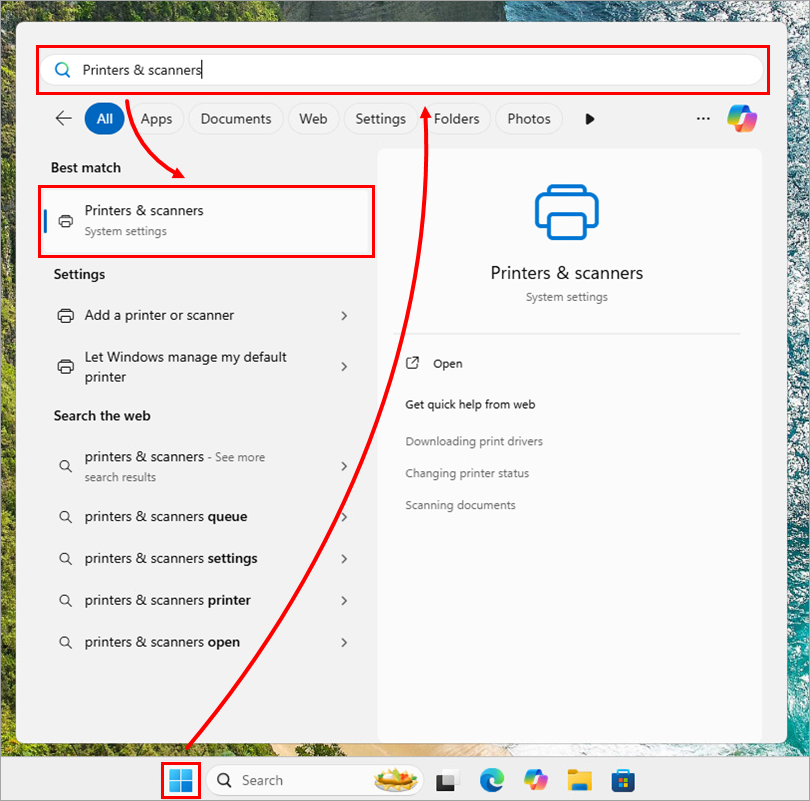
Figura 1-1 -
Selecione a impressora com a qual você está tendo problemas.
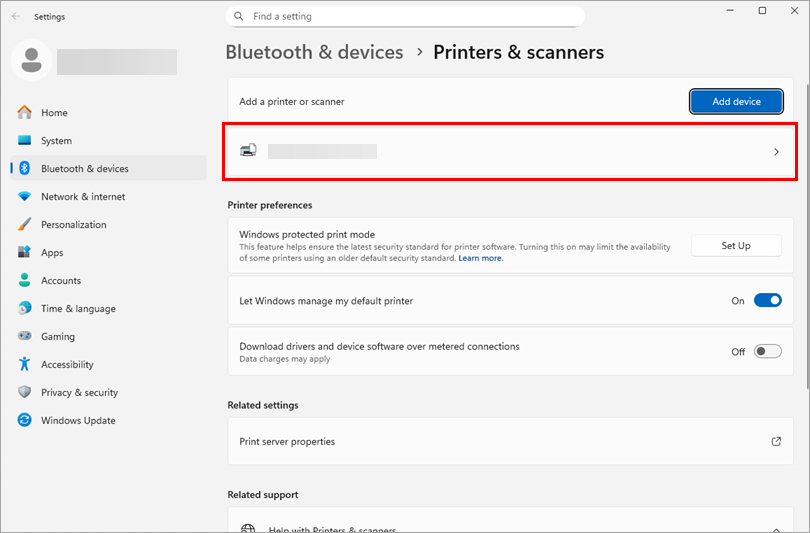
Figura 1-2 -
Clique em Printer properties (Propriedades da impressora).
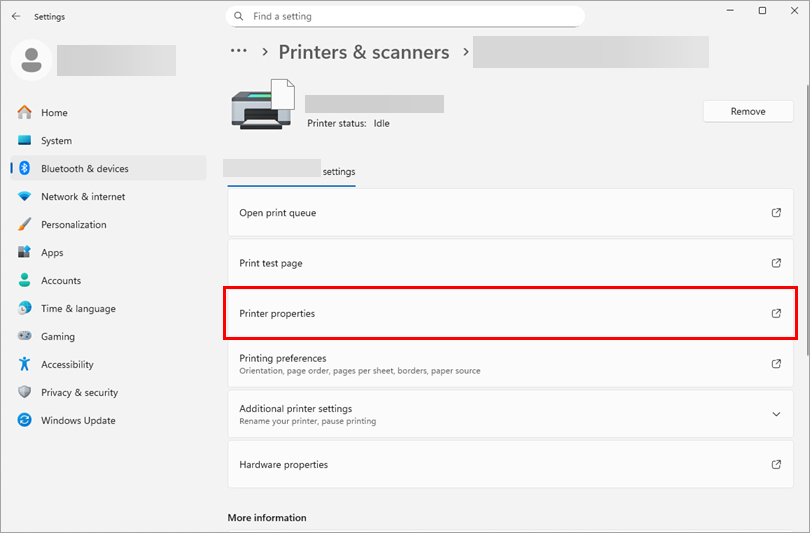
Figura 1-3 -
Clique na guia Ports (Portas ). O endereço IP deve ser exibido na caixa Port (Porta ).
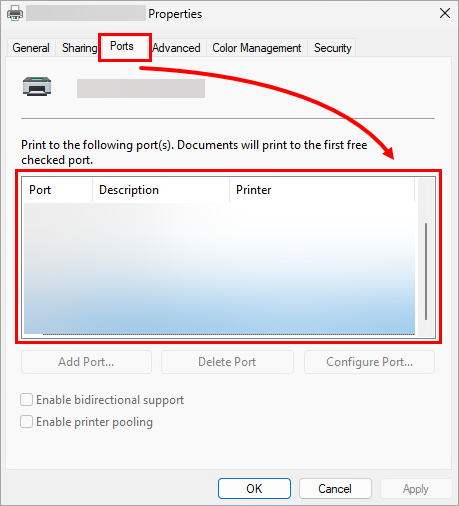
Figura 1-4 -
Se ainda não conseguir localizar o endereço IP da impressora, tente usar o endereço IP do roteador, que provavelmente tem o mesmo endereço IP da impressora, se ela for uma impressora de rede. Isso pode ser encontrado usando o comando IPconfig command.
Resolver problemas com impressoras HP
-
Abra a janela principal do programa de seu produto ESET Windows.
-
Pressione a tecla F5 para abrir a Configuração avançada.
-
Clique em Proteções → Proteção de acesso à rede. Expanda Proteção de acesso à rede e clique em Editar ao lado de Conjuntos de IPs.
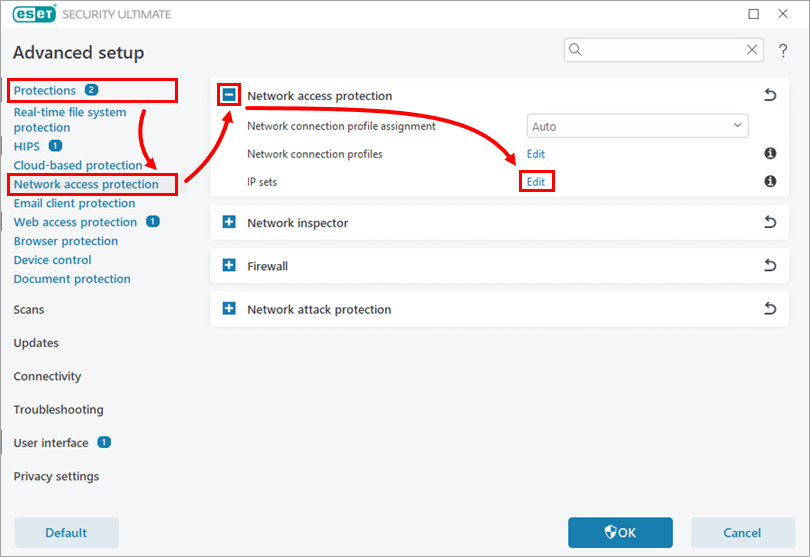
Figura 2-1 -
Selecione Endereços excluídos do IDS e clique em Edit.
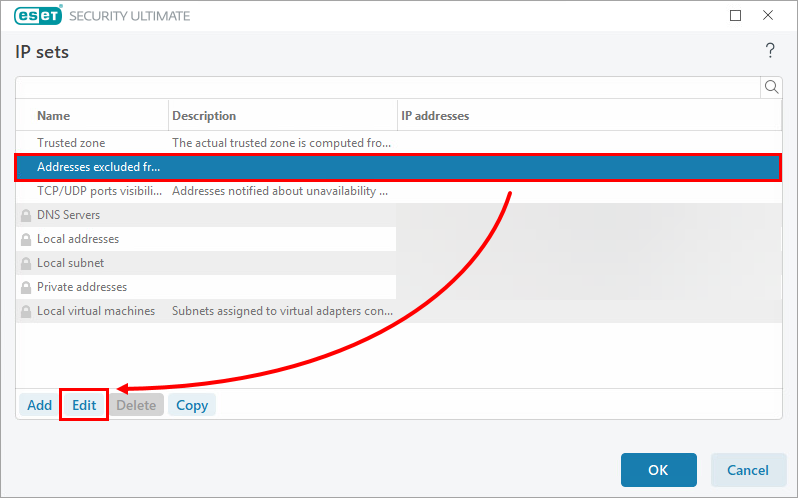
Figura 2-2 -
Digite o endereço IP desejado ou o intervalo de endereços IP no campo Endereço do computador remoto (IPv4, IPv6, intervalo, máscara) e clique em OK.
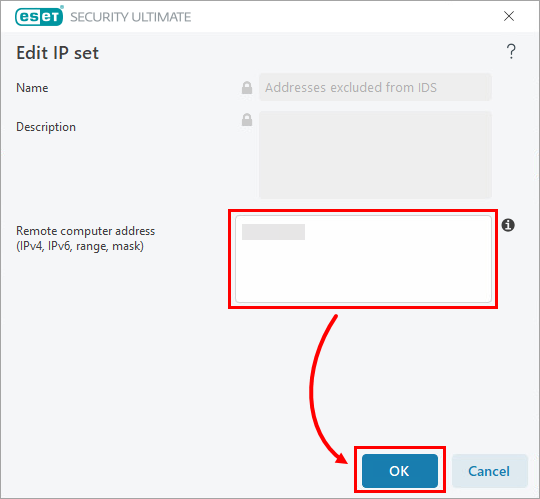
Figura 2-3 -
Clique em OK → OK para salvar as alterações e sair da configuração avançada.
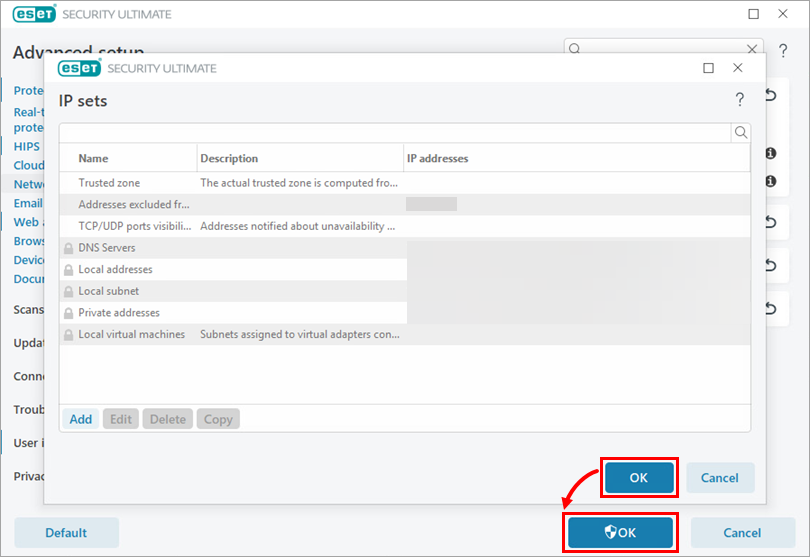
Figura 2-4
Resolução de problemas com o Apple TV
Se estiver tendo problemas ao usar o Apple TV com o Firewall pessoal da ESET, primeiro conclua as etapas acima para criar as regras de firewall necessárias e, em seguida, consulte as instruções abaixo para permitir comunicações de entrada/saída nas portas usadas pelo Apple TV (TCP 123, TCP 3689, UDP 5353).
-
Abra a janela principal do programa de seu produto ESET Windows.
-
Pressione a tecla F5 para abrir a Configuração avançada.
-
Clique em Proteções → Proteção de acesso à rede. Expanda Firewall e clique em Editar ao lado de Regras.
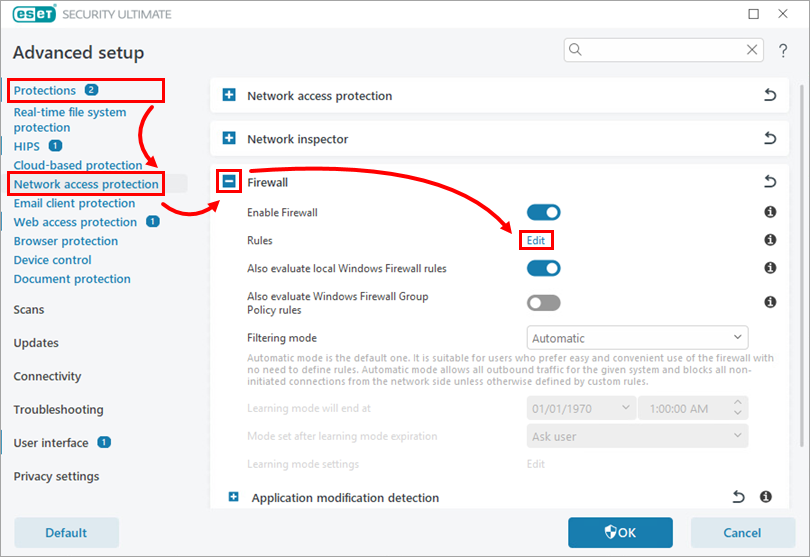
Figura 3-1 -
Clique em Add.
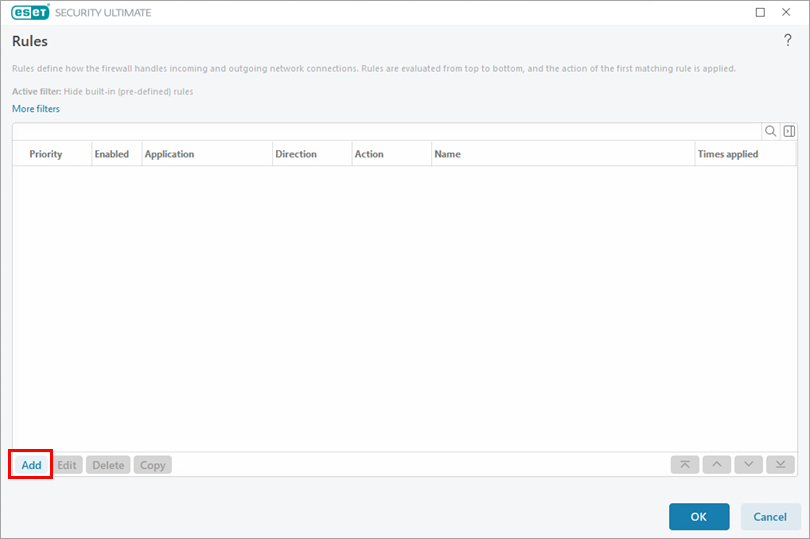
Figura 3-2 -
Digite um nome de regra. Selecione Allow (Permitir ) ao lado de Action (Ação).
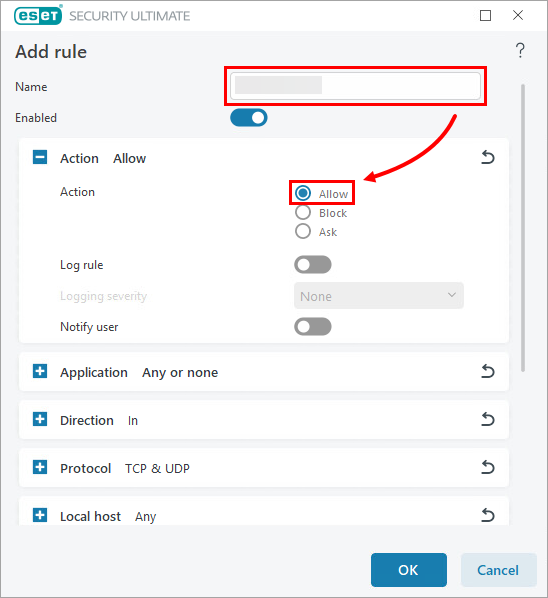
Figura 3-3 -
Expanda Direction (Direção ) e selecione Both (Ambos).
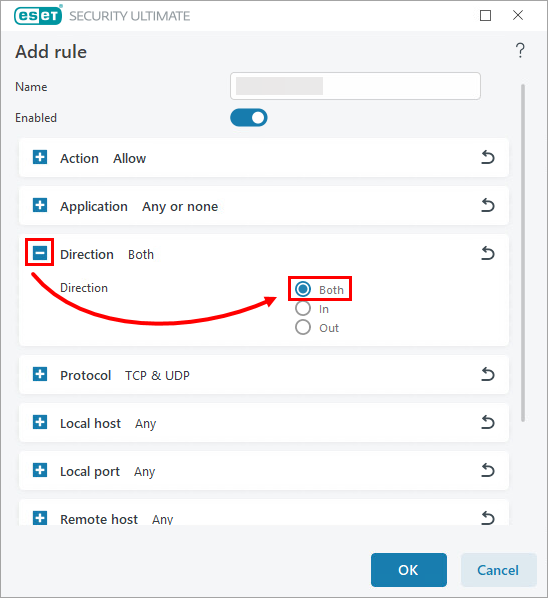
Figura 3-4 -
Expanda Protocol e selecione TCP & UDP no menu suspenso.
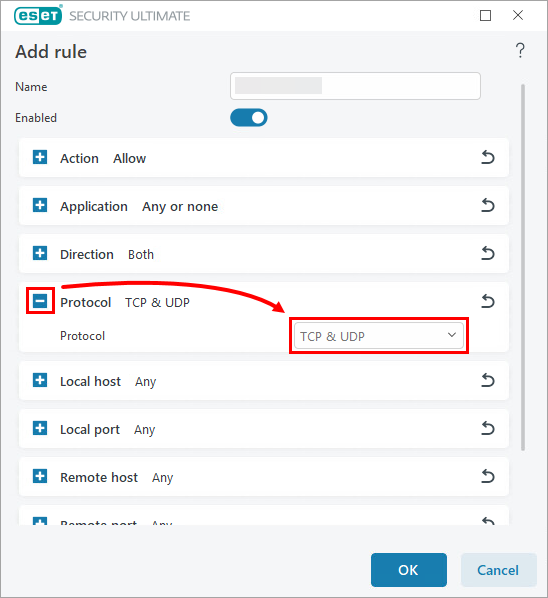
Figura 3-5 -
Expanda Local port (Porta local ) e digite
123, 3689, 5353no campo Port (Porta). Clique em OK.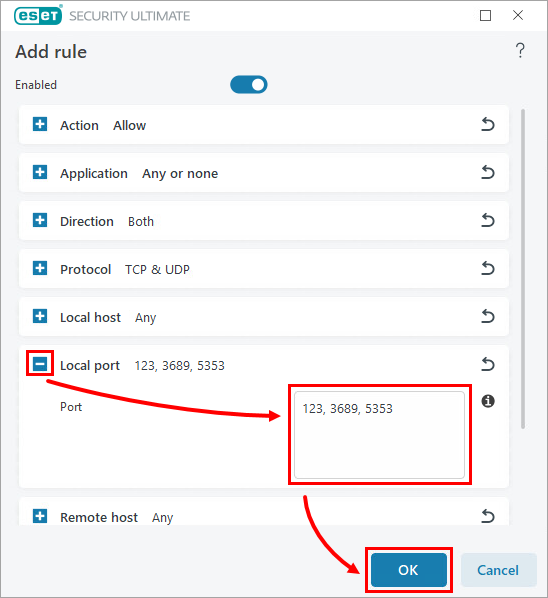
Figura 3-6 -
Clique em OK → OK para salvar as alterações e sair da configuração avançada.
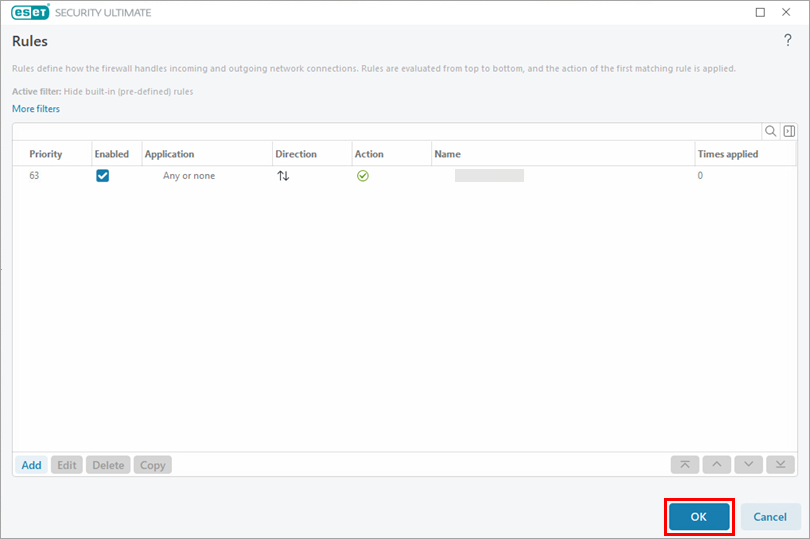
Figura 3-7
Resolver problemas com o QuickBooks
A. Excluir portas usadas pelo QuickBooks
-
Abra a janela principal do programa de seu produto ESET Windows.
-
Pressione a tecla F5 para abrir a Configuração avançada.
-
Clique em Proteções → Proteção de acesso à rede. Expanda Firewall e clique em Editar ao lado de Regras.
Figura 4-1 -
Clique em Add.
Figura 4-2 -
Digite um nome de regra. Selecione Allow (Permitir ) ao lado de Action (Ação).
Figura 4-3 -
Expanda Direction (Direção ) e selecione Both (Ambos).
Figura 4-4 -
Expanda Protocol e selecione TCP & UDP no menu suspenso.
Figura 4-5 -
Expanda Local port (Porta local). No campo Port (Porta ), digite o número da porta de sua versão do QuickBooks. Clique em OK. Se você tiver várias versões do QuickBooks instaladas em seu sistema, adicione as portas correspondentes de cada versão no seguinte formato:
8019, XXXXX, XXXXX, XXXXX, XXXXX, XXXXX.- QuickBooks 2017: 8019, 56727, 55373-55377
- QuickBooks 2016: 8019, 56726, 55368-55372
- QuickBooks 2015: 8019, 56725, 55363-55367
- QuickBooks 2014: 8019, 56724, 55358-55362
- QuickBooks 2013: 8019, 56723, 55353-55357
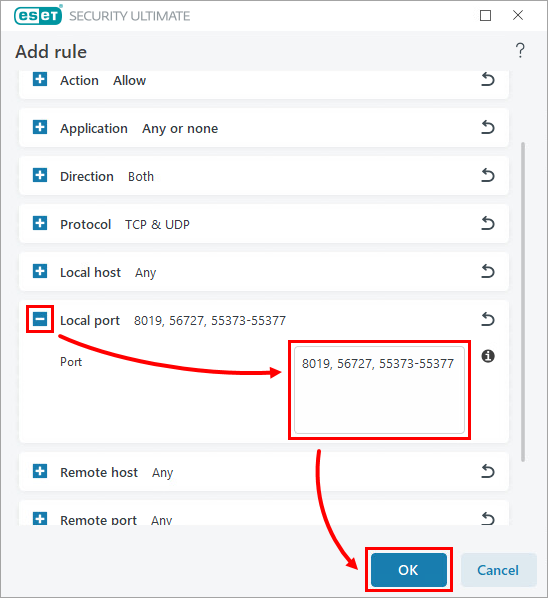
Figura 4-6 -
Clique em OK → OK para salvar as alterações e fechar a configuração avançada. Continue na Parte B.
Figura 4-7
B. Excluir os seguintes executáveis usados pelo QuickBooks
-
Excluir arquivos ou pastas do rastreamento nos produtos domésticos da ESET para Windows.
-
Digite os seguintes caminhos de arquivo no campo em branco e pressione Enter após cada um deles.
C:\Program Files (x86)\Intuit\YOURQUICKBOOKS YEAR\AutoBackupExe.exe C:\Program Files (x86)\Intuit\YOURQUICKBOOKS YEAR\Dbmlsync.exeC:\Program Files (x86)\Intuit\YOURQUICKBOOKS YEAR\DBManagerExe.exeC:\Program Files (x86)\Intuit\YOURQUICKBOOKS YEAR\FileManagement.exeC:\Program Files (x86)\Intuit\YOURQUICKBOOKS YEAR\FileMovementExe.exeC:\Arquivos de Programas (x86)\Arquivos Comuns\Intuit\Sync\IntuitSyncManager.exeC:\Program Files (x86)\Common Files\Intuit\QuickBooks\QBCFMonitorService.exeC:\Program Files (x86)\Intuit\YOURQUICKBOOKS YEAR\QBDBMgrN.exeC:\Program Files (x86)\Intuit\YOURQUICKBOOKS YEAR\QBGDSPlugin.exeC:\Program Files (x86)\Common Files\Intuit\QuickBooks\QBLaunch.exeC:\Program Files (x86)\Common Files\Intuit\QuickBooks\QBServerUtilityMgr.exeC:\Program Files (x86)\Intuit\YOURQUICKBOOKS YEAR\QBW32.exeC:\Program Files (x86)\Arquivos Comuns\Intuit\QuickBooks\QBUpdate\QBUpdate.exeC:\Program Files (x86)\Intuit\YOURQUICKBOOKS YEAR\QuickBooksMessaging.exeC:\Program Files (x86)\QuickBooks Online Backup\OnlineBackup.exe
Resolver problemas com o TWAIN
Se seu produto ESET estiver em conflito com seu dispositivo TWAIN, será necessário adicionar o IP do dispositivo TWAIN à lista de endereços IP excluídos em seu produto comercial.


