Проблема
- Стороннее приложение или устройство на вашем компьютере не работает должным образом, когда брандмауэр ESET находится в автоматическом режиме
- Поиск IP-адреса принтера
- Устранение проблем с принтерами HP
- Устранение проблем с Apple TV
- Устранение проблем с Quickbooks
- Устранение проблем с TWAIN
- Другие продукты, на которые может повлиять эта проблема, включают:
- Sage 50 Accounting
- Carbonite
- iTunes, Apple Music и устройства Apple
- Rosetta Stone
- Сетевые принтеры
- Жесткие диски NAS
- Citrix
Подробности
Нажмите, чтобы расширить
Если Автоматический режим фильтрации препятствует нормальной работе приложения, переведите брандмауэр в Интерактивный режим фильтрации, чтобы создать правила, обеспечивающие нормальную работу программы, а затем снова переведите брандмауэр в Автоматический режим фильтрации.
В Интерактивном режиме при обнаружении связи, к которой не применяются существующие правила, отображается диалоговое окно, сообщающее о неизвестном соединении. Диалоговое окно дает возможность разрешить или запретить соединение, а решение о разрешении или запрете может быть запомнено как новое правило для брандмауэра. Если вы создадите новое правило в это время, все последующие соединения этого типа будут разрешены или заблокированы в соответствии с этим правилом.
Решение
пользователи macOS: Создание правила брандмауэра для разрешения/запрета использования определенного приложения в ESET Cyber Security
Найдите IP-адрес принтера
-
Нажмите кнопку Windows, введите
Принтеры и сканерыи нажмите Принтеры и сканеры.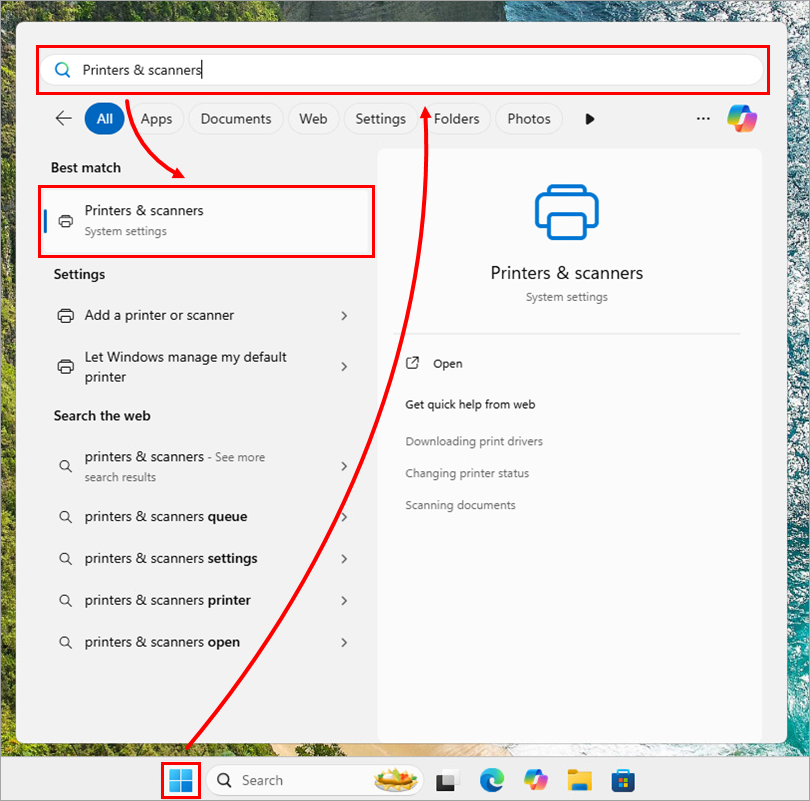
Рисунок 1-1 -
Выберите принтер, с которым у вас возникли проблемы.
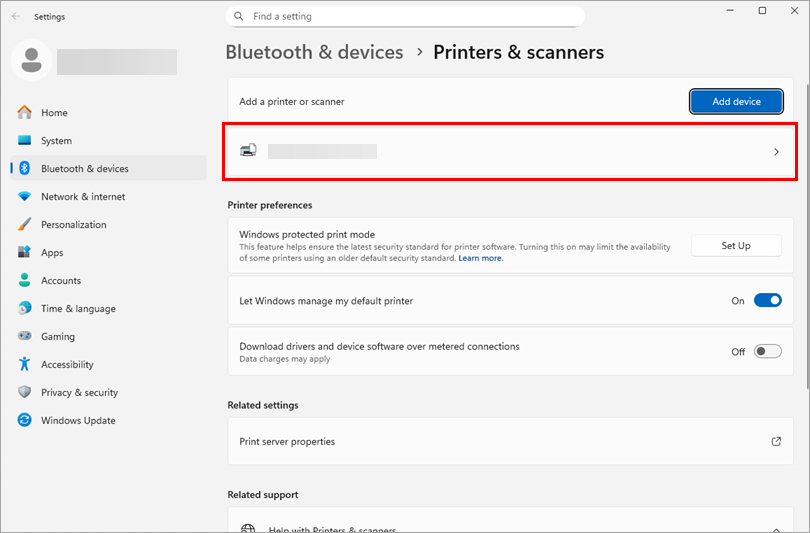
Рисунок 1-2 -
Нажмите Свойства принтера.
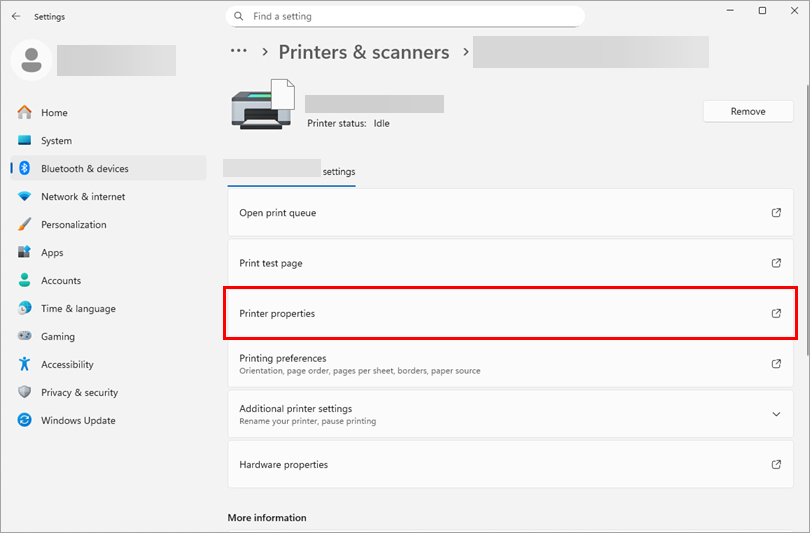
Рисунок 1-3 -
Перейдите на вкладку Порты. IP-адрес должен отображаться в поле Порт.
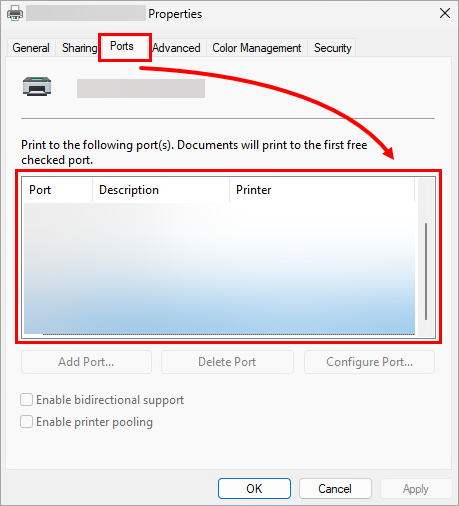
Рисунок 1-4 -
Если вы все еще не можете найти IP-адрес принтера, вы можете попробовать использовать IP-адрес вашего маршрутизатора, который, скорее всего, имеет тот же IP-адрес, что и принтер, если это сетевой принтер. Его можно узнать с помощью команды Команда IPconfig.
Устранение проблем с принтерами HP
-
Откройте главное окно программы вашего продукта ESET для Windows.
-
Нажмите клавишу F5, чтобы открыть расширенную настройку.
-
Щелкните Защита → Защита доступа к сети. Разверните раздел Защита доступа к сети и нажмите кнопку Изменить рядом с пунктом Наборы IP-адресов.
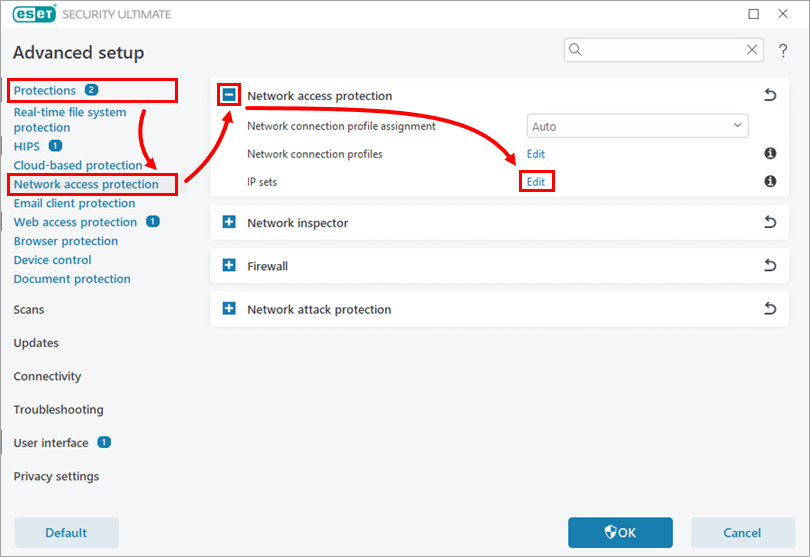
Рисунок 2-1 -
Выберите Адреса, исключенные из IDS, и нажмите Изменить.
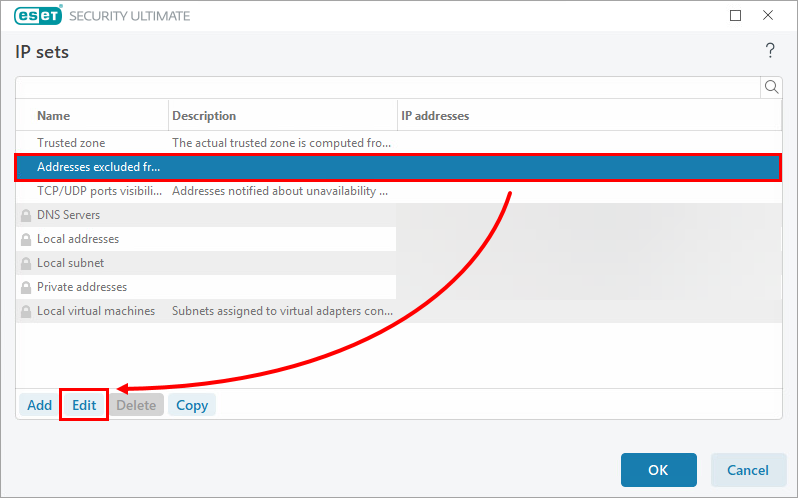
Рисунок 2-2 -
Введите нужный IP-адрес или диапазон IP-адресов в поле Адрес удаленного компьютера (IPv4, IPv6, диапазон, маска) и нажмите OK.
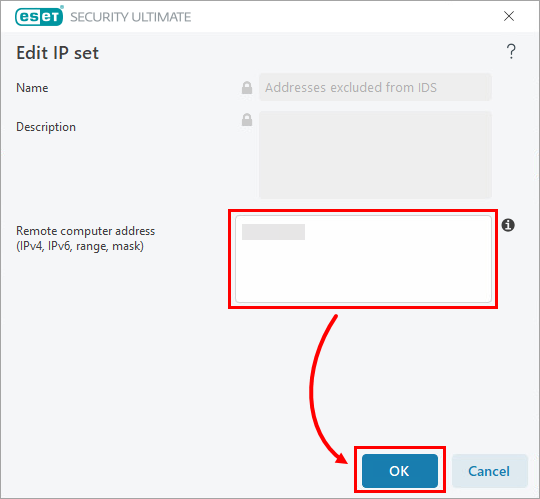
Рисунок 2-3 -
Нажмите OK → OK, чтобы сохранить изменения и выйти из расширенной настройки.
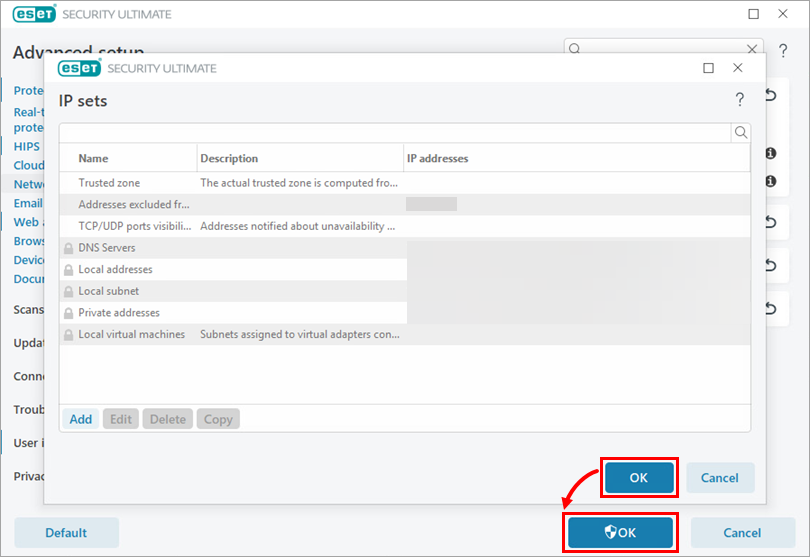
Рисунок 2-4
Устранение проблем с Apple TV
Если у вас возникли проблемы с использованием Apple TV с брандмауэром ESET Personal, сначала выполните описанные выше действия для создания необходимых правил брандмауэра, а затем ознакомьтесь с приведенными ниже инструкциями, чтобы разрешить входящие/исходящие соединения на портах, используемых Apple TV (TCP 123, TCP 3689, UDP 5353).
-
Откройте главное окно программы вашего продукта ESET для Windows.
-
Нажмите клавишу F5, чтобы открыть расширенную настройку.
-
Щелкните Защита → Защита сетевого доступа. Разверните Брандмауэр и нажмите Редактировать рядом с пунктом Правила.
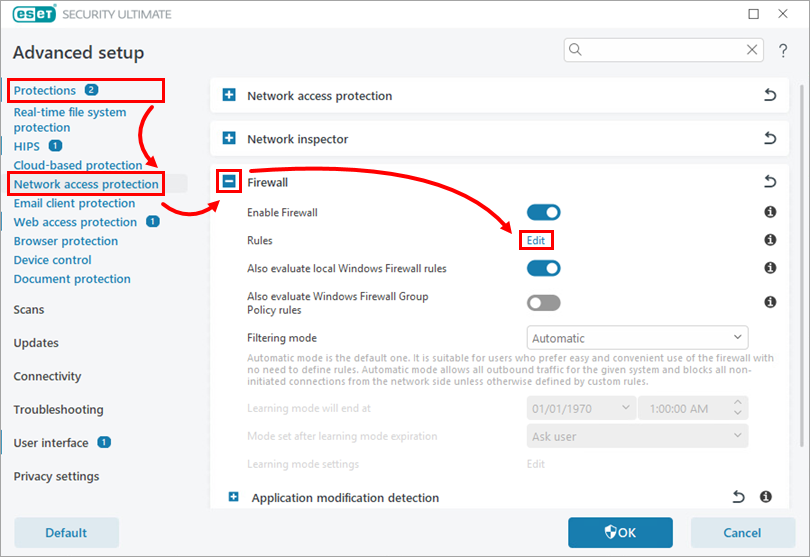
Рисунок 3-1 -
Нажмите Добавить.
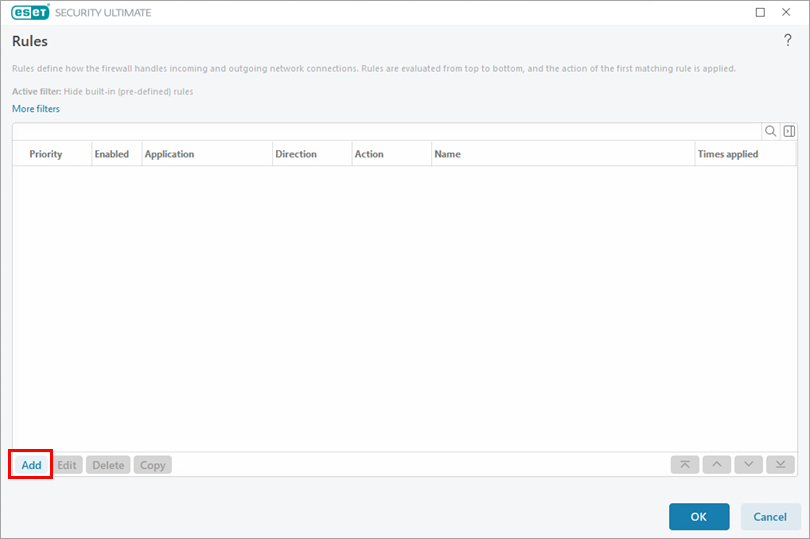
Рисунок 3-2 -
Введите имя правила. Выберите Разрешить рядом с пунктом Действие.
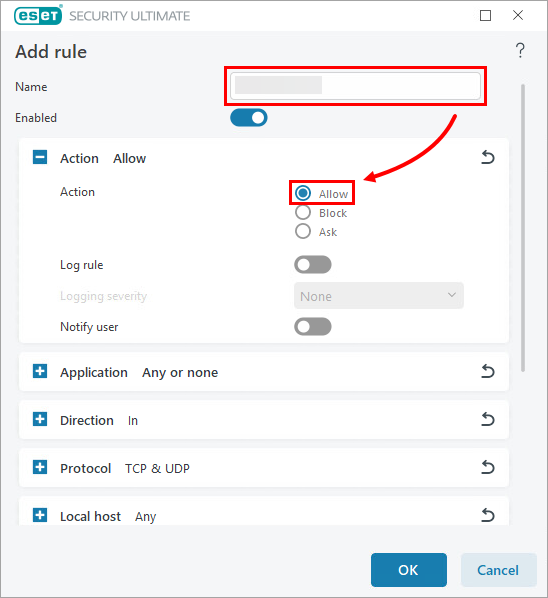
Рисунок 3-3 -
Разверните Направление и выберите Оба.
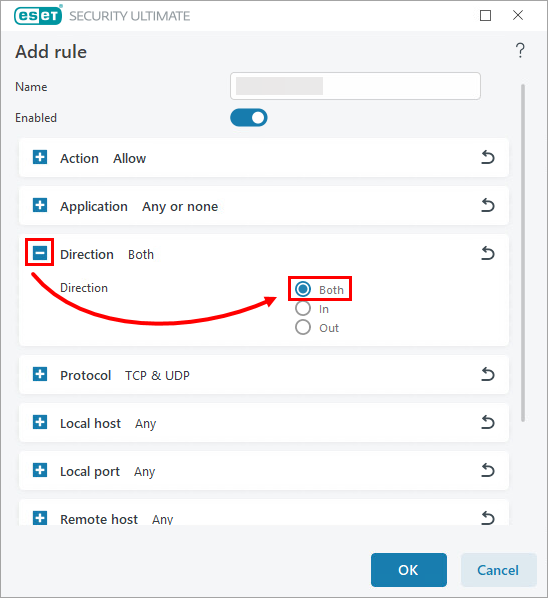
Рисунок 3-4 -
Разверните Протокол и выберите TCP & UDP из выпадающего меню.
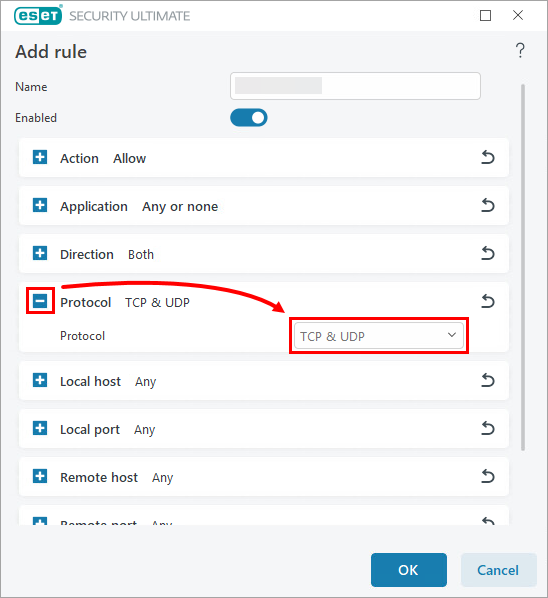
Рисунок 3-5 -
Разверните Локальный порт и введите
123, 3689, 5353в поле Порт. Нажмите OK.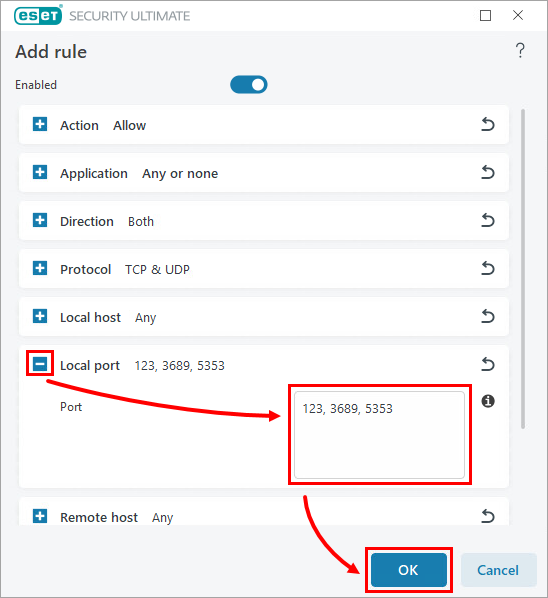
Рисунок 3-6 -
Нажмите OK → OK, чтобы сохранить изменения и выйти из расширенной настройки.
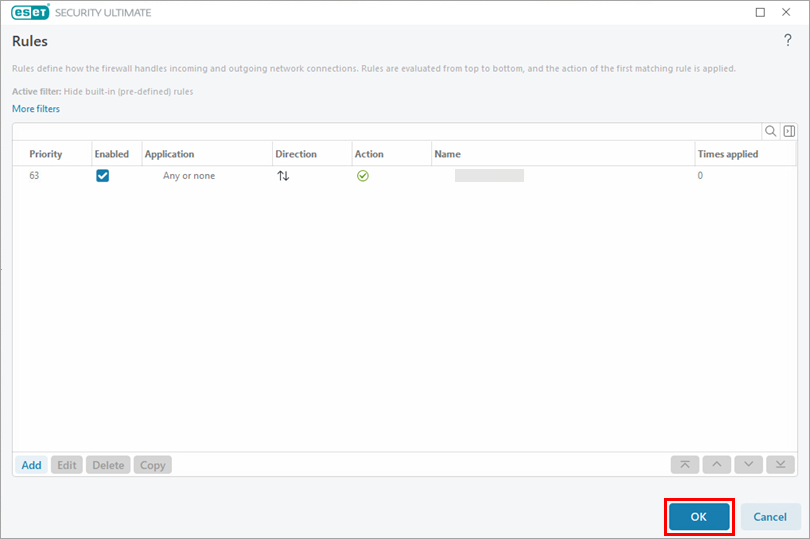
Рисунок 3-7
Устранение проблем с QuickBooks
A. Исключить порты, используемые QuickBooks
-
Откройте главное окно программы вашего продукта ESET Windows.
-
Нажмите клавишу F5, чтобы открыть расширенную настройку.
-
Щелкните Защита → Защита сетевого доступа. Разверните Брандмауэр и нажмите Редактировать рядом с пунктом Правила.
Рисунок 4-1 -
Нажмите Добавить.
Рисунок 4-2 -
Введите имя правила. Выберите Разрешить рядом с пунктом Действие.
Рисунок 4-3 -
Разверните Направление и выберите Оба.
Рисунок 4-4 -
Разверните Протокол и выберите TCP & UDP из выпадающего меню.
Рисунок 4-5 -
Разверните Локальный порт. В поле Порт введите номер порта для вашей версии QuickBooks. Нажмите OK. Если в вашей системе установлено несколько версий QuickBooks, добавьте соответствующие порты для каждой версии в следующем формате:
8019, XXXXX, XXXXX, XXXXX, XXXXX.- QuickBooks 2017: 8019, 56727, 55373-55377
- QuickBooks 2016: 8019, 56726, 55368-55372
- QuickBooks 2015: 8019, 56725, 55363-55367
- QuickBooks 2014: 8019, 56724, 55358-55362
- QuickBooks 2013: 8019, 56723, 55353-55357
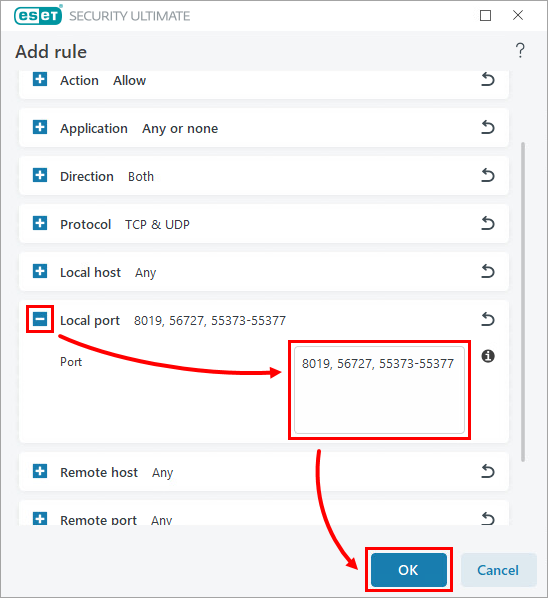
Рисунок 4-6 -
Нажмите OK → OK, чтобы сохранить изменения и закрыть Расширенную настройку. Перейдите к части B.
Рисунок 4-7
B. Исключите следующие исполняемые файлы, используемые QuickBooks
-
Исключение файлов или папок из сканирования в продуктах ESET Windows home.
-
Введите в пустое поле следующие пути к файлам и нажмите Enter после каждого из них.
C:\Program Files (x86)\Intuit\YOURQUICKBOOKS YEAR\AutoBackupExe.exe C:\Program Files (x86)\Intuit\YOURQUICKBOOKS YEAR\Dbmlsync.exeC:\Program Files (x86)\Intuit\YOURQUICKBOOKS YEAR\DBManagerExe.exeC:\Program Files (x86)\Intuit\YOURQUICKBOOKS YEAR\FileManagement.exeC:\Program Files (x86)\Intuit\YOURQUICKBOOKS YEAR\FileMovementExe.exeC:\Program Files (x86)\Common Files\Intuit\Sync\IntuitSyncManager.exeC:\Program Files (x86)\Common Files\Intuit\QuickBooks\QBCFMonitorService.exeC:\Program Files (x86)\Intuit\YOURQUICKBOOKS YEAR\QBDBMgrN.exeC:\Program Files (x86)\Intuit\YOURQUICKBOOKS YEAR\QBGDSPlugin.exeC:\Program Files (x86)\Common Files\Intuit\QuickBooks\QBLaunch.exeC:\Program Files (x86)\Common Files\Intuit\QuickBooks\QBServerUtilityMgr.exeC:\Program Files (x86)\Intuit\YOURQUICKBOOKS YEAR\QBW32.exeC:\Program Files (x86)\Common Files\Intuit\QuickBooks\QBUpdate\QBUpdate.exeC:\Program Files (x86)\Intuit\YOURQUICKBOOKS YEAR\QuickBooksMessaging.exeC:\Program Files (x86)\QuickBooks Online Backup\OnlineBackup.exe
Устранение проблем с TWAIN
Если ваш продукт ESET конфликтует с TWAIN-устройством, вам необходимо добавить IP-адрес TWAIN-устройства в список исключенных IP-адресов в вашем бизнес-продукте.


