Problem
- En tredjepartsapp eller en enhet på datamaskinen fungerer ikke som den skal når ESET-brannmuren er i automatisk modus
- Finne IP-adressen til en skriver
- Løse problemer med HP-skrivere
- Løse problemer med Apple TV
- Løse problemer med Quickbooks
- Løse problemer med TWAIN
- Andre produkter dette problemet kan påvirke inkluderer:
- Sage 50 Accounting
- Carbonite
- iTunes, Apple Music og Apple-enheter
- Rosetta Stone
- Nettverksskrivere
- NAS-harddisker
- Citrix
Detaljer
Klikk for å utvide
Hvis Automatic filtering mode hindrer et program i å fungere som det skal, setter du brannmuren i interaktiv filtreringsmodus for å opprette regler som gjør at programmet fungerer som det skal, og deretter setter du brannmuren tilbake til automatisk filtreringsmodus.
I interaktiv modus vises et dialogvindu som rapporterer om en ukjent tilkobling når det oppdages kommunikasjon og ingen eksisterende regler gjelder for denne kommunikasjonen. Dialogvinduet gir deg muligheten til å tillate eller avvise kommunikasjonen, og avgjørelsen om å tillate eller avvise kan lagres som en ny regel for brannmuren. Hvis du oppretter en ny regel på dette tidspunktet, vil alle fremtidige tilkoblinger av denne typen bli tillatt eller blokkert i henhold til regelen.
Løsning
macOS-brukere: Opprett en brannmurregel for å tillate/ikke tillate bruk av en bestemt applikasjon i ESET Cyber Security
Finn IP-adressen til en skriver
-
Klikk på Windows-knappen, skriv
Skrivereogskannere, og klikk på Skrivere og skannere.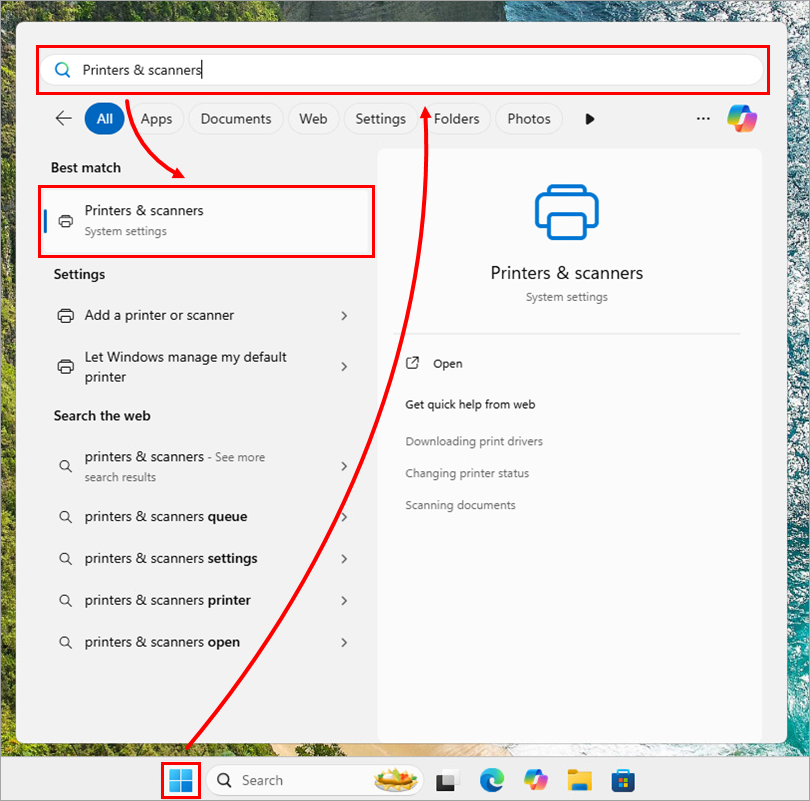
Figur 1-1 -
Velg skriveren du opplever problemer med.
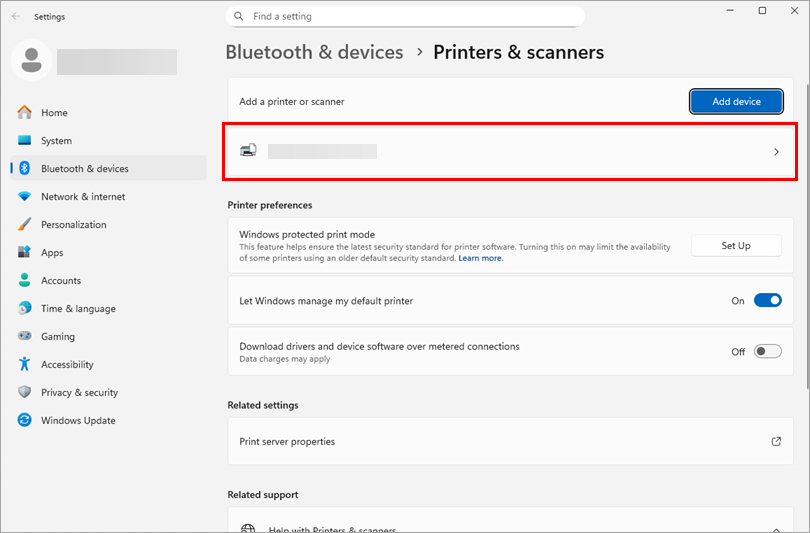
Figur 1-2 -
Klikk på Skriveregenskaper.
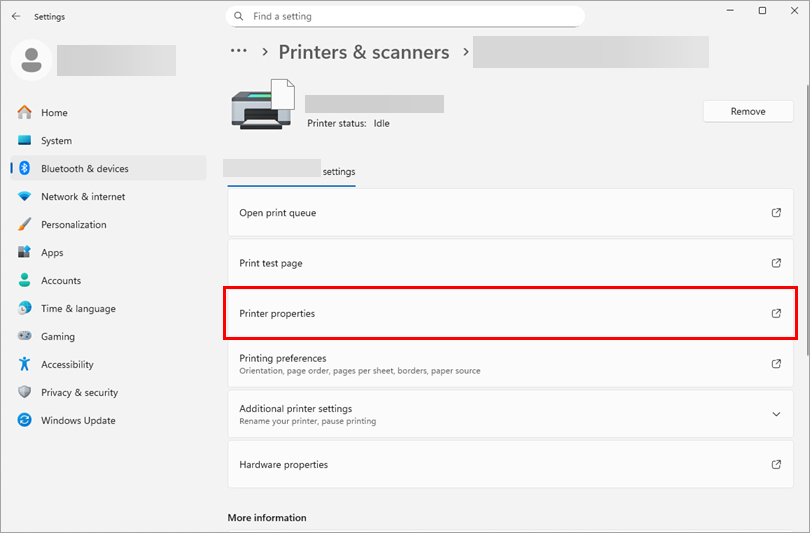
Figur 1-3 -
Klikk på fanen Porter. IP-adressen skal vises i boksen Port.
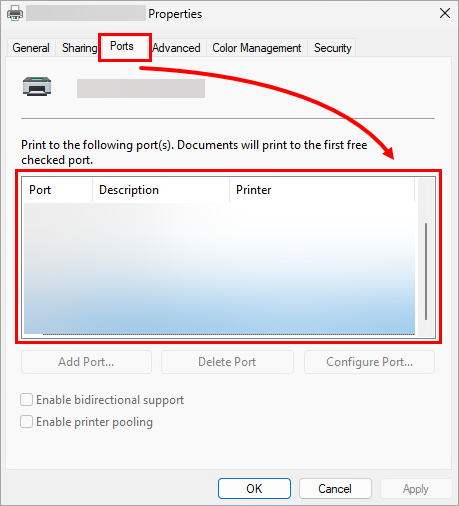
Figur 1-4 -
Hvis du fremdeles ikke finner IP-adressen til skriveren, kan du prøve å bruke IP-adressen til ruteren, som sannsynligvis har samme IP-adresse som skriveren hvis den er en nettverksskriver. Denne finner du ved hjelp av kommandoen IPconfig command.
Løse problemer med HP-skrivere
-
Trykk på F5-tasten for å åpne Avansert oppsett.
-
Klikk på Beskyttelser → Beskyttelse av nettverkstilgang. Utvid Nettverkstilgangsbeskyttelse, og klikk på Rediger ved siden av IP-sett.
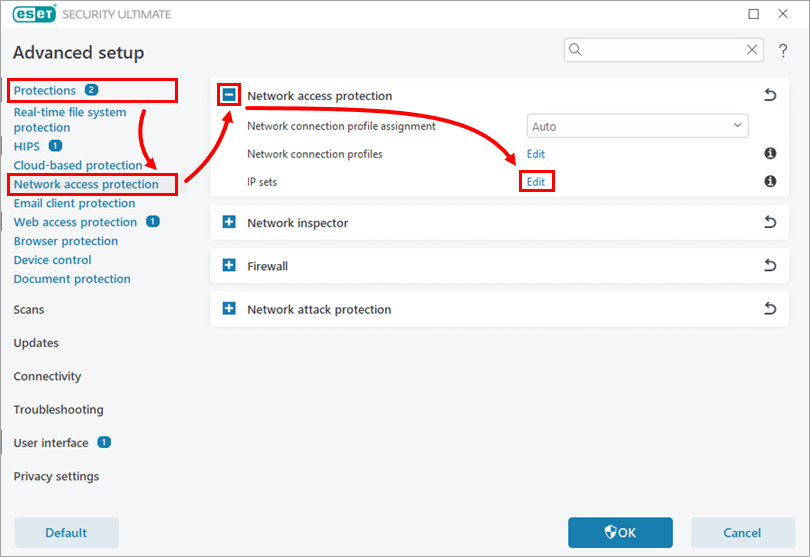
Figur 2-1 -
Velg Adresser ekskludert fra IDS, og klikk på Rediger.
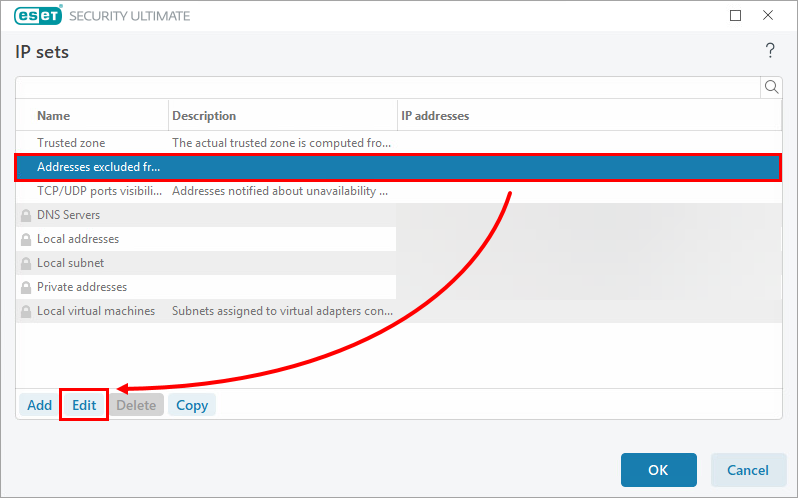
Figur 2-2 -
Skriv inn ønsket IP-adresse eller IP-adresseområde i feltet Ekstern datamaskinadresse (IPv4, IPv6, område, maske), og klikk på OK.
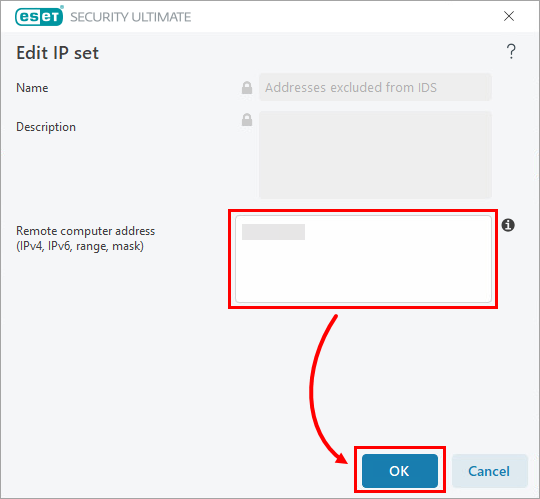
Figur 2-3 -
Klikk på OK → OK for å lagre endringene og avslutte Avansert oppsett.
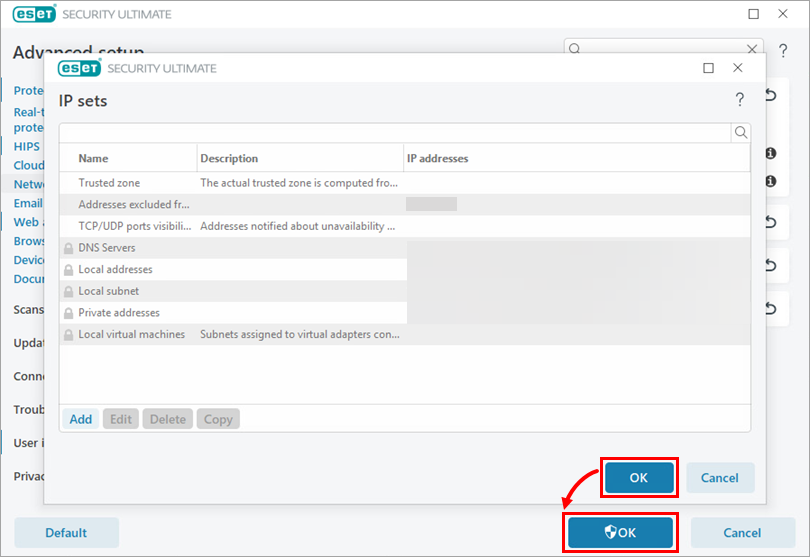
Figur 2-4
Løse problemer med Apple TV
Hvis du opplever problemer med å bruke Apple TV med ESET Personal-brannmuren, må du først fullføre trinnene ovenfor for å opprette de nødvendige brannmurreglene, og deretter se instruksjonene nedenfor for å tillate innkommende/utgående kommunikasjon på portene som brukes av Apple TV (TCP 123, TCP 3689, UDP 5353).
-
Trykk på F5-tasten for å åpne Avansert oppsett.
-
Klikk på Beskyttelser → Beskyttelse mot nettverkstilgang. Utvid Brannmur, og klikk på Rediger ved siden av Regler.
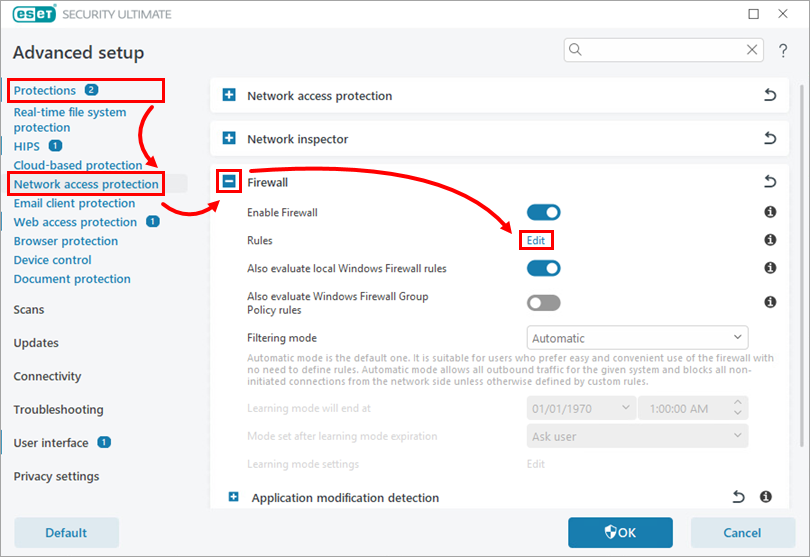
Figur 3-1 -
Klikk på Legg til.
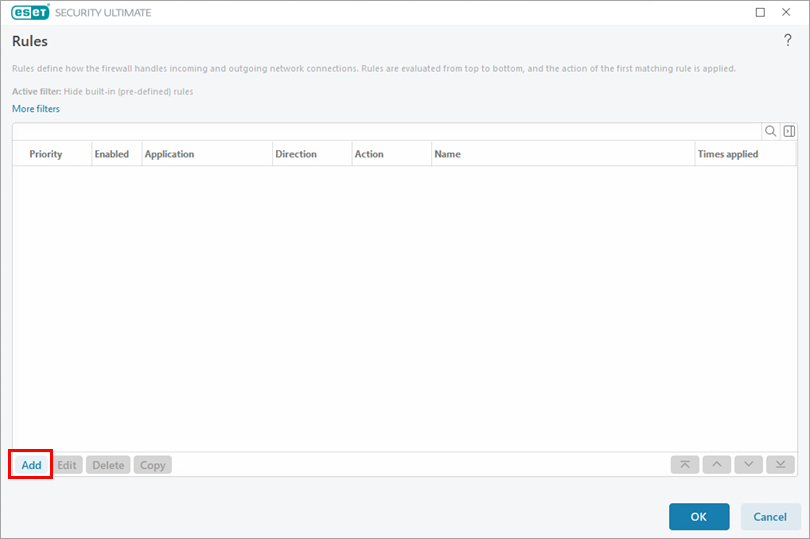
Figur 3-2 -
Skriv inn et navn på regelen. Velg Tillat ved siden av Handling.
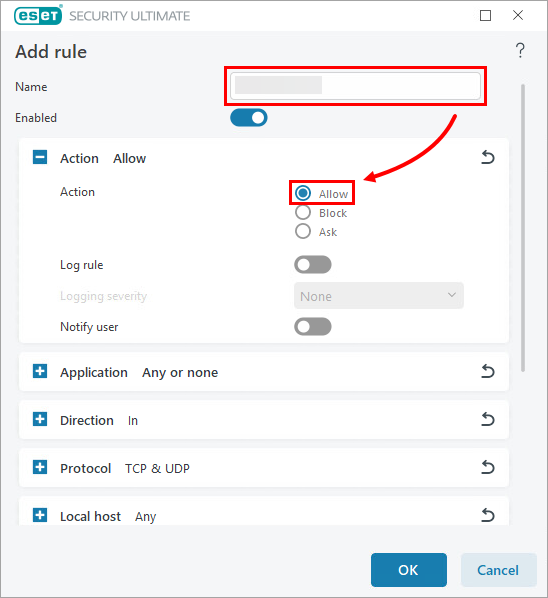
Figur 3-3 -
Utvid Retning, og velg Begge.
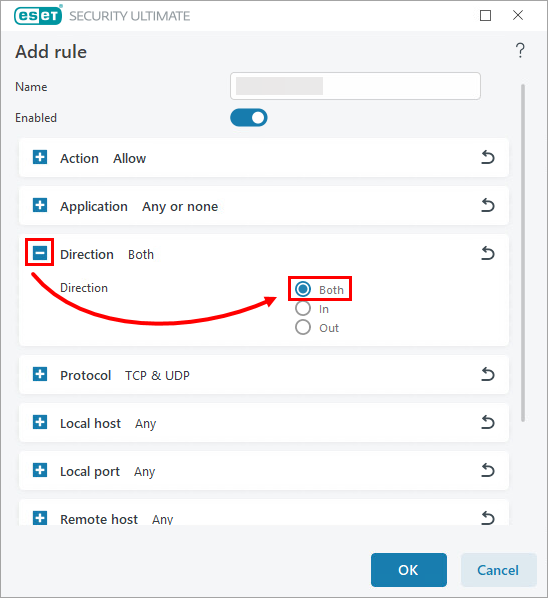
Figur 3-4 -
Utvid Protokoll, og velg TCP og UDP fra rullegardinmenyen.
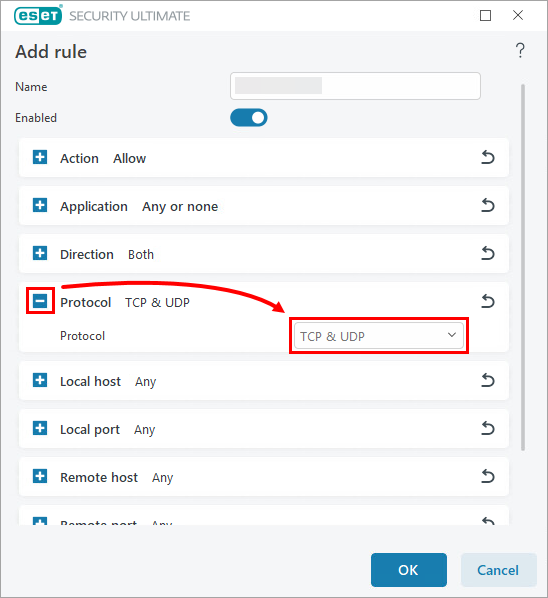
Figur 3-5 -
Utvid Lokal port, og skriv inn
123, 3689, 5353i Port-feltet. Klikk på OK.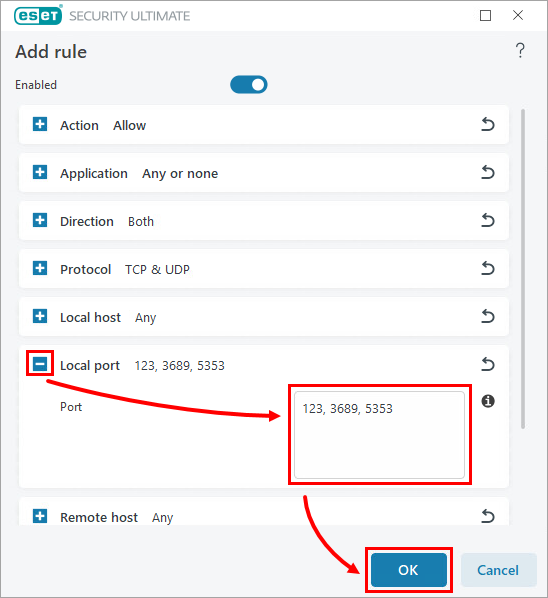
Figur 3-6 -
Klikk på OK → OK for å lagre endringene og avslutte Avansert oppsett.
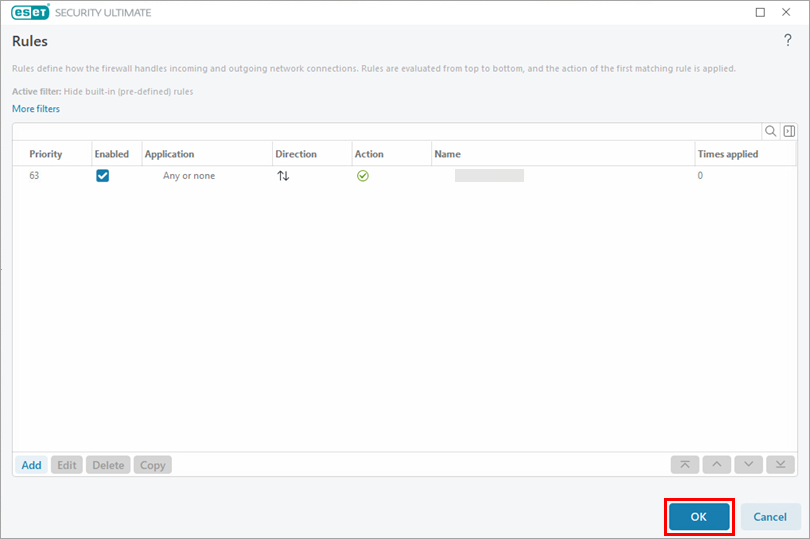
Figur 3-7
Løse problemer med QuickBooks
A. Ekskluder porter som brukes av QuickBooks
-
Trykk på F5-tasten for å åpne Avansert oppsett.
-
Klikk på Beskyttelser → Beskyttelse mot nettverkstilgang. Utvid Brannmur, og klikk på Rediger ved siden av Regler.
Figur 4-1 -
Klikk på Legg til.
Figur 4-2 -
Skriv inn et navn på regelen. Velg Tillat ved siden av Handling.
Figur 4-3 -
Utvid Retning, og velg Begge.
Figur 4-4 -
Utvid Protokoll, og velg TCP og UDP fra rullegardinmenyen.
Figur 4-5 -
Utvid Lokal port. Skriv inn portnummeret for din versjon av QuickBooks i feltet Port. Klikk på OK. Hvis du har flere versjoner av QuickBooks installert på systemet, legger du til hver versjons tilsvarende porter i følgende format:
8019, XXXXX, XXXXX, XXXXX, XXXXX, XXXXX.- QuickBooks 2017: 8019, 56727, 55373-55377
- QuickBooks 2016: 8019, 56726, 55368-55372
- QuickBooks 2015: 8019, 56725, 55363-55367
- QuickBooks 2014: 8019, 56724, 55358-55362
- QuickBooks 2013: 8019, 56723, 55353-55357
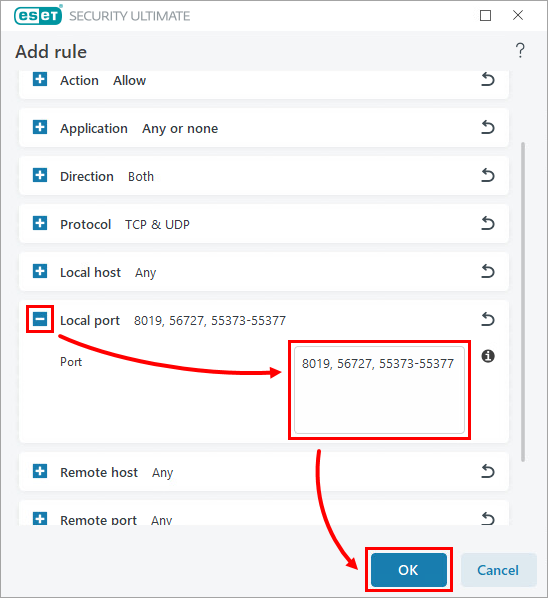
Figur 4-6 -
Klikk på OK → OK for å lagre endringene og lukke Avansert oppsett. Fortsett til del B.
Figur 4-7
B. Ekskluder følgende kjørbare filer som brukes av QuickBooks
-
Ekskluder filer eller mapper fra skanning i ESET Windows Home-produkter.
-
Skriv inn følgende filbaner i det tomme feltet, og trykk på Enter etter hver av dem.
C:\Program Files (x86)\Intuit\YOURQUICKBOOKS YEAR\AutoBackupExe.exe C:\Program Files (x86)\Intuit\YOURQUICKBOOKS YEAR\Dbmlsync.exeC:\Program Files (x86)\Intuit\YOURQUICKBOOKS YEAR\DBManagerExe.exeC:\Program Files (x86)\Intuit\YOURQUICKBOOKS YEAR\FileManagement.exeC:\Program Files (x86)\Intuit\YOURQUICKBOOKS YEAR\FileMovementExe.exeC:\Program Files (x86)\Common Files\Intuit\Sync\IntuitSyncManager.exeC:\Program Files (x86)\Common Files\Intuit\QuickBooks\QBCFMonitorService.exeC:\Program Files (x86)\Intuit\YOURQUICKBOOKS YEAR\QBDBMgrN.exeC:\Program Files (x86)\Intuit\YOURQUICKBOOKS YEAR\QBGDSPlugin.exeC:\Program Files (x86)\Common Files\Intuit\QuickBooks\QBLaunch.exeC:\Program Files (x86)\C:\Common Files\Intuit\QuickBooks\QBServerUtilityMgr.exeC:\Program Files (x86)\Intuit\YOURQUICKBOOKS YEAR\QBW32.exeC:\Program Files (x86)\Common Files\Intuit\QuickBooks\QBUpdate\QBUpdate.exeC:\Program Files (x86)\Intuit\YOURQUICKBOOKS YEAR\QuickBooksMessaging.exeC:\Program Files (x86)\QuickBooks Online Backup\OnlineBackup.exe
Løse problemer med TWAIN
Hvis ESET-produktet ditt er i konflikt med TWAIN-enheten, må du legge til IP-adressen til TWAIN-enheten i listen over ekskluderte IP-adresser i bedriftsproduktet ditt.


