Τεύχος
- Μια εφαρμογή τρίτου μέρους ή μια συσκευή στον υπολογιστή σας δεν λειτουργεί σωστά όταν το τείχος προστασίας της ESET βρίσκεται σε Αυτόματη λειτουργία
- Εύρεση διεύθυνσης IP ενός εκτυπωτή
- Επίλυση προβλημάτων με εκτυπωτές HP
- Επίλυση προβλημάτων με την Apple TV
- Επίλυση προβλημάτων με το Quickbooks
- Επίλυση προβλημάτων με το TWAIN
- Άλλα προϊόντα που μπορεί να επηρεάσει αυτό το πρόβλημα περιλαμβάνουν:
- Sage 50 Accounting
- Carbonite
- iTunes, Apple Music και συσκευές Apple
- Rosetta Stone
- Εκτυπωτές δικτύου
- Σκληροί δίσκοι NAS
- Citrix
Λεπτομέρειες
Κάντε κλικ για να επεκτείνετε
Εάν το Automatic filtering mode εμποδίζει μια εφαρμογή να λειτουργήσει σωστά, ρυθμίστε το τείχος προστασίας σε λειτουργία διαδραστικού φιλτραρίσματος για να δημιουργήσετε τους κανόνες που επιτρέπουν τη σωστή λειτουργία του προγράμματος και, στη συνέχεια, επαναφέρετε το τείχος προστασίας σε λειτουργία αυτόματου φιλτραρίσματος.
Στη διαδραστική λειτουργία, όταν ανιχνεύεται επικοινωνία και δεν υπάρχουν υπάρχοντες κανόνες που να εφαρμόζονται σε αυτή την επικοινωνία, θα εμφανιστεί ένα παράθυρο διαλόγου που θα αναφέρει μια άγνωστη σύνδεση. Το παράθυρο διαλόγου δίνει τη δυνατότητα να επιτραπεί ή να απορριφθεί η επικοινωνία και η απόφαση για την έγκριση ή την άρνηση μπορεί να απομνημονευθεί ως νέος κανόνας για το τείχος προστασίας. Εάν δημιουργήσετε έναν νέο κανόνα αυτή τη στιγμή, όλες οι μελλοντικές συνδέσεις αυτού του τύπου θα επιτρέπονται ή θα αποκλείονται σύμφωνα με τον κανόνα.
Λύση
χρήστες macOS: Δημιουργία κανόνα τείχους προστασίας για να επιτρέπεται/απαγορεύεται η χρήση μιας συγκεκριμένης εφαρμογής στο ESET Cyber Security
Εύρεση διεύθυνσης IP ενός εκτυπωτή
-
Κάντε κλικ στο κουμπί Windows, πληκτρολογήστε
Εκτυπωτές και σαρωτέςκαι κάντε κλικ στο κουμπί Εκτυπωτές και σαρωτές.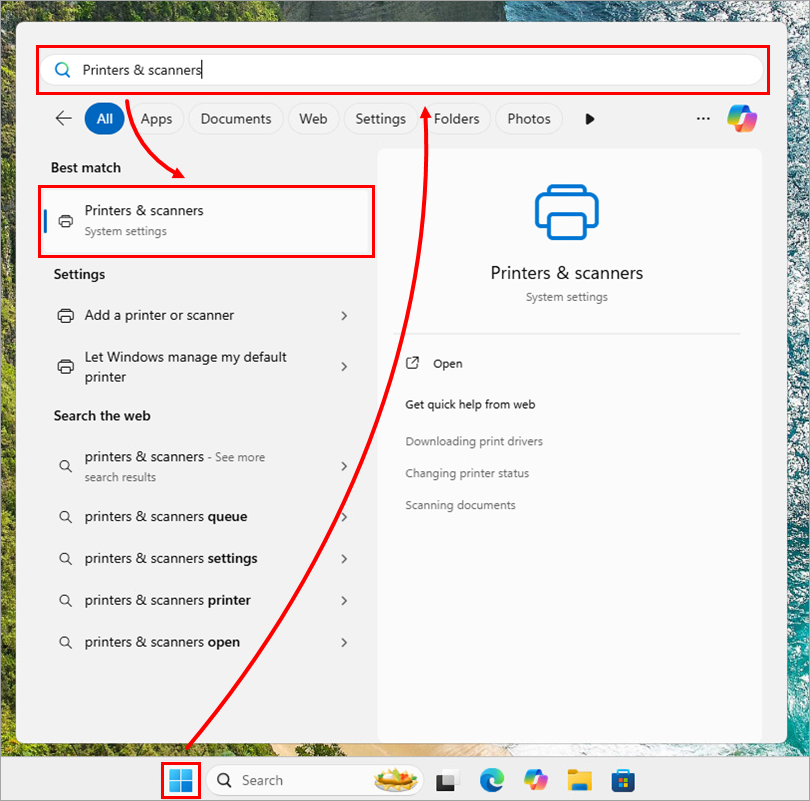
Εικόνα 1-1 -
Επιλέξτε τον εκτυπωτή με τον οποίο αντιμετωπίζετε προβλήματα.
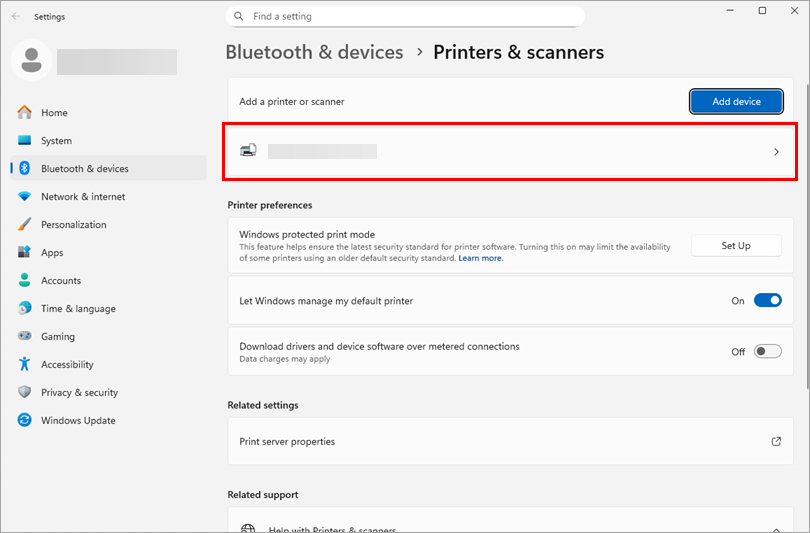
Εικόνα 1-2 -
Κάντε κλικ στην επιλογή Ιδιότητες εκτυπωτή.
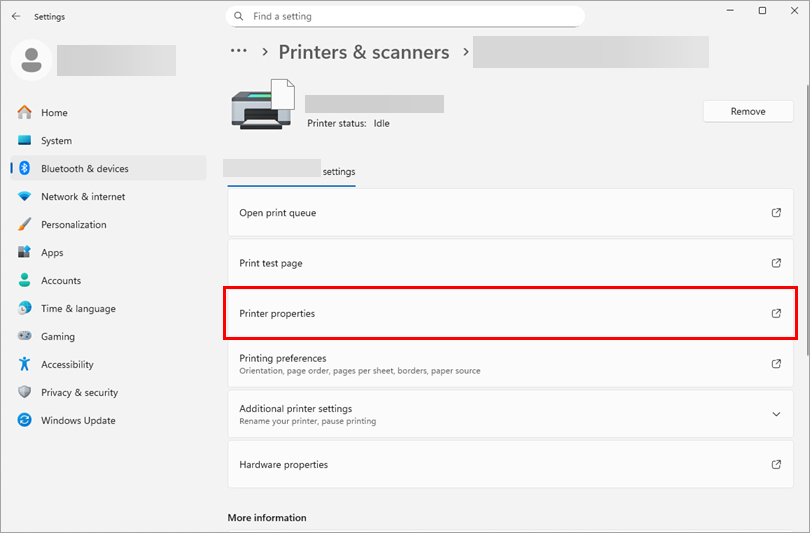
Εικόνα 1-3 -
Κάντε κλικ στην καρτέλα Ports (Θύρες ). Η διεύθυνση IP θα πρέπει να εμφανίζεται στο πλαίσιο Port (Θύρα ).
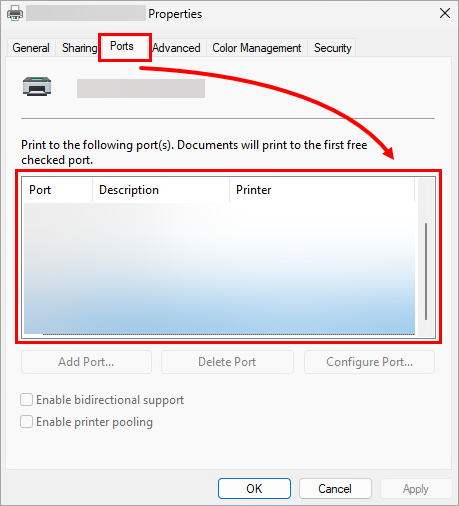
Εικόνα 1-4 -
Εάν εξακολουθείτε να μην μπορείτε να εντοπίσετε τη διεύθυνση IP του εκτυπωτή σας, μπορείτε να δοκιμάσετε να χρησιμοποιήσετε τη διεύθυνση IP του δρομολογητή σας, ο οποίος πιθανότατα έχει την ίδια διεύθυνση IP με τον εκτυπωτή, εάν πρόκειται για εκτυπωτή δικτύου. Αυτή μπορεί να βρεθεί χρησιμοποιώντας την εντολή IPconfig command.
Επίλυση προβλημάτων με εκτυπωτές HP
-
Ανοίξτε το κύριο παράθυρο προγράμματος του προϊόντος ESET Windows.
-
Πατήστε το πλήκτρο F5 για να ανοίξετε τη ρύθμιση για προχωρημένους.
-
Κάντε κλικ στην επιλογή Προστασίες → Προστασία πρόσβασης στο δίκτυο. Αναπτύξτε την επιλογή Προστασία πρόσβασης δικτύου και κάντε κλικ στην επιλογή Επεξεργασία δίπλα στο σύνολο IP.
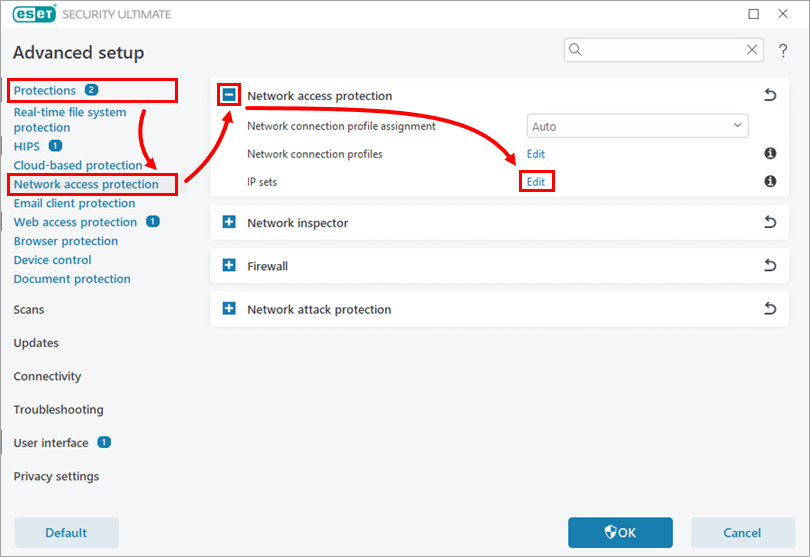
Εικόνα 2-1 -
Επιλέξτε Διευθύνσεις που αποκλείονται από το IDS και κάντε κλικ στο κουμπί Επεξεργασία.
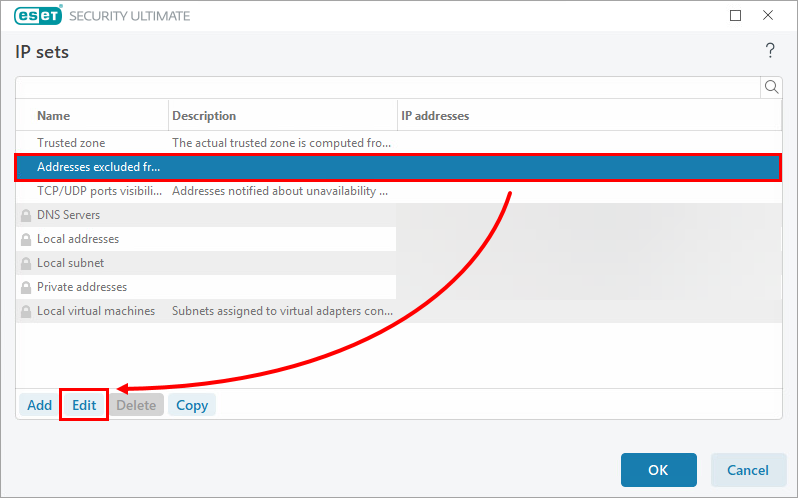
Εικόνα 2-2 -
Πληκτρολογήστε την επιθυμητή διεύθυνση IP ή εύρος διευθύνσεων IP στο πεδίο Remote computer address (IPv4, IPv6, range, mask) (Διεύθυνση απομακρυσμένου υπολογιστή (IPv4, IPv6, εύρος, μάσκα) ) και κάντε κλικ στο OK.
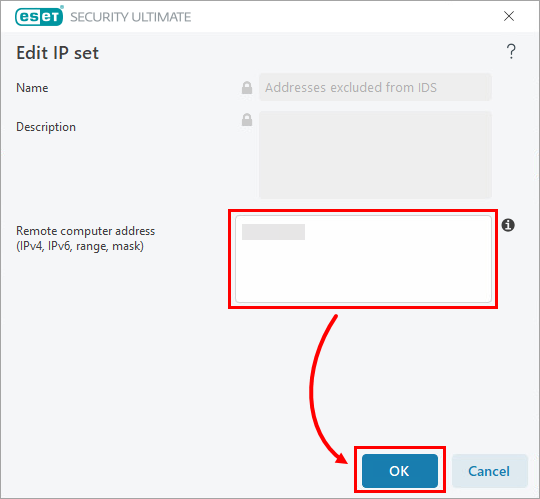
Εικόνα 2-3 -
Κάντε κλικ στο κουμπί OK → OK για να αποθηκεύσετε τις αλλαγές και να βγείτε από τη ρύθμιση για προχωρημένους.
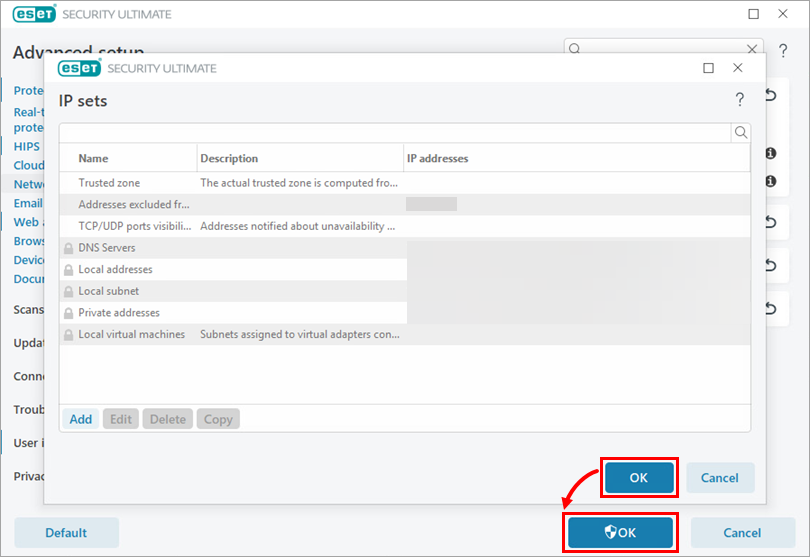
Εικόνα 2-4
Επίλυση προβλημάτων με το Apple TV
Εάν αντιμετωπίζετε προβλήματα με τη χρήση του Apple TV με το ESET Personal firewall, ολοκληρώστε πρώτα τα παραπάνω βήματα για να δημιουργήσετε τους απαραίτητους κανόνες firewall και στη συνέχεια δείτε τις παρακάτω οδηγίες για να επιτρέψετε τις εισερχόμενες/εξερχόμενες επικοινωνίες στις θύρες που χρησιμοποιούνται από το Apple TV (TCP 123, TCP 3689, UDP 5353).
-
Ανοίξτε το κύριο παράθυρο προγράμματος του προϊόντος ESET Windows.
-
Πατήστε το πλήκτρο F5 για να ανοίξετε τη ρύθμιση για προχωρημένους.
-
Κάντε κλικ στην επιλογή Προστασίες → Προστασία πρόσβασης στο δίκτυο. Αναπτύξτε το τείχος προστασίας και κάντε κλικ στο κουμπί Επεξεργασία δίπλα στην επιλογή Κανόνες.
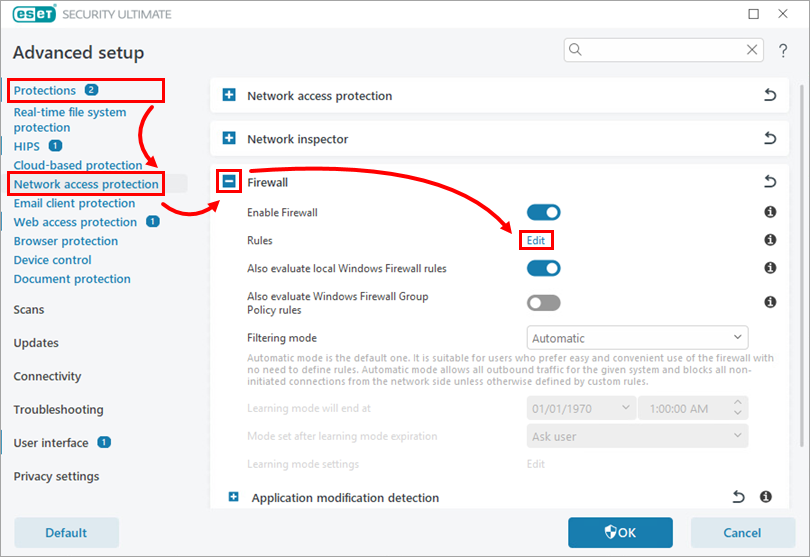
Εικόνα 3-1 -
Κάντε κλικ στο κουμπί Προσθήκη.
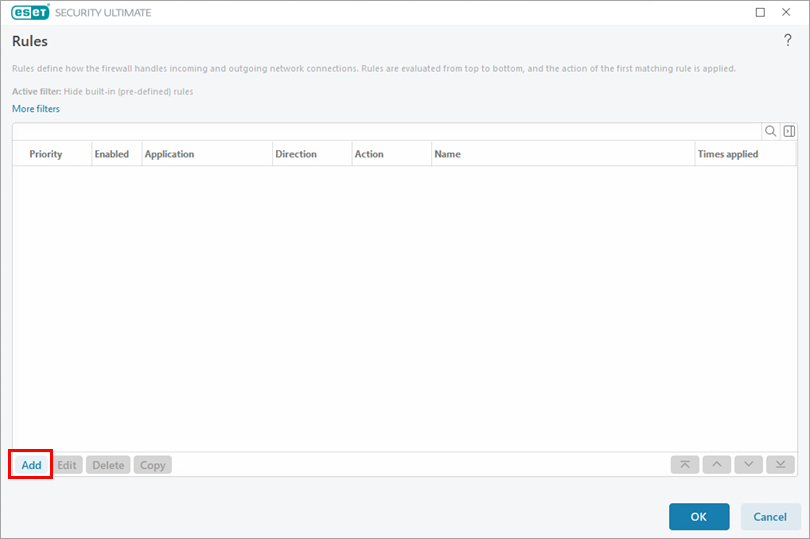
Εικόνα 3-2 -
Πληκτρολογήστε ένα όνομα κανόνα. Επιλέξτε Allow (Επιτρέπεται ) δίπλα στην επιλογή Action (Ενέργεια).
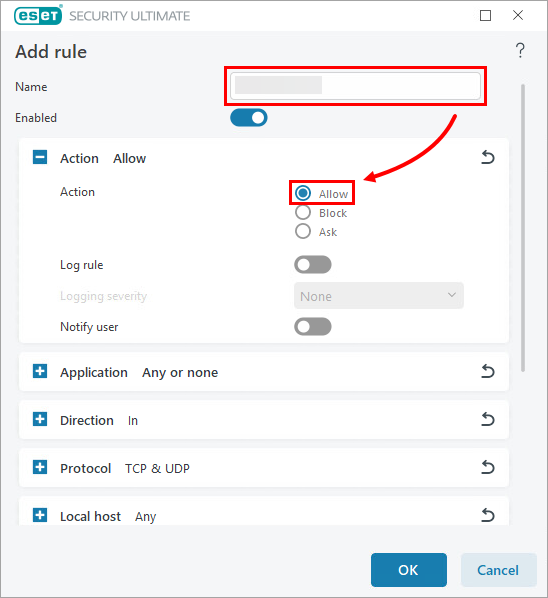
Εικόνα 3-3 -
Αναπτύξτε την επιλογή Κατεύθυνση και επιλέξτε Και τα δύο.
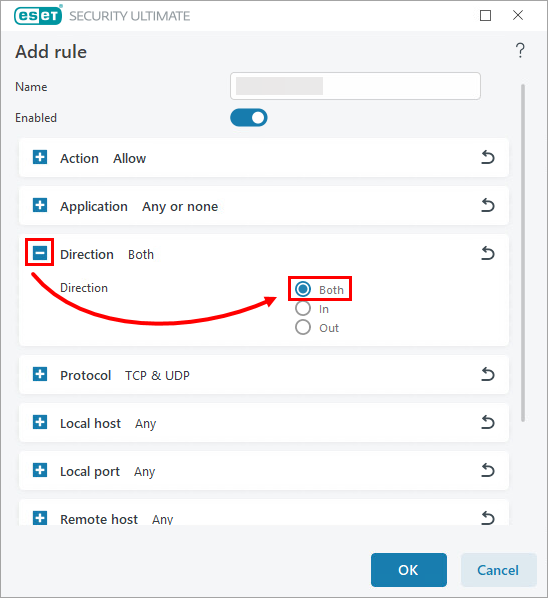
Εικόνα 3-4 -
Αναπτύξτε το πρωτόκολλο και επιλέξτε TCP & UDP από το αναπτυσσόμενο μενού.
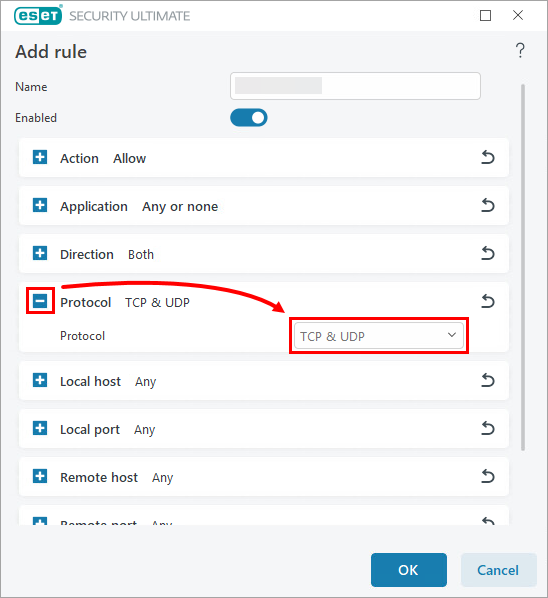
Εικόνα 3-5 -
Αναπτύξτε την επιλογή Local port (Τοπική θύρα ) και πληκτρολογήστε
123, 3689, 5353στο πεδίο Port (Θύρα ). Κάντε κλικ στο OK.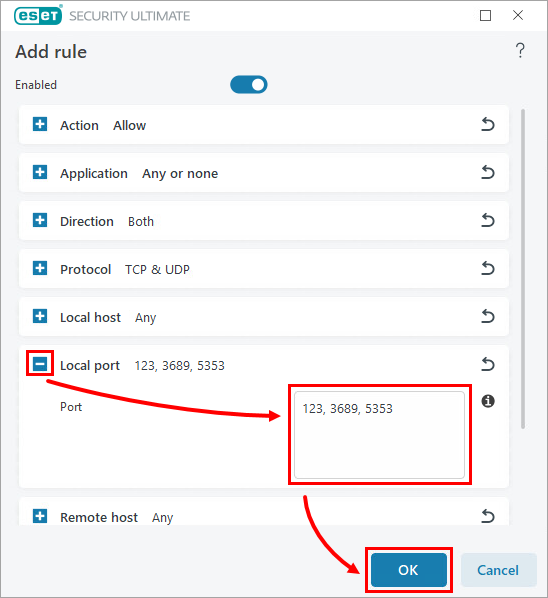
Εικόνα 3-6 -
Κάντε κλικ στο κουμπί OK → OK για να αποθηκεύσετε τις αλλαγές και να βγείτε από τη ρύθμιση για προχωρημένους.
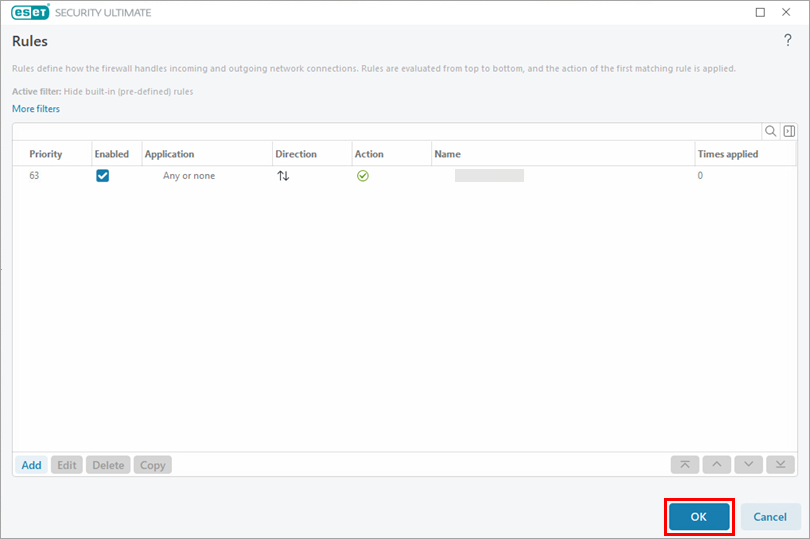
Εικόνα 3-7
Επίλυση προβλημάτων με το QuickBooks
A. Εξαιρέστε τις θύρες που χρησιμοποιούνται από το QuickBooks
-
Ανοίξτε το κύριο παράθυρο προγράμματος του προϊόντος ESET Windows.
-
Πατήστε το πλήκτρο F5 για να ανοίξετε τη ρύθμιση για προχωρημένους.
-
Κάντε κλικ στην επιλογή Προστασίες → Προστασία πρόσβασης στο δίκτυο. Αναπτύξτε το τείχος προστασίας και κάντε κλικ στο κουμπί Επεξεργασία δίπλα στην επιλογή Κανόνες.
Εικόνα 4-1 -
Κάντε κλικ στο κουμπί Προσθήκη.
Εικόνα 4-2 -
Πληκτρολογήστε ένα όνομα κανόνα. Επιλέξτε Allow (Επιτρέπεται ) δίπλα στην επιλογή Action (Ενέργεια).
Εικόνα 4-3 -
Αναπτύξτε την επιλογή Κατεύθυνση και επιλέξτε Και τα δύο.
Εικόνα 4-4 -
Αναπτύξτε το πρωτόκολλο και επιλέξτε TCP & UDP από το αναπτυσσόμενο μενού.
Εικόνα 4-5 -
Αναπτύξτε την επιλογή Τοπική θύρα. Στο πεδίο Port (Θύρα ), πληκτρολογήστε τον αριθμό θύρας για την έκδοση του QuickBooks που χρησιμοποιείτε. Κάντε κλικ στο OK. Εάν έχετε εγκατεστημένες στο σύστημά σας πολλαπλές εκδόσεις του QuickBooks, προσθέστε τις αντίστοιχες θύρες κάθε έκδοσης με την ακόλουθη μορφή:
8019, XXXXX, XXXXX, XXXXX, XXXXX, XXXXX.- QuickBooks 2017: 8019, 56727, 55373-55377
- QuickBooks 2016: 8019, 56726, 55368-55372
- QuickBooks 2015: 8019, 56725, 55363-55367
- QuickBooks 2014: 8019, 56724, 55358-55362
- QuickBooks 2013: 8019, 56723, 55353-55357
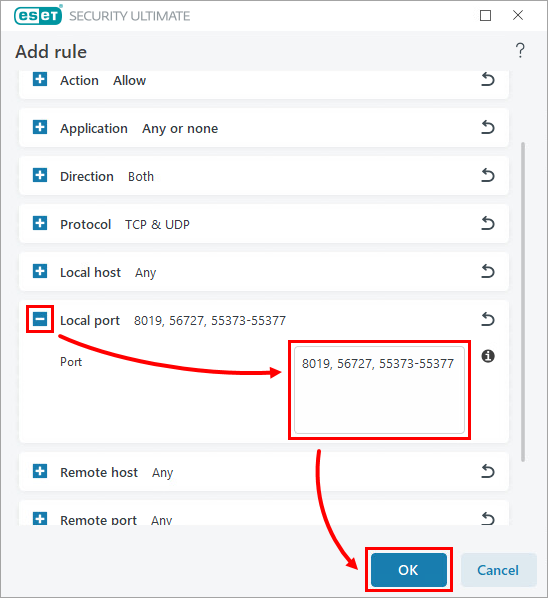
Εικόνα 4-6 -
Κάντε κλικ στο κουμπί OK → OK για να αποθηκεύσετε τις αλλαγές και να κλείσετε τη ρύθμιση για προχωρημένους. Συνεχίστε με το μέρος Β.
Εικόνα 4-7
B. Εξαιρέστε τα ακόλουθα εκτελέσιμα αρχεία που χρησιμοποιούνται από το QuickBooks
-
Εξαίρεση αρχείων ή φακέλων από τη σάρωση στα οικιακά προϊόντα της ESET Windows.
-
Πληκτρολογήστε τις ακόλουθες διαδρομές αρχείων στο κενό πεδίο και πατήστε Enter μετά από κάθε μία.
C:\Program Files (x86)\Intuit\YOURQUICKBOOKS YEAR\AutoBackupExe.exe C:\Program Files (x86)\Intuit\YOURQUICKBOOKS YEAR\Dbmlsync.exeC:\Program Files (x86)\Intuit\YOURQUICKBOOKS YEAR\DBManagerExe.exeC:\Program Files (x86)\Intuit\YOURQUICKBOOKS YEAR\FileManagement.exeC:\Program Files (x86)\Intuit\YOURQUICKBOOKS YEAR\FileMovementExe.exeC:\Program Files (x86)\Common Files\Intuit\Sync\IntuitSyncManager.exeC:\Program Files (x86)\Common Files\Intuit\QuickBooks\QBCFMonitorService.exeC:\Program Files (x86)\Intuit\YOURQUICKBOOKS YEAR\QBDBMgrN.exeC:\Program Files (x86)\Intuit\YOURQUICKBOOKS YEAR\QBGDSPlugin.exeC:\Program Files (x86)\Common Files\Intuit\QuickBooks\QBLaunch.exeC:\Program Files (x86)\Common Files\Intuit\QuickBooks\QBServerUtilityMgr.exeC:\Program Files (x86)\Intuit\YOURQUICKBOOKS YEAR\QBW32.exeC:\Program Files (x86)\Common Files\Intuit\QuickBooks\QBUpdate\QBUpdate.exeC:\Program Files (x86)\Intuit\YOURQUICKBOOKS YEAR\QuickBooksMessaging.exeC:\Program Files (x86)\QuickBooks Online Backup\OnlineBackup.exe
Επίλυση προβλημάτων με το TWAIN
Εάν το προϊόν ESET σας έρχεται σε σύγκρουση με τη συσκευή TWAIN, πρέπει να προσθέσετε την IP της συσκευής TWAIN στη λίστα αποκλεισμένων διευθύνσεων IP στο επιχειρηματικό σας προϊόν.


