Problema
- Trečiosios šalies programa arba įrenginys kompiuteryje veikia netinkamai, kai ESET užkarda veikia automatiniu režimu
- Rasti spausdintuvo IP adresą
- Išspręsti problemas su HP spausdintuvais
- Išspręsti problemas su Apple TV
- Išspręsti problemas su "Quickbooks
- Išspręsti problemas su TWAIN
- Kiti produktai, kuriems ši problema gali turėti įtakos:
- "Sage 50 Accounting
- Carbonite
- "iTunes", "Apple Music" ir "Apple" įrenginiams
- "Rosetta Stone
- Tinklo spausdintuvai
- NAS kietieji diskai
- Citrix
Išsami informacija
Spustelėkite, jei norite išplėsti
Jei Automatinis filtravimo režimas trukdo programai tinkamai veikti, nustatykite užkardą į interaktyvų filtravimo režimą, kad sukurtumėte taisykles, leidžiančias programai tinkamai veikti, ir tada nustatykite užkardą atgal į automatinį filtravimo režimą.
Interaktyviuoju režimu aptikus ryšį, kuriam netaikomos jokios esamos taisyklės, bus rodomas dialogo langas, pranešantis apie nežinomą ryšį. Dialogo lange suteikiama galimybė leisti arba uždrausti ryšį, o sprendimą leisti arba uždrausti galima įsiminti kaip naują užkardos taisyklę. Jei šiuo metu sukursite naują taisyklę, visi būsimi šio tipo ryšiai bus leidžiami arba blokuojami pagal šią taisyklę.
Sprendimas
"MacOS" naudotojai: Sukurti
Spausdintuvo IP adreso paieška
-
Spustelėkite mygtuką Windows, įveskite
Printers & scannersir spustelėkite Printers & scanners.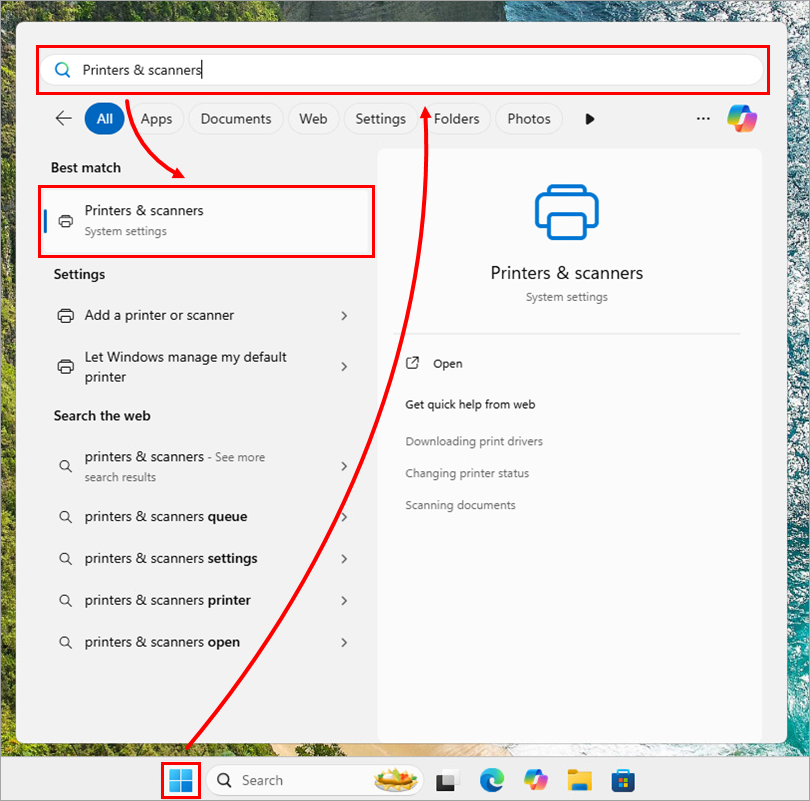
1-1 pav -
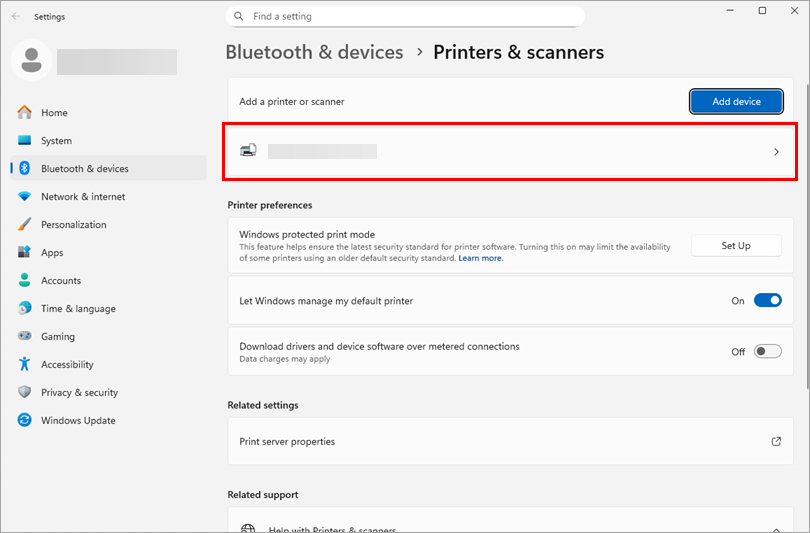
Pasirinkite spausdintuvą, su kuriuo susiduriate su problemomis.
1-2 pav -
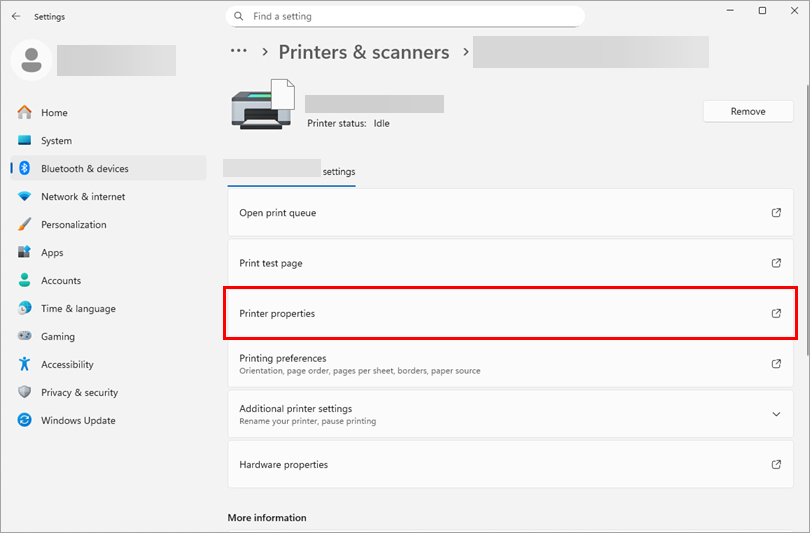
Spustelėkite Printer properties (spausdintuvo savybės).
1-3 paveikslėlis -
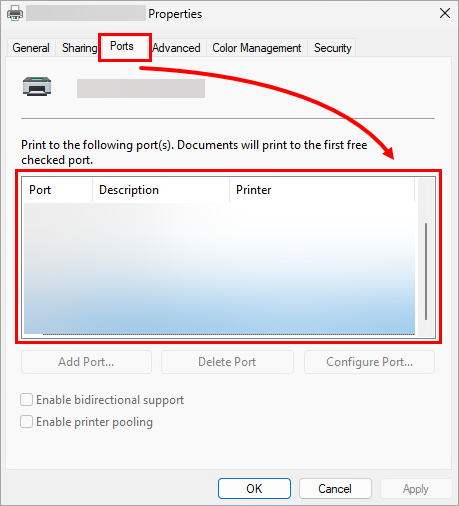
Spustelėkite skirtuką Ports (prievadai). Laukelyje Port turėtų būti rodomas IP adresas.
1-4 paveikslėlis -
Jei vis dar negalite rasti spausdintuvo IP adreso, galite pabandyti naudoti maršrutizatoriaus IP adresą, kurio IP adresas greičiausiai yra toks pat kaip spausdintuvo, jei tai tinklo spausdintuvas. Jį galima rasti naudojant IPconfig command.
HP spausdintuvų problemų sprendimas
-
Atidarykite pagrindinį ESET Windows produkto programos langą.
-
Paspauskite klavišą F5, kad atidarytumėte Išplėstinę sąranką.
-
Spustelėkite Apsaugos → Tinklo prieigos apsauga. Išskleiskite Tinklo prieigos apsauga ir šalia IP rinkinių spustelėkite Redaguoti.
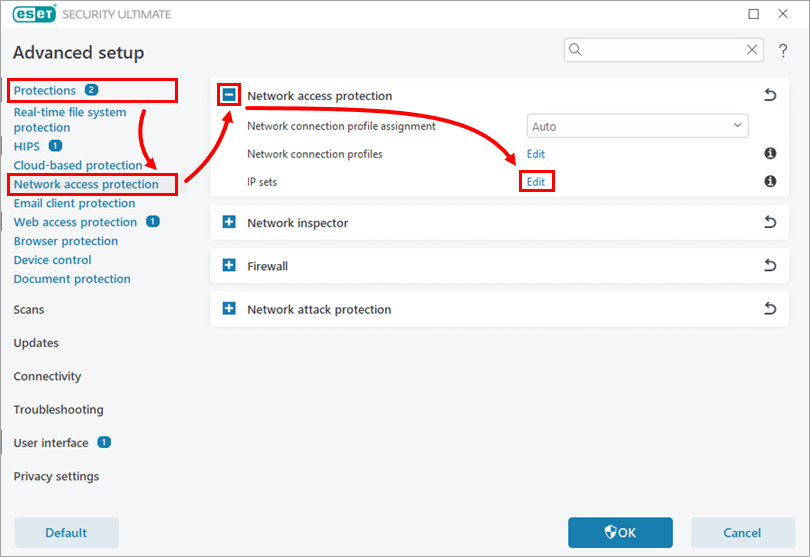
2-1 pav -
Pažymėkite Adresai, neįtraukti į IDS ir spustelėkite Redaguoti.
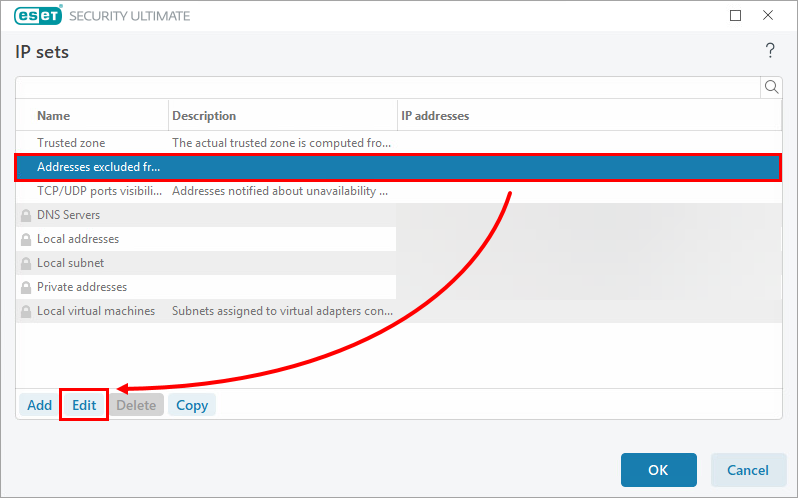
2-2 pav -
Laukelyje Remote computer address (IPv4, IPv6, range, mask) (Nuotolinio kompiuterio adresas (IPv4, IPv6, diapaz onas , kaukė ) įveskite norimą IP adresą arba IP adresų intervalą ir spustelėkite OK.
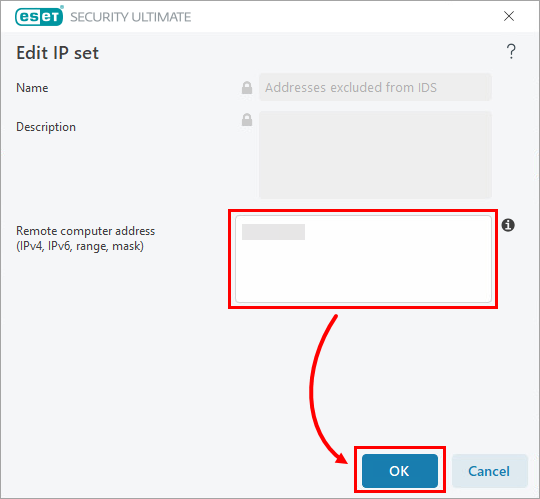
2-3 paveikslėlis -
Spustelėkite OK → OK, kad išsaugotumėte pakeitimus ir išeitumėte iš išplėstinės sąrankos.
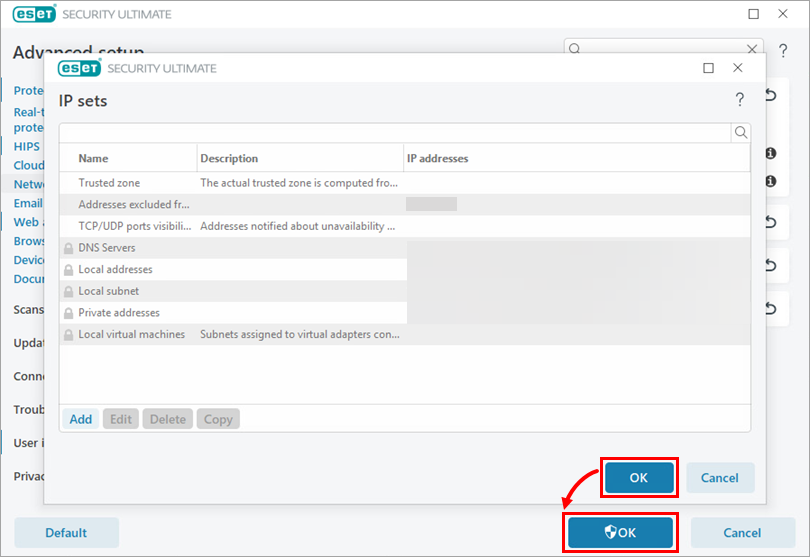
2-4 pav
Problemų su "Apple TV" sprendimas
Jei kyla problemų naudojant Apple TV su ESET Personal ugniasiene, pirmiausia atlikite pirmiau nurodytus veiksmus, kad sukurtumėte reikiamas ugniasienės taisykles, o tada žr. toliau pateiktas instrukcijas, kad leistumėte įeinantį / išeinantį ryšį per Apple TV naudojamus prievadus (TCP 123, TCP 3689, UDP 5353).
-
Paspauskite klavišą F5, kad atidarytumėte Išplėstinę sąranką.
-
Spustelėkite Apsaugos → Tinklo prieigos apsauga. Išskleiskite Ugniasienė ir šalia Taisyklių spustelėkite Redaguoti.
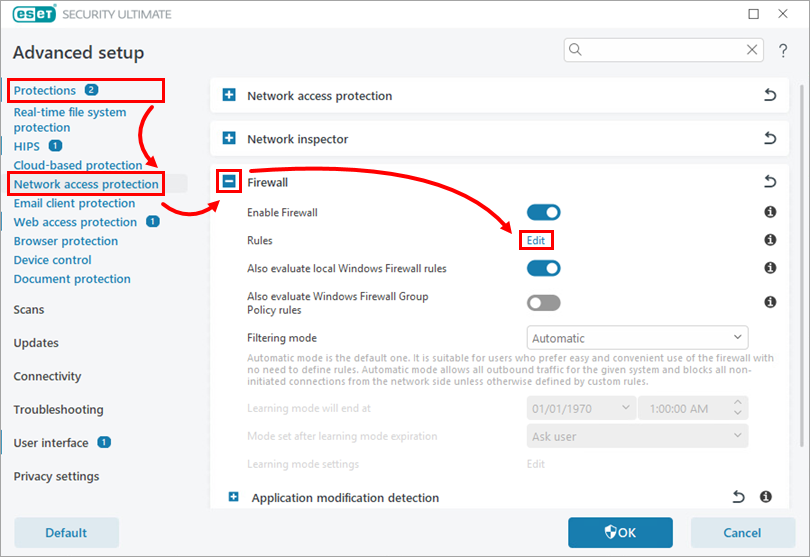
3-1 pav -
Spustelėkite Pridėti.
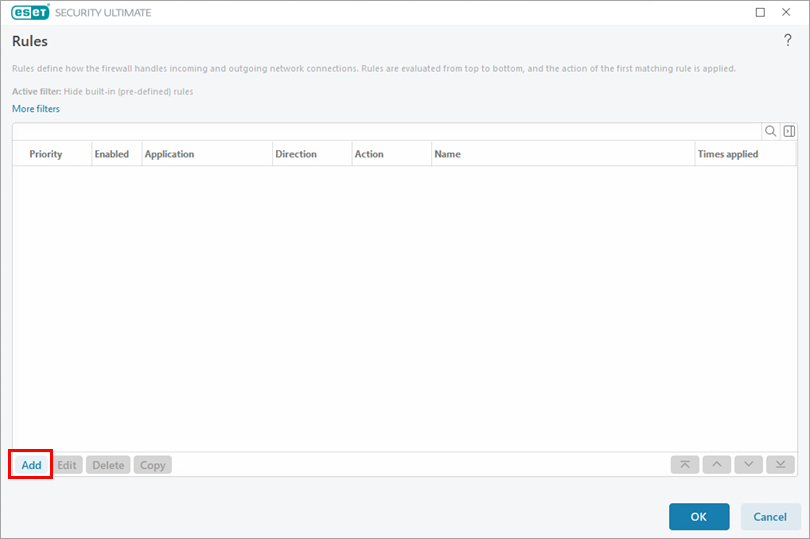
3-2 pav -
Įveskite taisyklės pavadinimą. Pasirinkite Allow (leisti) šalia Action (veiksmas).
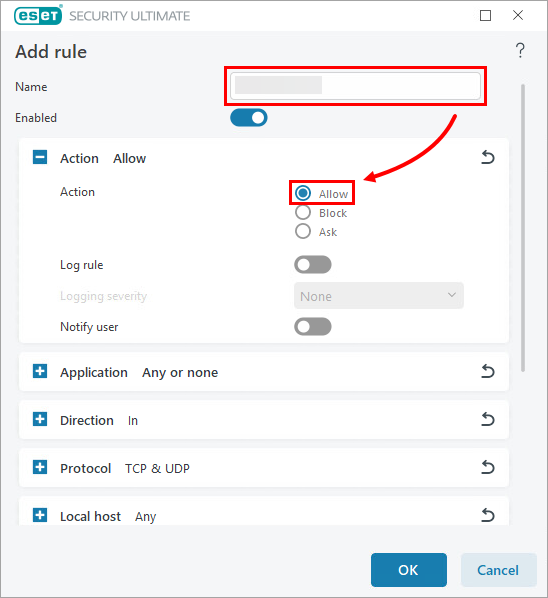
3-3 pav -
Išskleiskite Direction (kryptis) ir pasirinkite Both (abu).
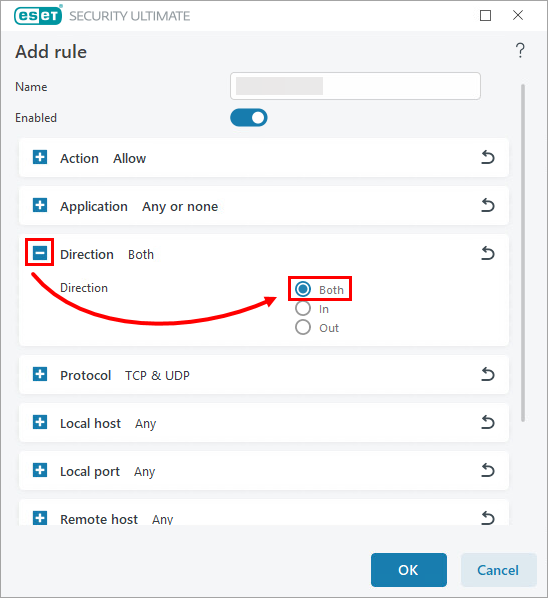
3-4 paveikslėlis -
Išskleiskite Protokolas ir išplečiamajame meniu pasirinkite TCP ir UDP.
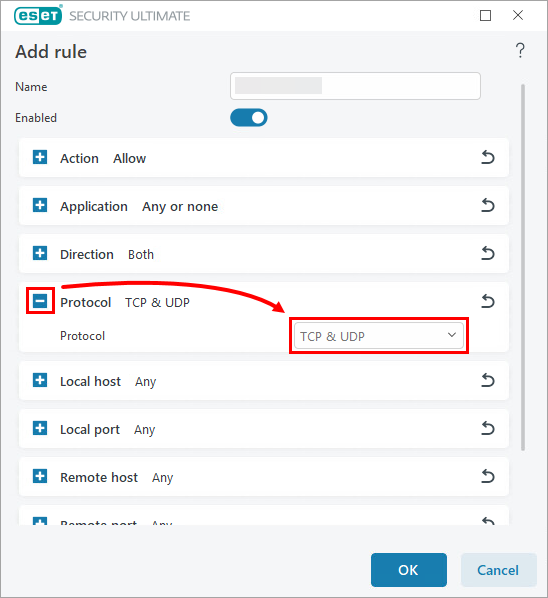
3-5 paveikslėlis -
Išskleiskite Local port (vietinis prievadas) ir į lauką Port (prievadas) įveskite
123, 3689, 5353. Spustelėkite OK.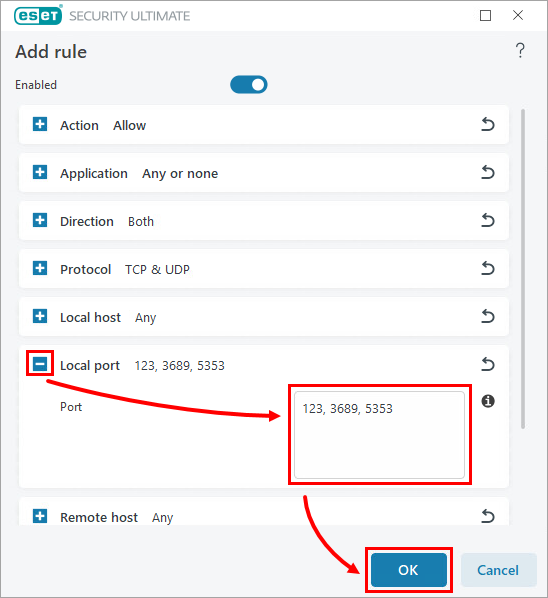
3-6 pav -
Spustelėkite OK → OK, kad išsaugotumėte pakeitimus ir išeitumėte iš išplėstinės sąrankos.
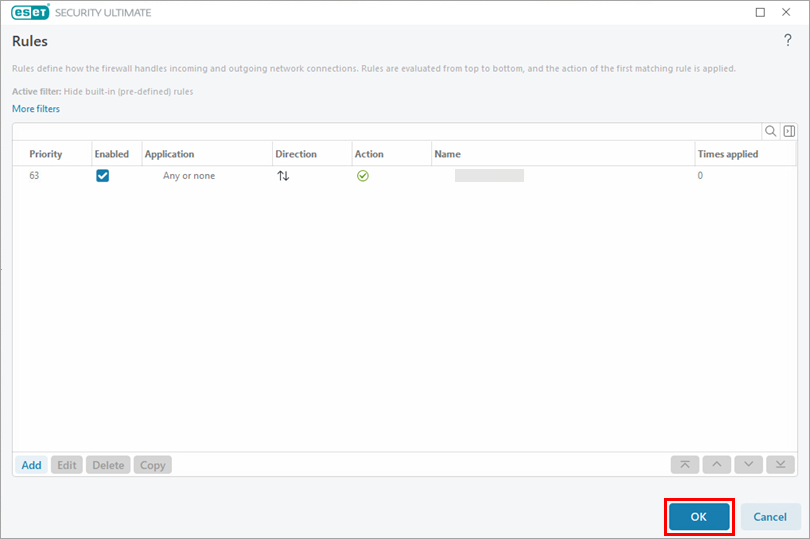
3-7 pav
Išspręskite su "QuickBooks" susijusias problemas
A. Išskirkite "QuickBooks" naudojamus prievadus
-
Paspauskite klavišą F5, kad atidarytumėte Išplėstinę sąranką.
-
Spustelėkite Apsaugos → Tinklo prieigos apsauga. Išskleiskite Ugniasienė ir šalia Taisyklių spustelėkite Redaguoti.
4-1 pav -
Spustelėkite Pridėti.
4-2 pav -
Įveskite taisyklės pavadinimą. Pasirinkite Allow (leisti) šalia Action (veiksmas).
4-3 pav -
Išskleiskite Direction (kryptis) ir pasirinkite Both (abu).
4-4 pav -
Išskleiskite Protokolas ir išplečiamajame meniu pasirinkite TCP ir UDP.
4-5 paveikslėlis -
Išskleiskite Vietinis prievadas. Lauke Port (prievadas) įveskite savo QuickBooks versijos prievado numerį. Spustelėkite Gerai. Jei jūsų sistemoje įdiegtos kelios "QuickBooks" versijos, pridėkite kiekvienos versijos atitinkamus prievadus toliau nurodytu formatu:
8019, XXXXX, XXXXX, XXXXX, XXXXX, XXXXX.- QuickBooks 2017: 8019, 56727, 55373-55377
- QuickBooks 2016: 8019, 56726, 55368-55372
- "QuickBooks 2015": 8019, 56725, 55363-55367
- "QuickBooks 2014": 56559, 56559, 56559, 56559, 56559, 56559: 8019, 56724, 55358-55362
- QuickBooks 2013: 8019, 56723, 55353-55357
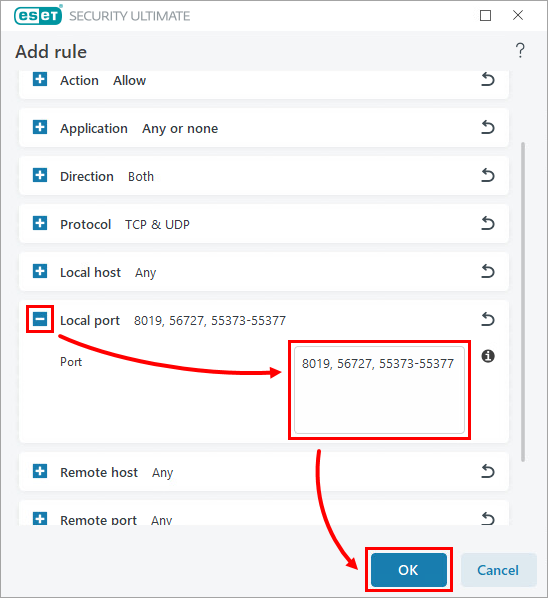
4-6 pav -
Spustelėkite OK → OK, kad išsaugotumėte pakeitimus ir uždarytumėte išplėstinę sąranką. Toliau pereikite prie B dalies.
4-7 pav
B. Išimkite šias "QuickBooks" naudojamas vykdomąsias programas
-
Į tuščią laukelį įveskite šiuos failų kelius ir po kiekvieno paspauskite Enter.
C:\Program Files (x86)\Intuit\JŪSŲQUICKBOOKS METAI\AutoBackupExe.exe C:\Program Files (x86)\Intuit\JūsųQUICKBOOKS metai\Dbmlsync.exeC:\Program Files (x86)\Intuit\JūsųQUICKBOOKS YEAR\DBManagerExe.exeC:\Program Files (x86)\Intuit\JūsųQUICKBOOKS YEAR\FileManagement.exeC:\Program Files (x86)\Intuit\JūsųQUICKBOOKS YEAR\FileMovementExe.exeC:\Program Files (x86)\Common Files\Intuit\Sync\IntuitSyncManager.exeC:\Program Files (x86)\Common Files\Intuit\QuickBooks\QBCFMonitorService.exeC:\Program Files (x86)\Intuit\YOURQUICKBOOKS YEAR\QBDBMgrN.exeC:\Program Files (x86)\Intuit\YOURQUICKBOOKS YEAR\QBGDSPlugin.exeC:\Program Files (x86)\Common Files\Intuit\QuickBooks\QBLaunch.exeC:\Program Files (x86)\Common Files\Intuit\QuickBooks\QBServerUtilityMgr.exeC:\Program Files (x86)\Intuit\YOURQUICKBOOKS YEAR\QBW32.exeC:\Program Files (x86)\Common Files\Intuit\QuickBooks\QBUpdate\QBUpdate.exeC:\Program Files (x86)\Intuit\JŪSŲQUICKBOOKS METAI\QuickBooksMessaging.exeC:\Program Files (x86)\QuickBooks Online Backup\OnlineBackup.exe
Išspręskite su TWAIN susijusias problemas
Jei jūsų ESET produktas konfliktuoja su jūsų TWAIN įrenginiu, jums reikia pridėti TWAIN įrenginio IP adresą prie jūsų verslo produkto Išskiriamų IP adresų sąrašo.


