Obsah
- Aplikace třetí strany nebo zařízení v počítači nefunguje správně, když je ESET firewall v automatickém režimu
- Vyhledání IP adresy tiskárny
- Řešení problémů s tiskárnami HP
- Řešení problémů s Apple TV
- Řešení problémů s aplikací Quickbooks
- Řešení problémů s TWAIN
- Mezi další produkty, kterých se tento problém může týkat, patří:
- Účetnictví Sage 50
- Carbonite
- iTunes, Apple Music a zařízení Apple
- Rosetta Stone
- Síťové tiskárny
- Pevné disky NAS
- Citrix
Podrobnosti
Kliknutím rozbalte
Pokud Automatický režim filtrování brání správné funkci aplikace, nastavte bránu firewall na Interaktivní režim filtrování, abyste vytvořili pravidla, která umožní správnou funkci programu, a poté nastavte bránu firewall zpět na Automatický režim filtrování.
V interaktivním režimu se při zjištění komunikace, na kterou se nevztahují žádná existující pravidla, zobrazí dialogové okno s hlášením o neznámém spojení. Dialogové okno nabízí možnost povolit nebo zakázat komunikaci a rozhodnutí o povolení nebo zakázání lze zapamatovat jako nové pravidlo brány firewall. Pokud v tomto okamžiku vytvoříte nové pravidlo, budou všechna budoucí připojení tohoto typu povolena nebo zablokována podle tohoto pravidla.
Řešení
uživatelé systému macOS: Vytvoření pravidla firewallu pro povolení/zakázání používání určité aplikace v ESET Cyber Security
Vyhledání IP adresy tiskárny
-
Klikněte na tlačítko Windows, zadejte
Printers & scannersa klikněte na položku Tiskárny & skenery.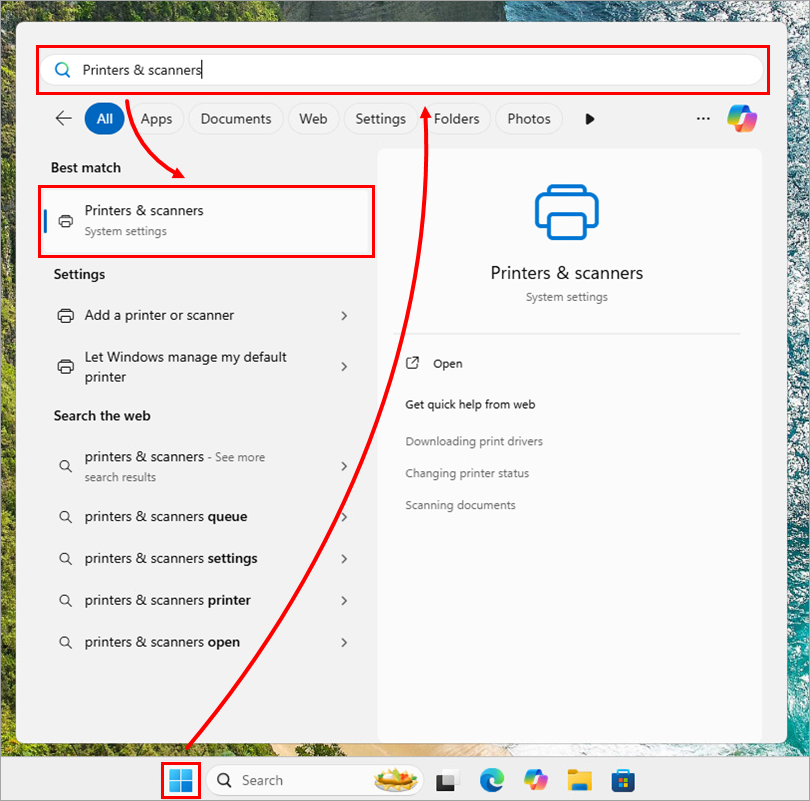
Obrázek 1-1 -
Vyberte tiskárnu, se kterou máte problémy.
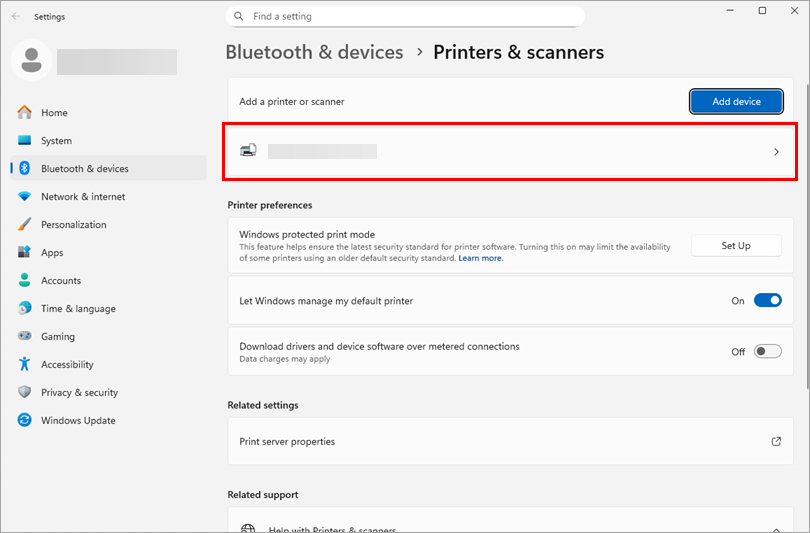
Obrázek 1-2 -
Klikněte na Vlastnosti tiskárny.
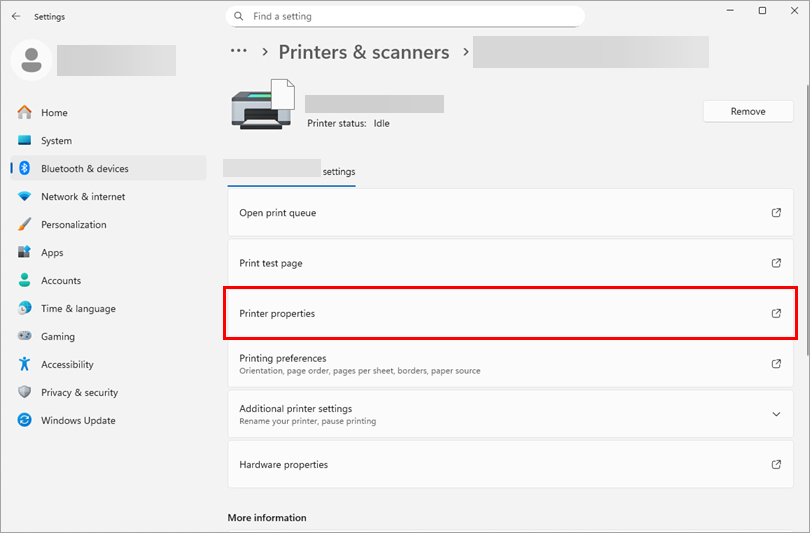
Obrázek 1-3 -
Klikněte na kartu Porty. IP adresa by se měla zobrazit v poli Port.
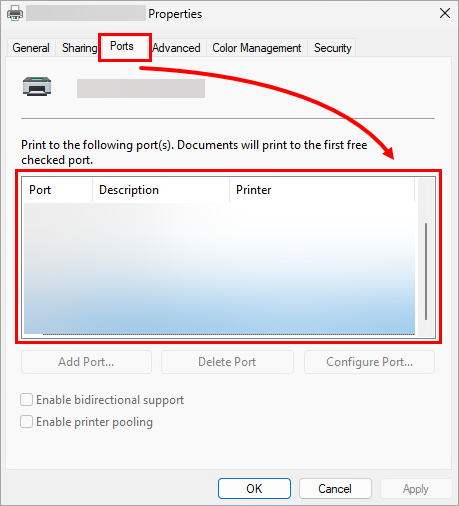
Obrázek 1-4 -
Pokud se vám stále nedaří zjistit IP adresu tiskárny, můžete zkusit použít IP adresu směrovače, který má s největší pravděpodobností stejnou IP adresu jako tiskárna, pokud se jedná o síťovou tiskárnu. To lze zjistit pomocí příkazu IPconfig.
Řešení problémů s tiskárnami HP
-
Stisknutím klávesy F5 otevřete Rozšířená nastavení.
-
Klikněte na položku Ochrana → Ochrana přístupu k síti. Rozbalte položku Ochrana přístupu k síti a klikněte na tlačítko Upravit vedle sady IP.
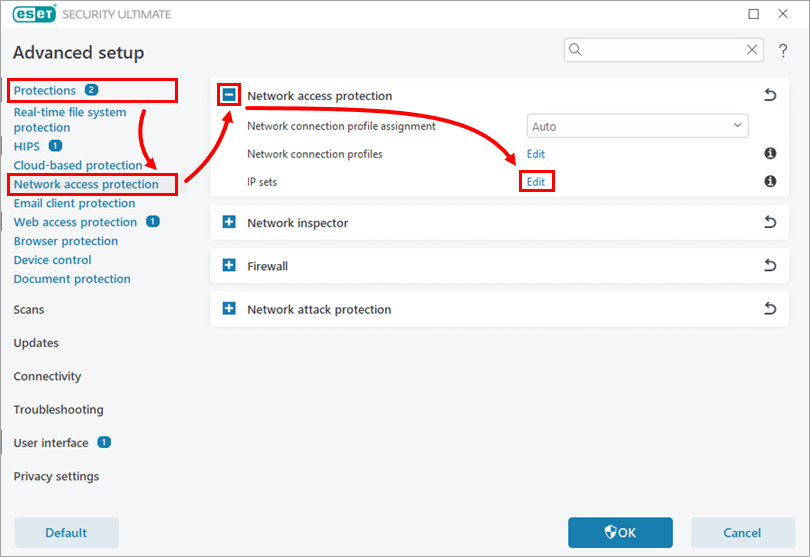
Obrázek 2-1 -
Vyberte položku Adresy vyloučené z IDS a klikněte na tlačítko Upravit.
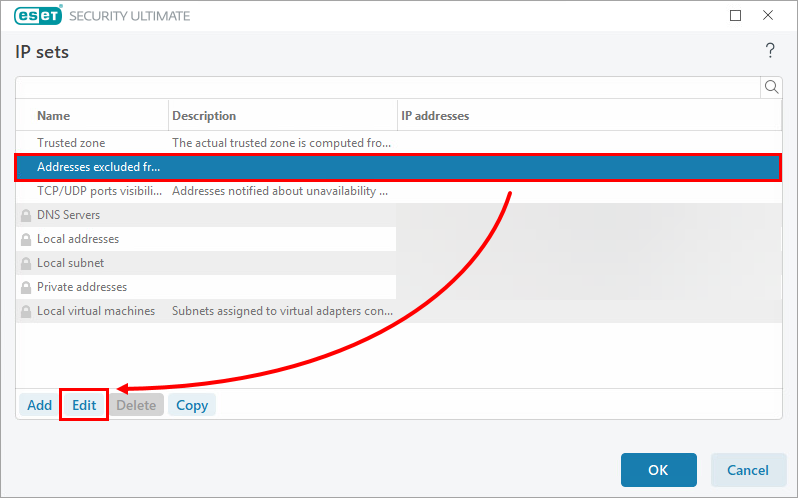
Obrázek 2-2 -
Do pole Adresa vzdáleného počítače (IPv4, IPv6, rozsah, maska) zadejte požadovanou IP adresu nebo rozsah IP adres a klikněte na tlačítko OK.
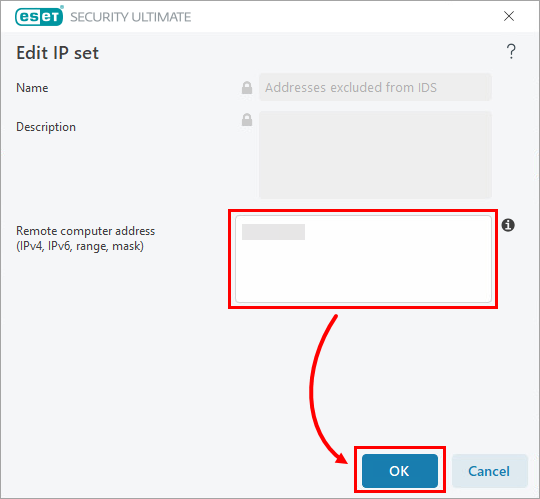
Obrázek 2-3 -
Kliknutím na tlačítko OK → OK uložte změny a ukončete pokročilé nastavení.
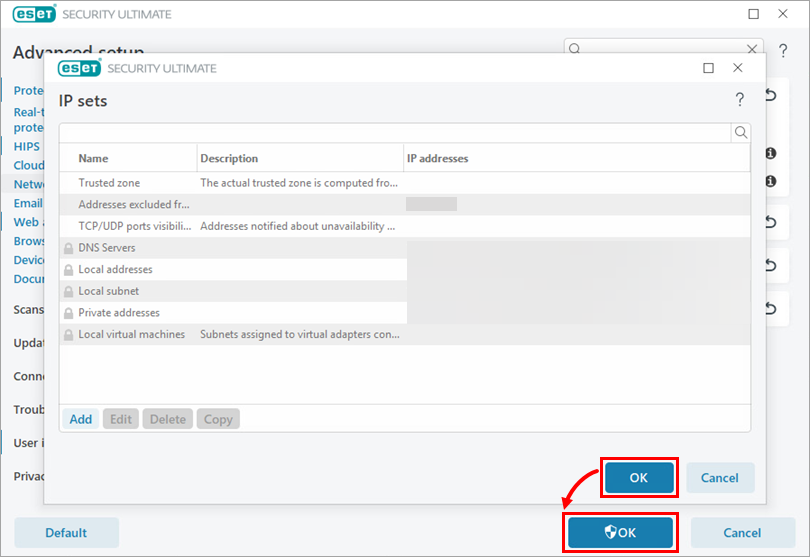
Obrázek 2-4
Řešení problémů s Apple TV
Pokud máte problémy s používáním Apple TV s ESET Personal firewallem, nejprve proveďte výše uvedené kroky pro vytvoření potřebných pravidel firewallu a poté si přečtěte níže uvedené pokyny pro povolení příchozí/odchozí komunikace na portech používaných Apple TV (TCP 123, TCP 3689, UDP 5353).
-
Stisknutím klávesy F5 otevřete Rozšířená nastavení.
-
Klikněte na položku Ochrana → Ochrana přístupu k síti. Rozbalte položku Brána firewall a klikněte na tlačítko Upravit vedle položky Pravidla.
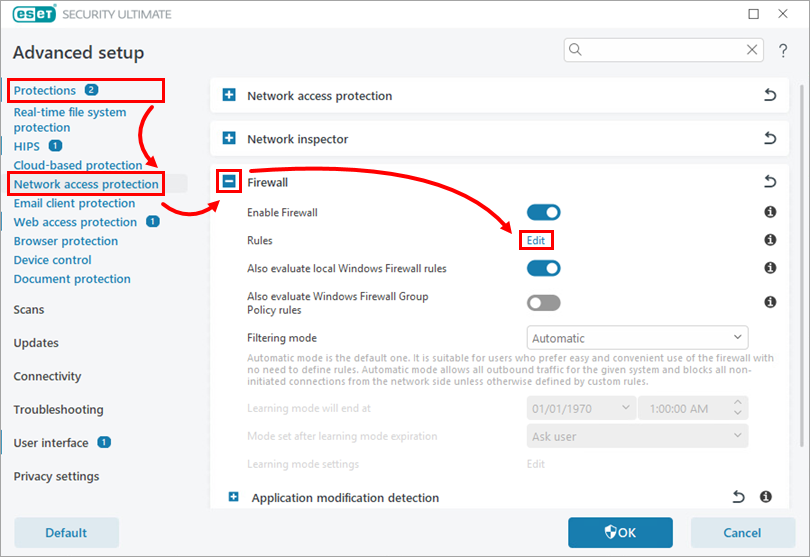
Obrázek 3-1 -
Klikněte na tlačítko Přidat.
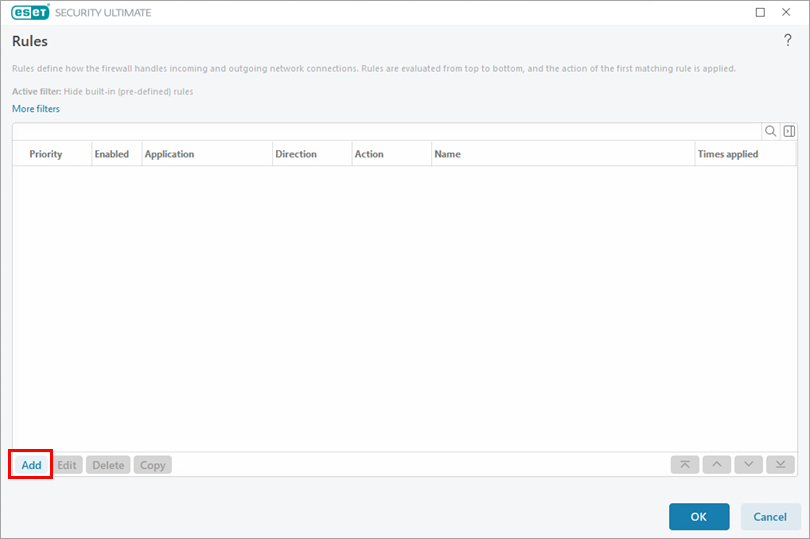
Obrázek 3-2 -
Zadejte název pravidla. Vyberte možnost Povolit vedle položky Akce.
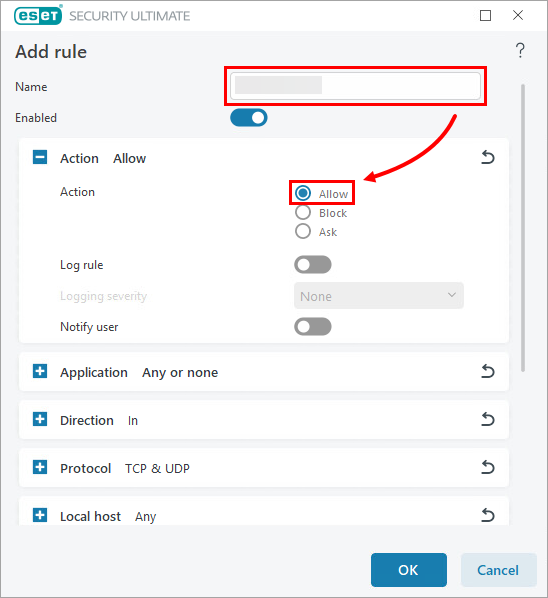
Obrázek 3-3 -
Rozbalte položku Směr a vyberte možnost Obojí.
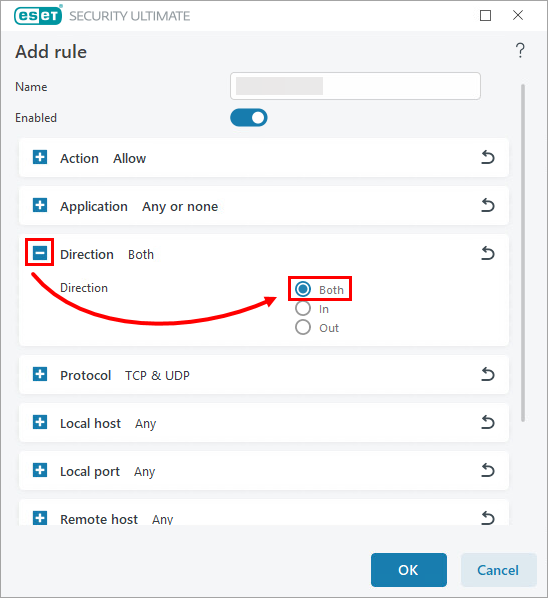
Obrázek 3-4 -
Rozbalte položku Protokol a z rozevírací nabídky vyberte možnost TCP & UDP.
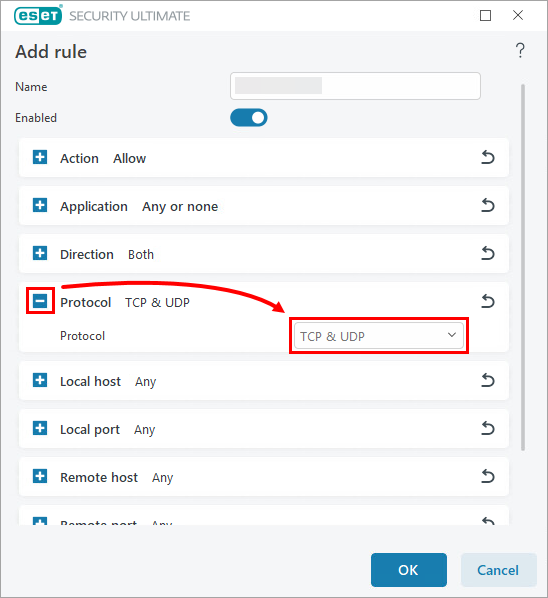
Obrázek 3-5 -
Rozbalit Místní port a zadat
123, 3689, 5353do pole Port. Klikněte na OK.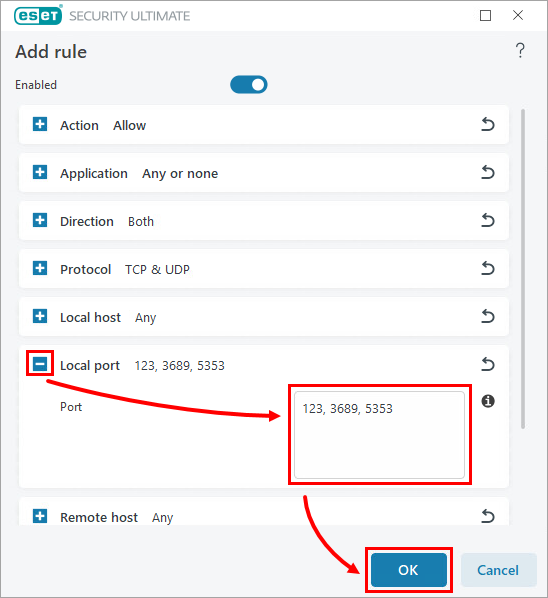
Obrázek 3-6 -
Kliknutím na tlačítko OK → OK uložte změny a ukončete pokročilé nastavení.
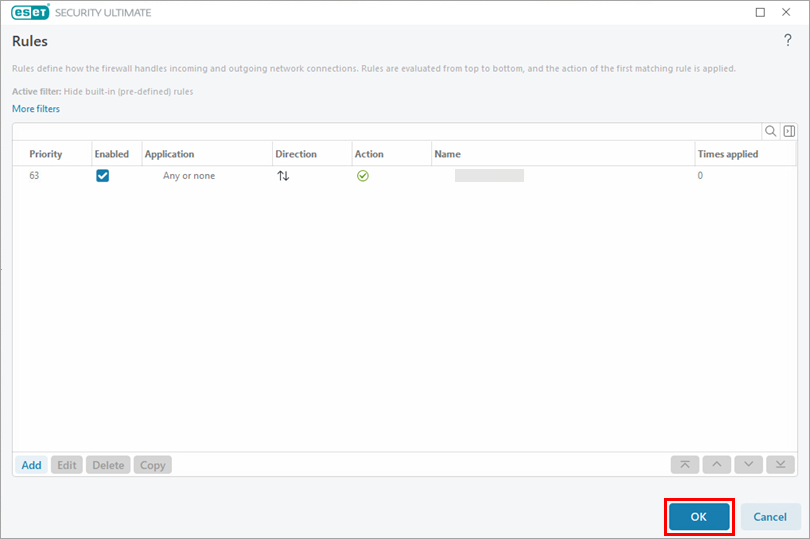
Obrázek 3-7
Řešení problémů s aplikací QuickBooks
A. Vyloučení portů používaných programem QuickBooks
-
Stisknutím klávesy F5 otevřete Rozšířená nastavení.
-
Klikněte na položku Ochrana → Ochrana přístupu k síti. Rozbalte položku Brána firewall a klikněte na tlačítko Upravit vedle položky Pravidla.
Obrázek 4-1 -
Klikněte na tlačítko Přidat.
Obrázek 4-2 -
Zadejte název pravidla. Vyberte možnost Povolit vedle položky Akce.
Obrázek 4-3 -
Rozbalte položku Směr a vyberte možnost Obojí.
Obrázek 4-4 -
Rozbalte položku Protokol a z rozevírací nabídky vyberte možnost TCP & UDP.
Obrázek 4-5 -
Rozbalit Místní port. Do pole Port zadejte číslo portu vaší verze QuickBooks. Klikněte na OK. Pokud máte v systému nainstalováno více verzí QuickBooks, přidejte odpovídající porty každé verze v následujícím formátu:
8019, XXXXX, XXXXX, XXXXX, XXXXX.- QuickBooks 2017: 8019, 56727, 55373-55377
- QuickBooks 2016: 8019, 56726, 55368-55372
- QuickBooks 2015: 8019, 56725, 55363-55367
- QuickBooks 2014: 8019, 56724, 55358-55362
- QuickBooks 2013: 8019, 56723, 55353-55357
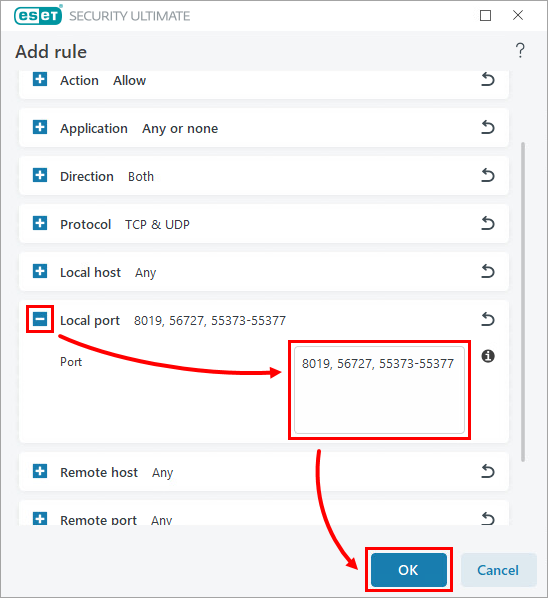
Obrázek 4-6 -
Kliknutím na tlačítko OK → OK uložte změny a zavřete Pokročilé nastavení. Pokračujte na část B.
Obrázek 4-7
B. Vyloučte následující spustitelné soubory používané programem QuickBooks
-
Vyloučení souborů nebo složek z kontroly v domácích produktech ESET Windows.
-
Do prázdného pole zadejte následující cesty k souborům a po každé z nich stiskněte klávesu Enter.
C:\Program Files (x86)\Intuit\YOUR QUICKBOOKS YEAR\AutoBackupExe.exe C:\Program Files (x86)\Intuit\YOUR QUICKBOOKS YEAR\Dbmlsync.exeC:\Program Files (x86)\Intuit\YOUR QUICKBOOKS YEAR\DBManagerExe.exeC:\Program Files (x86)\Intuit\YOUR QUICKBOOKS YEAR\FileManagement.exeC:\Program Files (x86)\Intuit\YOUR QUICKBOOKS YEAR\FileMovementExe.exeC:\Program Files (x86)\Common Files\Intuit\Sync\IntuitSyncManager.exeC:\Program Files (x86)\Common Files\Intuit\QuickBooks\QBCFMonitorService.exeC:\Program Files (x86)\Intuit\YOUR QUICKBOOKS YEAR\QBDBMgrN.exeC:\Program Files (x86)\Intuit\YOUR QUICKBOOKS YEAR\QBGDSPlugin.exeC:\Program Files (x86)\Common Files\Intuit\QuickBooks\QBLaunch.exeC:\Program Files (x86)\Common Files\Intuit\QuickBooks\QBServerUtilityMgr.exeC:\Program Files (x86)\Intuit\YOUR QUICKBOOKS YEAR\QBW32.exeC:\Program Files (x86)\Common Files\Intuit\QuickBooks\QBUpdate\QBUpdate.exeC:\Program Files (x86)\Intuit\YOUR QUICKBOOKS YEAR\QuickBooksMessaging.exeC:\Program Files (x86)\QuickBooks Online Backup\OnlineBackup.exe
Řešení problémů s TWAIN
Pokud je váš produkt ESET v konfliktu s vaším zařízením TWAIN, je třeba přidat IP adresu zařízení TWAIN do seznamu Vyloučené IP adresy ve vašem firemním produktu.


