Izdaja
- Aplikacija tretje osebe ali naprava v računalniku ne deluje pravilno, ko je požarni zid ESET v samodejnem načinu
- Iskanje naslova IP tiskalnika
- Odpravljanje težav s HP-jevimi tiskalniki
- Reševanje težav s televizorjem Apple TV
- Reševanje težav s programom Quickbooks
- Reševanje težav s TWAIN
- Drugi izdelki, na katere lahko vpliva ta težava, so:
- Sage 50 Accounting
- Carbonite
- iTunes, Apple Music in naprave Apple
- Rosetta Stone
- Mrežni tiskalniki
- Trdi diski NAS
- Citrix
Podrobnosti
Kliknite za razširitev
Če Automatic filtering mode preprečuje pravilno delovanje programa, nastavite požarni zid na interaktivni način filtriranja in ustvarite pravila, ki omogočajo pravilno delovanje programa, nato pa požarni zid nastavite nazaj na samodejni način filtriranja.
V interaktivnem načinu se ob zaznavi komunikacije, za katero ne veljajo nobena obstoječa pravila, prikaže pogovorno okno s poročilom o neznani povezavi. V pogovornem oknu je na voljo možnost dovolitve ali zavrnitve komunikacije, odločitev o dovolitvi ali zavrnitvi pa se lahko zapomni kot novo pravilo za požarni zid. Če v tem trenutku ustvarite novo pravilo, bodo vse prihodnje povezave te vrste dovoljene ali blokirane v skladu s pravilom.
Rešitev
uporabniki sistema macOS: Ustvarite
Iskanje naslova IP tiskalnika
-
Kliknite gumb Windows, vnesite
Tiskalniki in optični bralnikiter kliknite Tiskalniki in optični bralniki.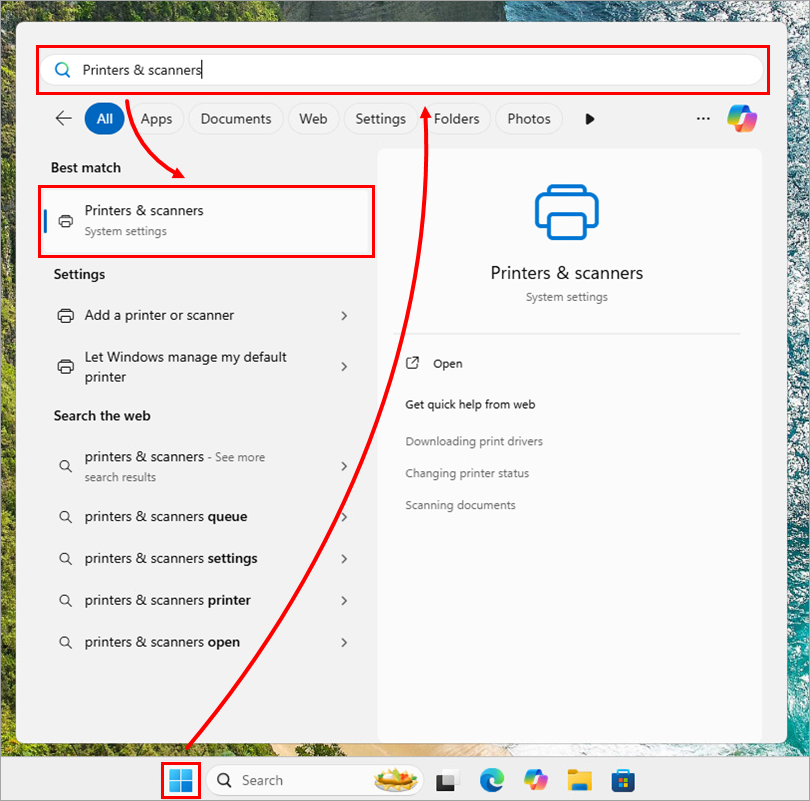
Slika 1-1 -
Izberite tiskalnik, s katerim imate težave.
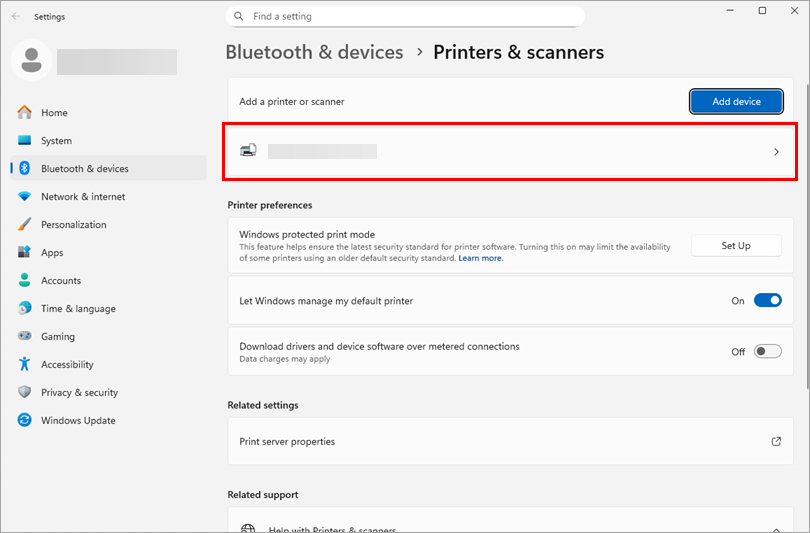
Slika 1-2 -
Kliknite Lastnosti tiskalnika.
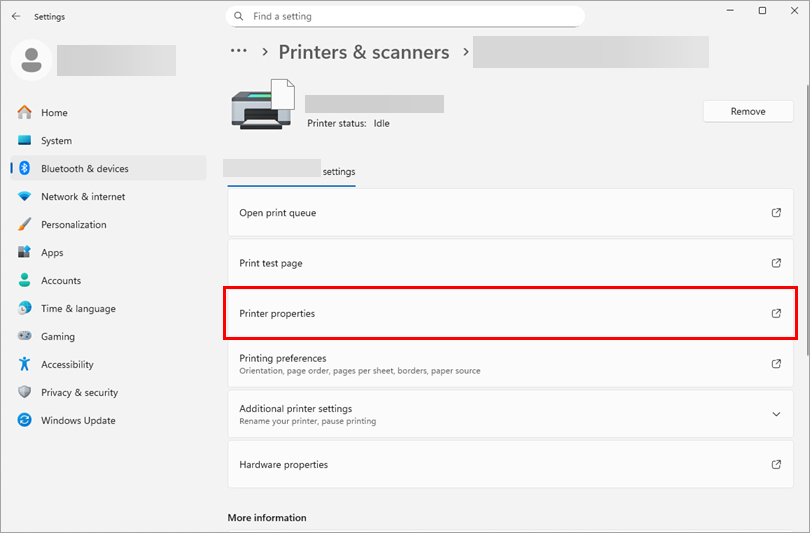
Slika 1-3 -
Kliknite zavihek Porti. V polju Port mora biti prikazan naslov IP.
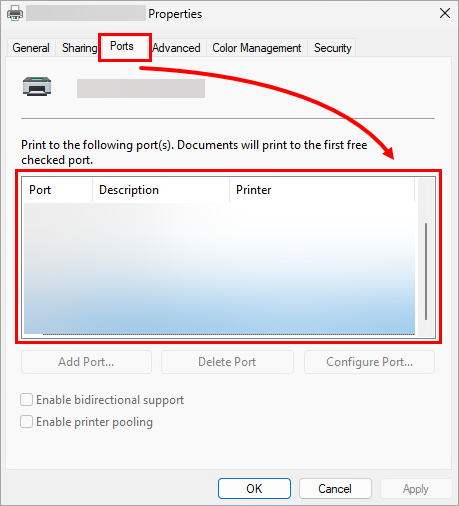
Slika 1-4 -
Če še vedno ne najdete naslova IP tiskalnika, lahko poskusite uporabiti naslov IP usmerjevalnika, ki ima najverjetneje enak naslov IP kot tiskalnik, če gre za omrežni tiskalnik. To lahko ugotovite z uporabo Ukaz IPconfig.
Reševanje težav s HP-jevimi tiskalniki
-
Pritisnite tipko F5, da odprete program za napredne nastavitve.
-
Kliknite Zaščita → Zaščita dostopa do omrežja. Razširite zaščito dostopa do omrežja in kliknite Uredi poleg sklopov IP.
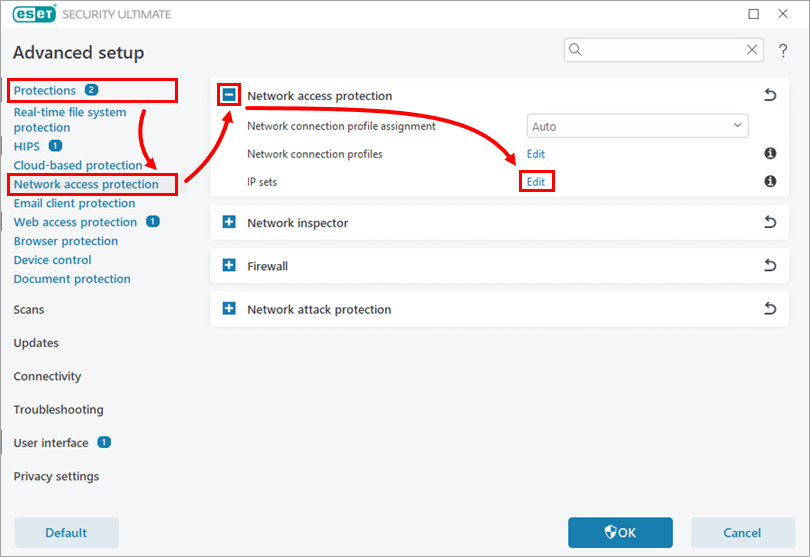
Slika 2-1 -
Izberite naslove, izključene iz sistema IDS, in kliknite Uredi.
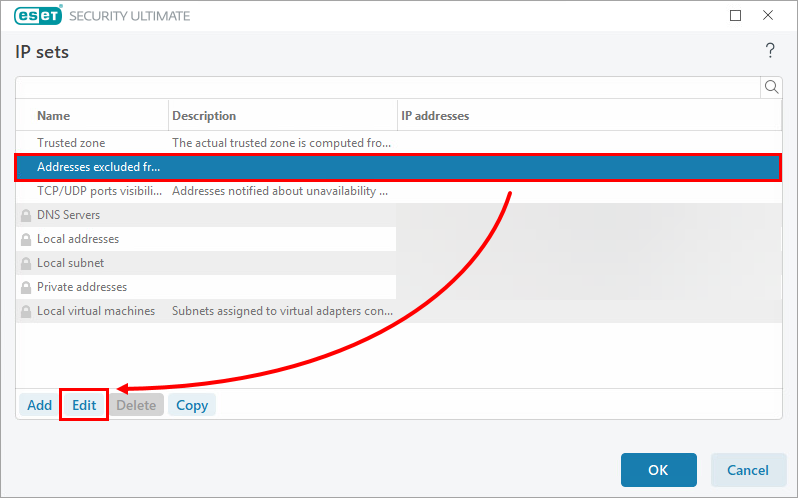
Slika 2-2 -
V polje Naslov oddaljenega računalnika (IPv4, IPv6, razpon, maska) vnesite želeni naslov IP ali razpon naslovov IP in kliknite V redu.
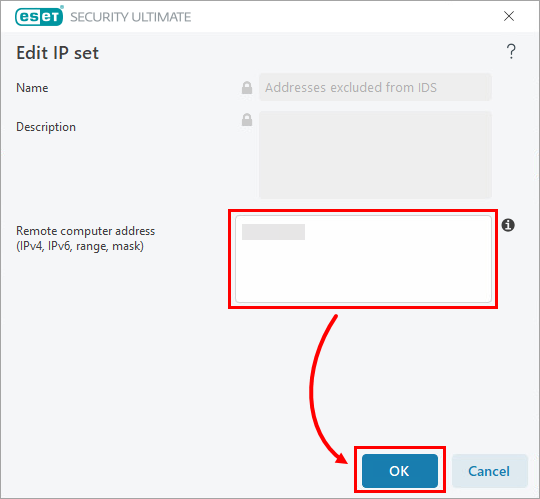
Slika 2-3 -
Kliknite V redu → OK, da shranite spremembe in zaključite napredne nastavitve.
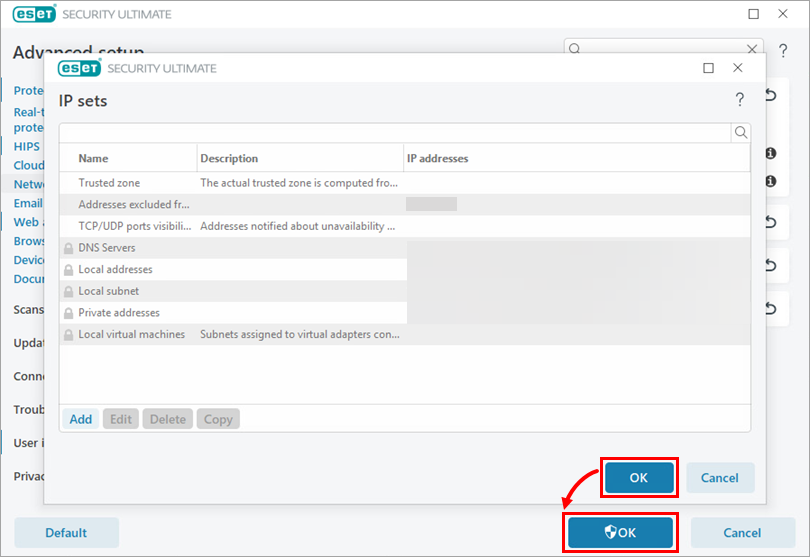
Slika 2-4
Odpravljanje težav z Apple TV
Če imate težave pri uporabi Apple TV s požarnim zidom ESET Personal, najprej opravite zgornje korake za ustvarjanje potrebnih pravil požarnega zidu, nato pa si oglejte spodnja navodila, da dovolite vhodne/izhodne komunikacije na vratih, ki jih uporablja Apple TV (TCP 123, TCP 3689, UDP 5353).
-
Pritisnite tipko F5, da odprete program za napredne nastavitve.
-
Kliknite Zaščita → Zaščita dostopa do omrežja. Razširite možnost Požarni zid in kliknite Uredi poleg možnosti Pravila.
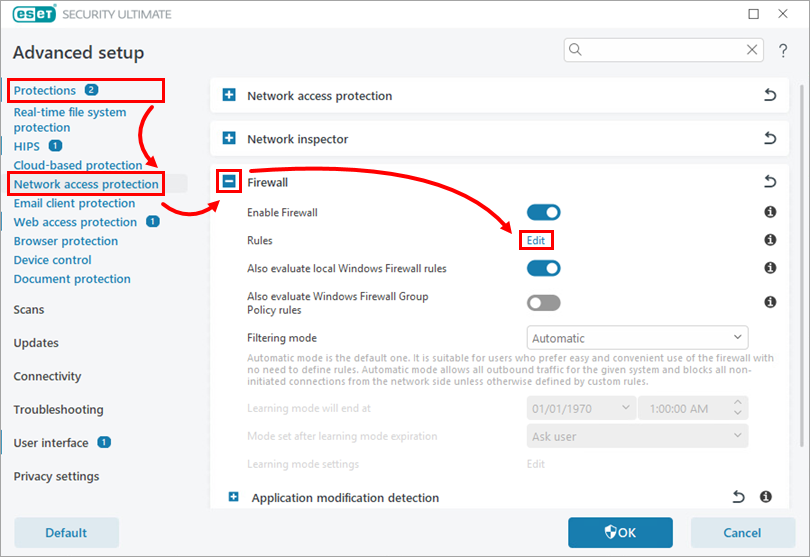
Slika 3-1 -
Kliknite Dodaj.
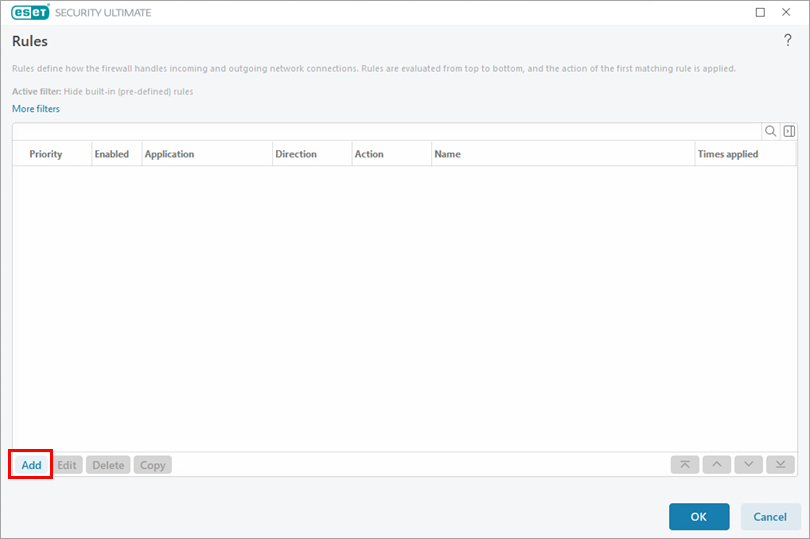
Slika 3-2 -
Vnesite ime pravila. Izberite Dovoli poleg možnosti Ukrep.
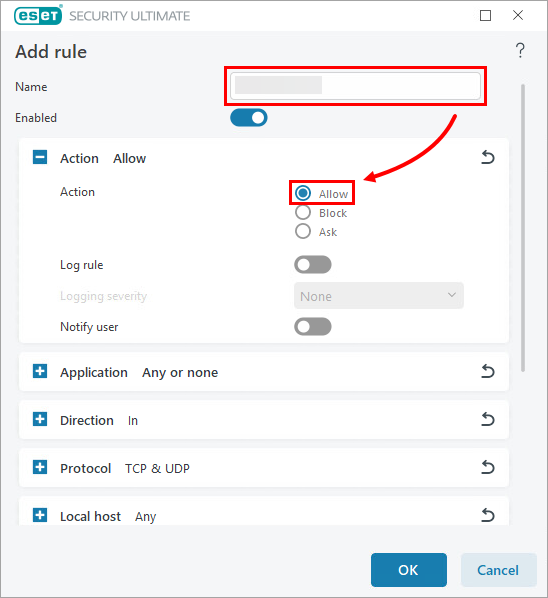
Slika 3-3 -
Razširite smer in izberite Oboje.
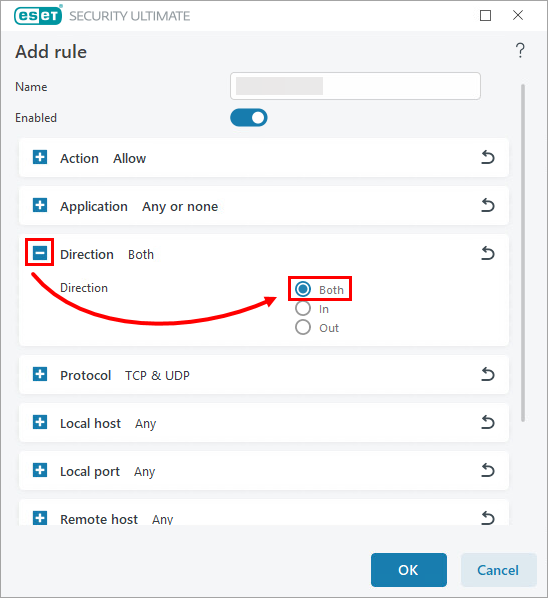
Slika 3-4 -
Razširite Protokol in v spustnem meniju izberite TCP in UDP.
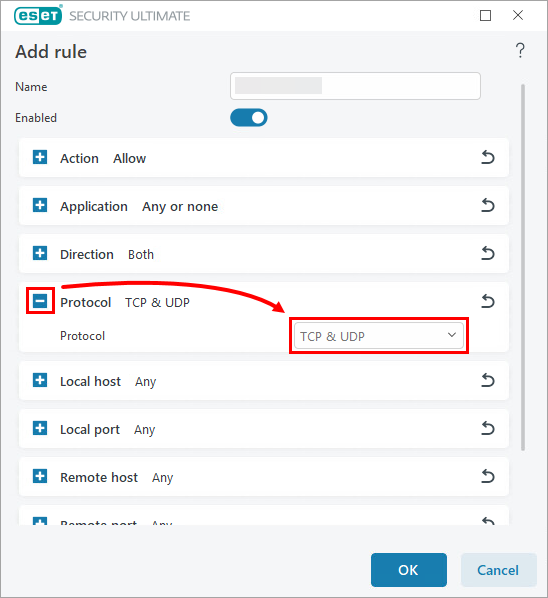
Slika 3-5 -
Razširite Local port (Lokalna vrata) in v polje Port (Vrata) vnesite
123, 3689, 5353. Kliknite V redu.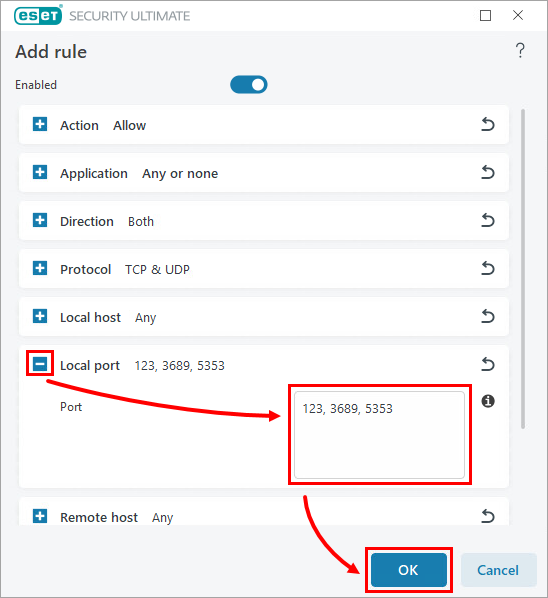
Slika 3-6 -
Kliknite OK → V redu, da shranite spremembe in zapustite napredne nastavitve.
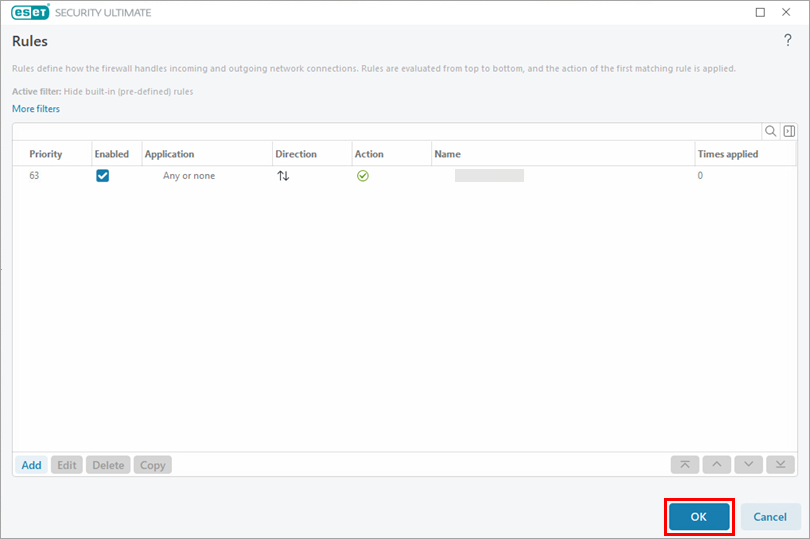
Slika 3-7
Odpravljanje težav z aplikacijo QuickBooks
A. Izključite vrata, ki jih uporablja QuickBooks
-
Pritisnite tipko F5, da odprete program za napredne nastavitve.
-
Kliknite Zaščita → Zaščita dostopa do omrežja. Razširite možnost Požarni zid in kliknite Uredi poleg možnosti Pravila.
Slika 4-1 -
Kliknite Dodaj.
Slika 4-2 -
Vnesite ime pravila. Izberite Dovoli poleg možnosti Ukrep.
Slika 4-3 -
Razširite smer in izberite Oboje.
Slika 4-4 -
Razširite Protokol in v spustnem meniju izberite TCP in UDP.
Slika 4-5 -
Razširite Lokalna vrata. V polje Port vnesite številko vrat za vašo različico QuickBooks. Kliknite V redu. Če imate v sistemu nameščenih več različic QuickBooks, dodajte ustrezna vrata za vsako različico v naslednji obliki:
8019, XXXXX, XXXXX, XXXXX, XXXXX, XXXXX.- QuickBooks 2017: 8019, 56727, 55373-55377
- QuickBooks 2016: 8019, 56726, 55368-55372
- QuickBooks 2015: 8019, 56725, 55363-55367
- QuickBooks 2014: 8019, 56724, 55358-55362
- QuickBooks 2013: 55559, 55559, 55559, 55559, 55559, 55559: 8019, 56723, 55353-55357
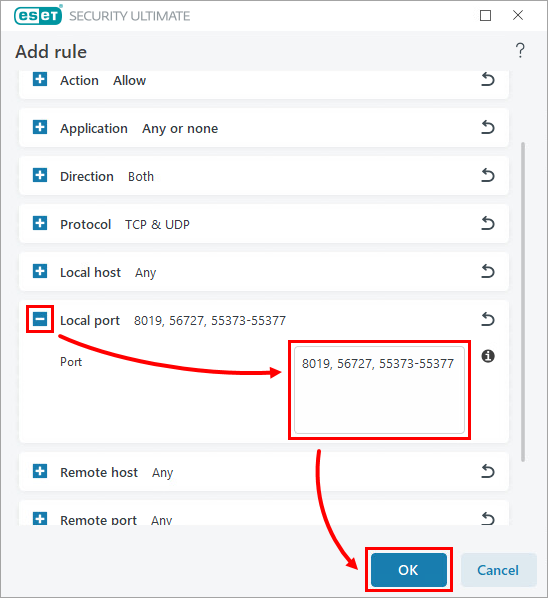
Slika 4-6 -
Kliknite V redu → OK, da shranite spremembe in zaprete napredne nastavitve. Nadaljujte z delom B.
Slika 4-7
B. Izključite naslednje izvršilne datoteke, ki jih uporablja QuickBooks
-
V prazno polje vnesite naslednje poti do datotek in za vsako od njih pritisnite Enter.
C:\Program Files (x86)\Intuit\VAŠELETO QUICKBOOKS\AutoBackupExe.exe C:\Program Files (x86)\Intuit\VašQUICKBOOKS YEAR\Dbmlsync.exeC:\Program Files (x86)\Intuit\VašQUICKBOOKS YEAR\DBManagerExe.exeC:\Program Files (x86)\Intuit\VašQUICKBOOKS YEAR\FileManagement.exeC:\Program Files (x86)\Intuit\VašQUICKBOOKS YEAR\FileMovementExe.exeC:\Program Files (x86)\Common Files\Intuit\Sync\IntuitSyncManager.exeC:\Program Files (x86)\Common Files\Intuit\QuickBooks\QBCFMonitorService.exeC:\Program Files (x86)\Intuit\YOURQUICKBOOKS YEAR\QBDBMgrN.exeC:\Program Files (x86)\Intuit\VašQUICKBOOKS YEAR\QBGDSPlugin.exeC:\Program Files (x86)\Common Files\Intuit\QuickBooks\QBLaunch.exeC:\Program Files (x86)\Common Files\Intuit\QuickBooks\QBServerUtilityMgr.exeC:\Program Files (x86)\Intuit\VAŠEQUICKBOOKS LETO\QBW32.exeC:\Program Files (x86)\Common Files\Intuit\QuickBooks\QBUpdate\QBUpdate.exeC:\Program Files (x86)\Intuit\VAŠEQUICKBOOKS LETO\QuickBooksMessaging.exeC:\Program Files (x86)\QuickBooks Online Backup\OnlineBackup.exe
Reševanje težav s TWAIN
Če je vaš izdelek ESET v konfliktu z napravo TWAIN, morate dodati IP naprave TWAIN na seznam izključenih naslovov IP v vašem poslovnem izdelku.


