Problema
- O aplicație terță sau un dispozitiv de pe computer nu funcționează corect atunci când firewall-ul ESET este în modul automat
- Găsiți adresa IP a unei imprimante
- Rezolvați problemele cu imprimantele HP
- Rezolvați problemele cu Apple TV
- Rezolvați problemele cu Quickbooks
- Rezolvarea problemelor cu TWAIN
- Alte produse pe care această problemă le poate afecta includ:
- Sage 50 Contabilitate
- Carbonite
- iTunes, Apple Music și Apple Devices
- Rosetta Stone
- Imprimante de rețea
- Hard disk-uri NAS
- Citrix
Detalii
Faceți clic pentru a extinde
Dacă Automatic filtering mode împiedică funcționarea corectă a unei aplicații, setați firewall-ul în modul de filtrare interactiv pentru a crea regulile care permit funcționarea corectă a programului și apoi setați firewall-ul înapoi în modul de filtrare automat.
În modul interactiv, atunci când se detectează o comunicare la care nu se aplică nicio regulă existentă, se va afișa o fereastră de dialog care raportează o conexiune necunoscută. Fereastra de dialog oferă opțiunea de a permite sau de a refuza comunicarea, iar decizia de a permite sau de a refuza poate fi memorată ca o nouă regulă pentru firewall. Dacă creați o regulă nouă în acest moment, toate conexiunile viitoare de acest tip vor fi permise sau blocate în conformitate cu regula.
Soluție
utilizatori macOS: Creați o regulă de firewall pentru a permite/nepermite utilizarea unei anumite aplicații în ESET Cyber Security
Găsiți adresa IP a unei imprimante
-
Faceți clic pe butonul Windows, tastați
Printers & scannersși faceți clic pe Printers & scanners.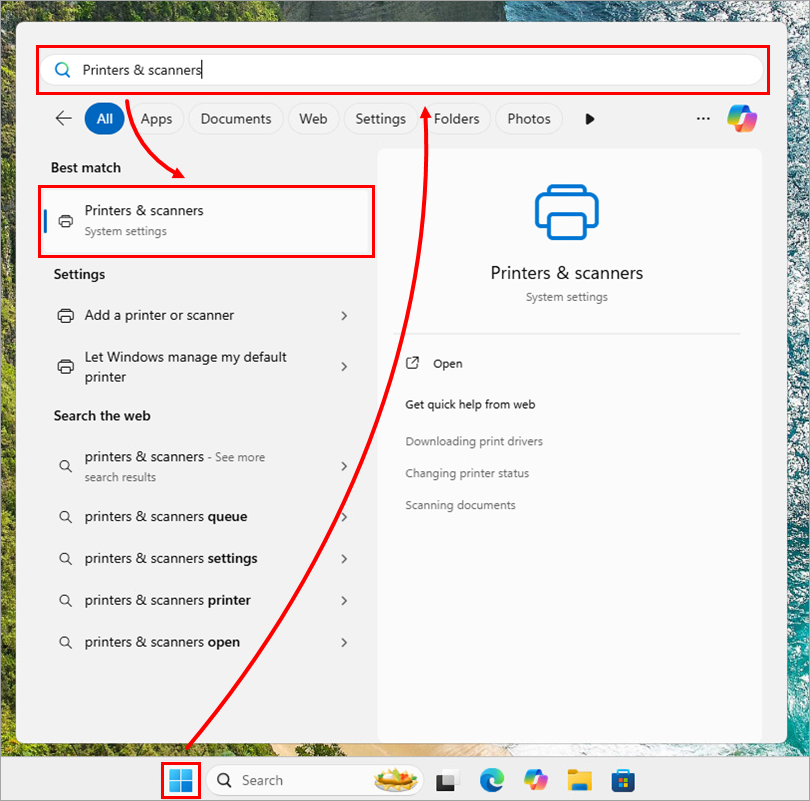
Figura 1-1 -
Selectați imprimanta cu care întâmpinați probleme.
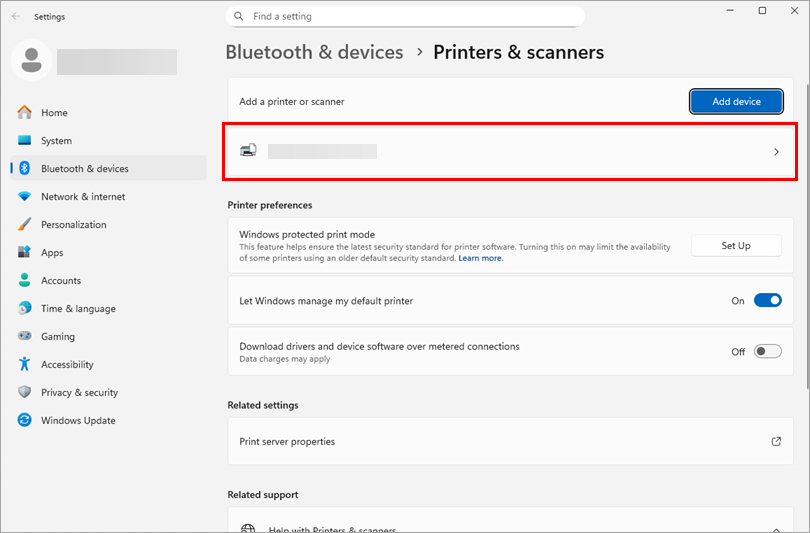
Figura 1-2 -
Faceți clic pe Proprietăți imprimantă.
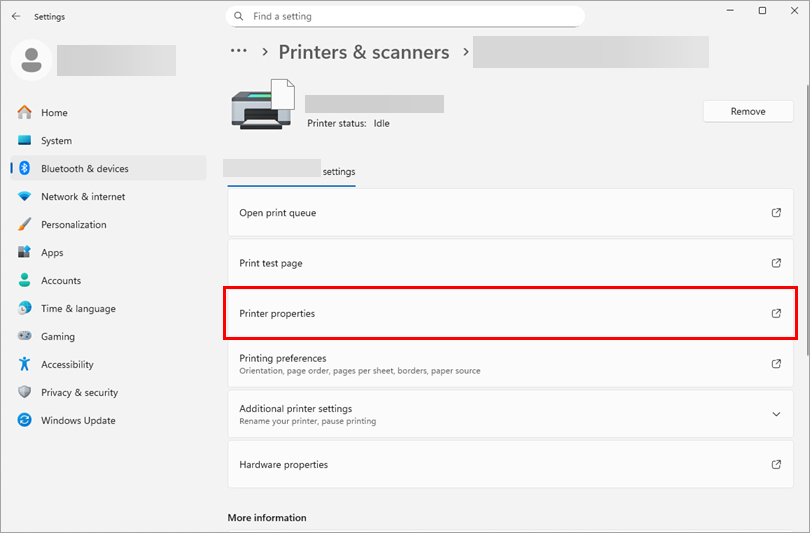
Figura 1-3 -
Faceți clic pe fila Porturi. Adresa IP ar trebui să fie afișată în caseta Port.
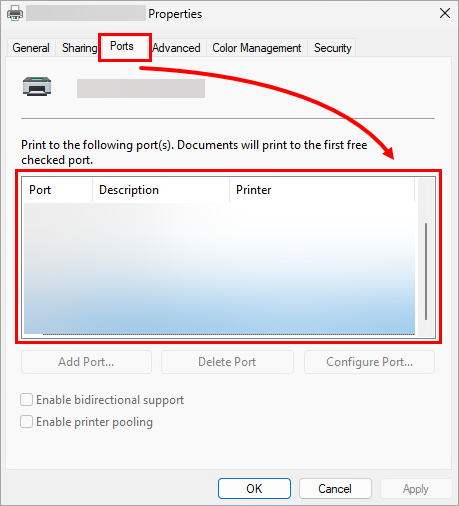
Figura 1-4 -
Dacă tot nu reușiți să localizați adresa IP a imprimantei, puteți încerca să utilizați adresa IP a routerului, care are cel mai probabil aceeași adresă IP ca și imprimanta, dacă aceasta este o imprimantă de rețea. Aceasta poate fi găsită folosind comanda IPconfig command.
Rezolvarea problemelor cu imprimantele HP
-
Deschideți fereastra programului principal al produsului ESET Windows.
-
Apăsați tasta F5 pentru a deschide Configurarea avansată.
-
Faceți clic pe Protecții → Protecția accesului la rețea. Extindeți Protecția accesului la rețea și faceți clic pe Editare lângă Seturi IP.
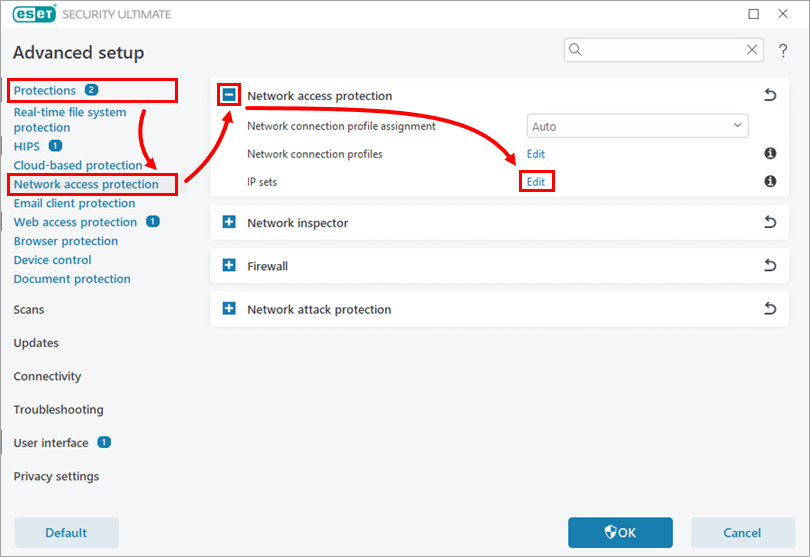
Figura 2-1 -
Selectați Adrese excluse din IDS și faceți clic pe Editare.
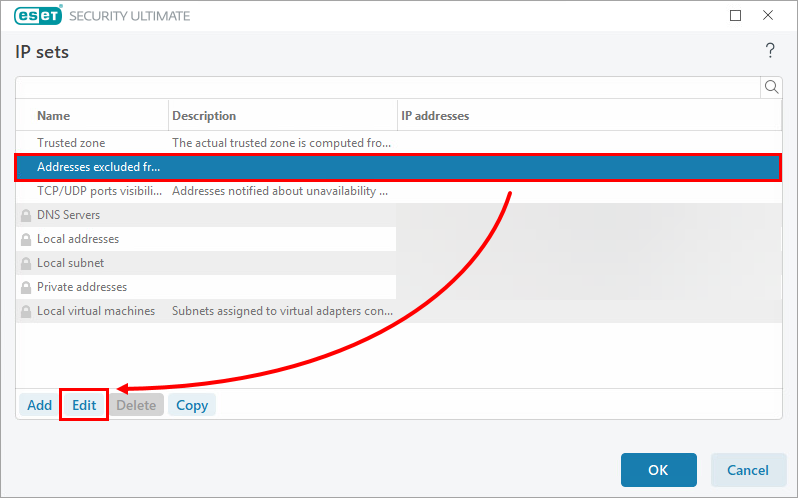
Figura 2-2 -
Introduceți adresa IP sau intervalul de adrese IP dorit în câmpul Remote computer address (IPv4, IPv6, range, mask) și faceți clic pe OK.
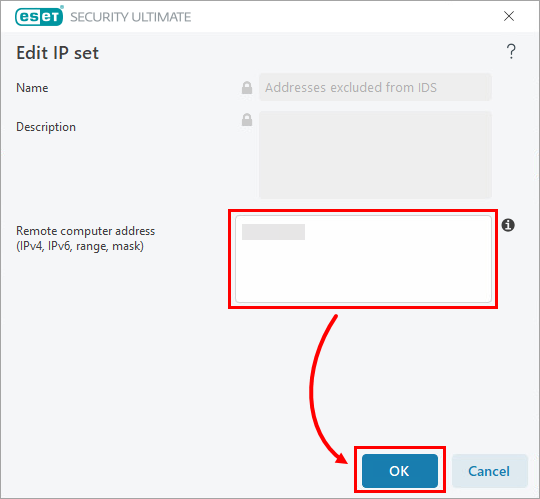
Figura 2-3 -
Faceți clic pe OK → OK pentru a salva modificările și a ieși din Advanced setup.
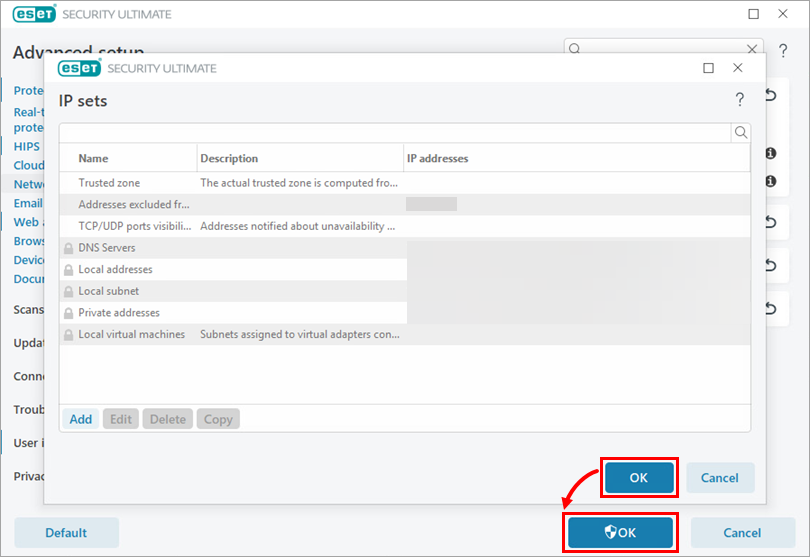
Figura 2-4
Rezolvarea problemelor cu Apple TV
Dacă întâmpinați probleme în utilizarea Apple TV cu firewall-ul ESET Personal, mai întâi completați pașii de mai sus pentru a crea regulile necesare de firewall și apoi consultați instrucțiunile de mai jos pentru a permite comunicațiile Inbound/Outbound pe porturile utilizate de Apple TV (TCP 123, TCP 3689, UDP 5353).
-
Deschideți fereastra programului principal al produsului ESET pentru Windows.
-
Apăsați tasta F5 pentru a deschide Configurarea avansată.
-
Faceți clic pe Protecții → Protecția accesului la rețea. Extindeți Firewall și faceți clic pe Edit (Editare ) lângă Rules (Reguli).
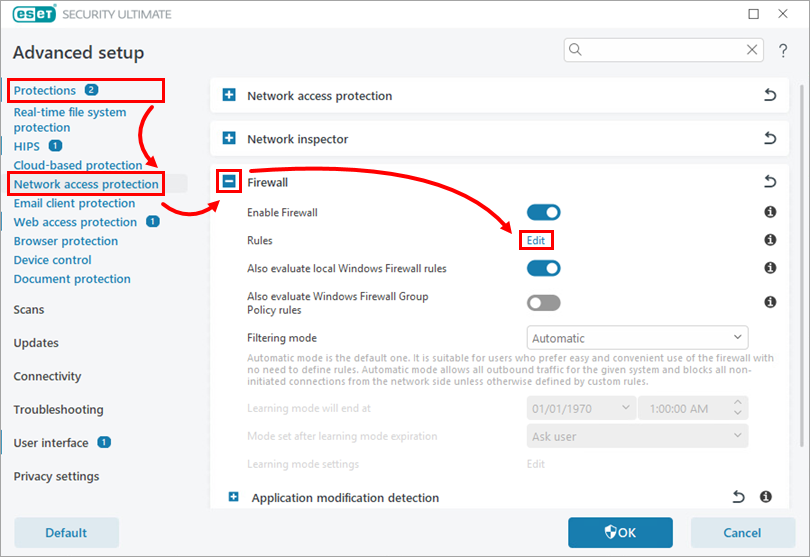
Figura 3-1 -
Faceți clic pe Add (Adăugare).
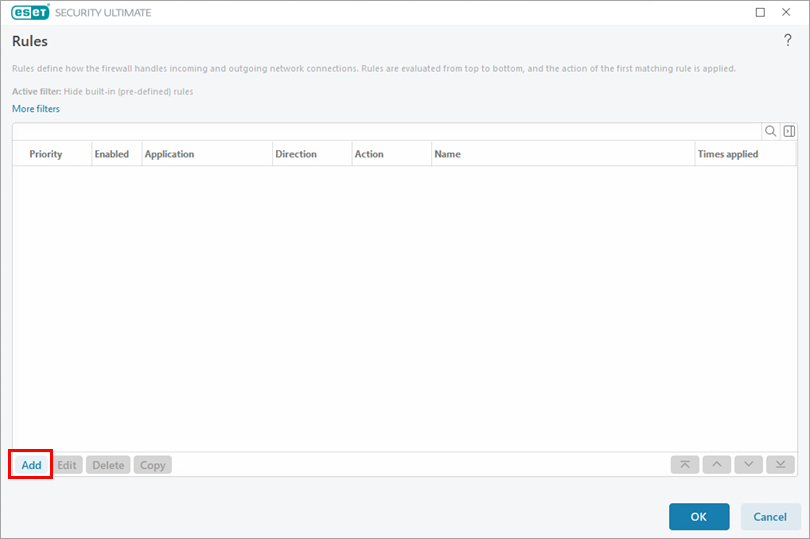
Figura 3-2 -
Introduceți un nume de regulă. Selectați Allow lângă Action (Acțiune).
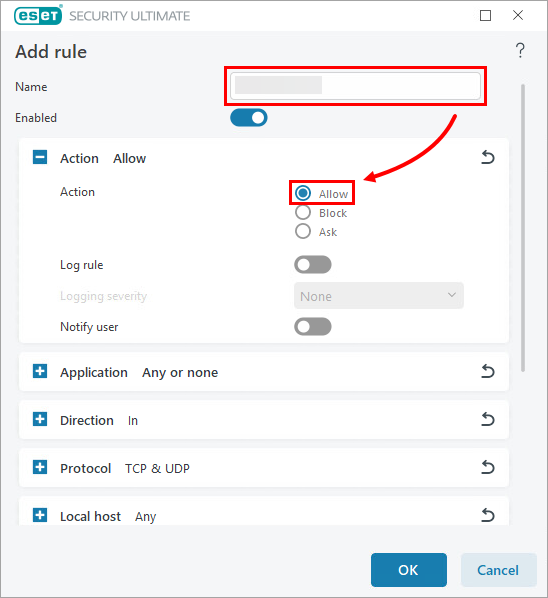
Figura 3-3 -
Extindeți Direcția și selectați Ambele.
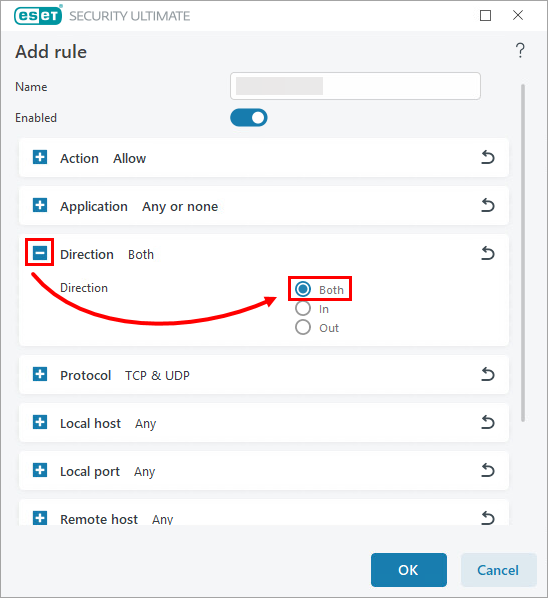
Figura 3-4 -
Amplasați Protocol și selectați TCP & UDP din meniul derulant.
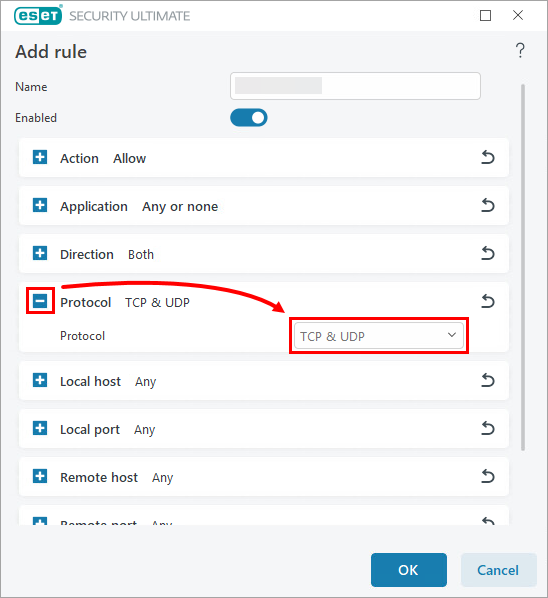
Figura 3-5 -
Extindeți Portul local și tastați
123, 3689, 5353în câmpul Port. Faceți clic pe OK.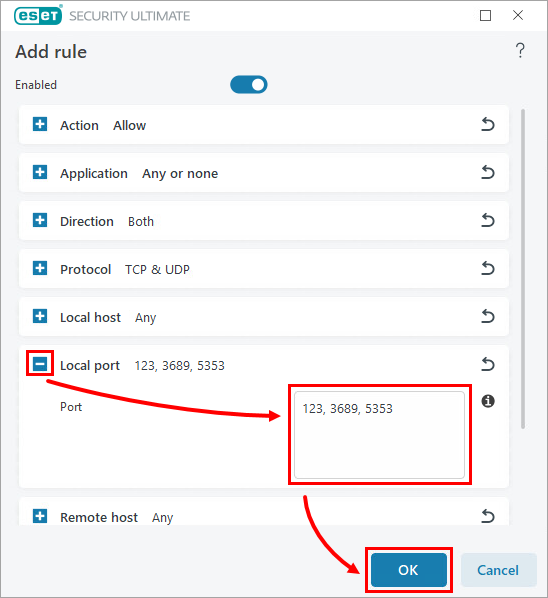
Figura 3-6 -
Faceți clic pe OK → OK pentru a salva modificările și a ieși din Advanced setup.
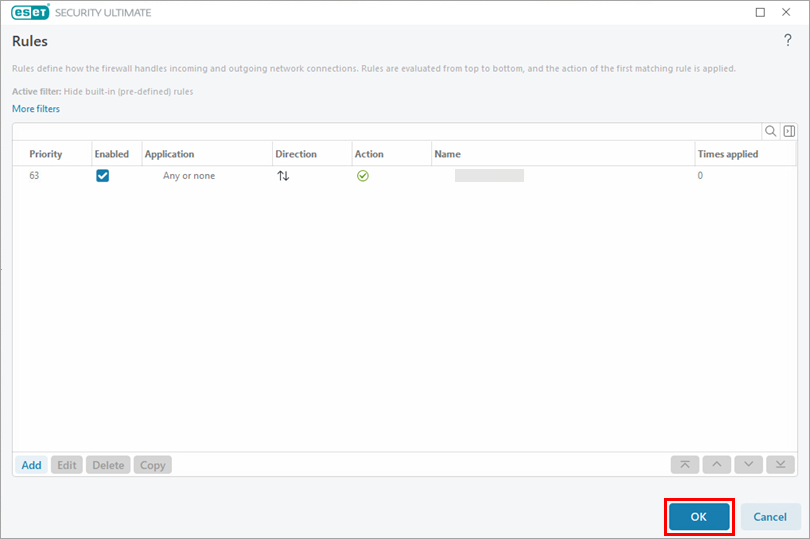
Figura 3-7
Rezolvarea problemelor cu QuickBooks
A. Excludeți porturile utilizate de QuickBooks
-
Deschideți fereastra programului principal al produsului ESET Windows.
-
Apăsați tasta F5 pentru a deschide Configurarea avansată.
-
Faceți clic pe Protecții → Protecția accesului la rețea. Extindeți Firewall și faceți clic pe Edit (Editare ) lângă Rules (Reguli).
Figura 4-1 -
Faceți clic pe Add (Adăugare).
Figura 4-2 -
Introduceți un nume de regulă. Selectați Allow lângă Action (Acțiune).
Figura 4-3 -
Extindeți Direcția și selectați Ambele.
Figura 4-4 -
Amplasați Protocol și selectați TCP & UDP din meniul derulant.
Figura 4-5 -
Amplasați Portul local. În câmpul Port, tastați numărul portului pentru versiunea dvs. de QuickBooks. Faceți clic pe OK. Dacă aveți mai multe versiuni de QuickBooks instalate pe sistem, adăugați porturile corespunzătoare fiecărei versiuni în următorul format:
8019, XXXXX, XXXXX, XXXXX, XXXXX.- QuickBooks 2017: 8019, 56727, 55373-55377
- QuickBooks 2016: 8019, 56726, 55368-55372
- QuickBooks 2015: 8019, 56725, 55363-55367
- QuickBooks 2014: 8019, 56724, 55358-55362
- QuickBooks 2013: 8019, 56723, 55353-55357
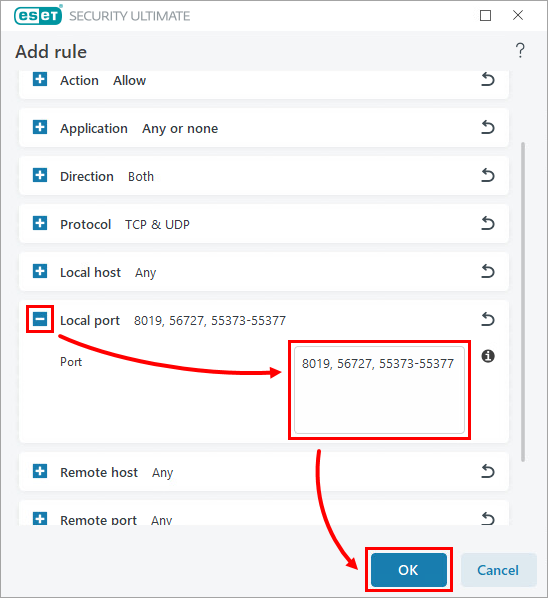
Figura 4-6 -
Faceți clic pe OK → OK pentru a salva modificările și a închide Advanced setup. Continuați la partea B.
Figura 4-7
B. Excludeți următoarele executabile utilizate de QuickBooks
-
Excludeți fișierele sau folderele de la scanare în produsele ESET Windows Home.
-
Introduceți următoarele căi ale fișierelor în câmpul gol și apăsați Enter după fiecare dintre ele.
C:\Program Files (x86)\Intuit\YOURQUICKBOOKS YEAR\AutoBackupExe.exe C:\Program Files (x86)\Intuit\YOURQUICKBOOKS YEAR\Dbmlsync.exeC:\Program Files (x86)\Intuit\YOURQUICKBOOKS YEAR\DBManagerExe.exeC:\Program Files (x86)\Intuit\YOURQUICKBOOKS YEAR\FileManagement.exeC:\Program Files (x86)\Intuit\YOURQUICKBOOKS YEAR\FileMovementExe.exeC:\Program Files (x86)\Common Files\Intuit\Sync\IntuitSyncManager.exeC:\Program Files (x86)\Common Files\Intuit\QuickBooks\QBCFMonitorService.exeC:\Program Files (x86)\Intuit\YOURQUICKBOOKS YEAR\QBDBMgrN.exeC:\Program Files (x86)\Intuit\YOURQUICKBOOKS YEAR\QBGDSPlugin.exeC:\Program Files (x86)\Common Files\Intuit\QuickBooks\QBLaunch.exeC:\Program Files (x86)\Common Files\Intuit\QuickBooks\QBServerUtilityMgr.exeC:\Program Files (x86)\Intuit\YOURQUICKBOOKS YEAR\QBW32.exeC:\Program Files (x86)\Common Files\Intuit\QuickBooks\QBUpdate\QBUpdate.exeC:\Program Files (x86)\Intuit\YOURQUICKBOOKS YEAR\QuickBooksMessaging.exeC:\Program Files (x86)\QuickBooks Online Backup\OnlineBackup.exe
Rezolvați problemele cu TWAIN
Dacă produsul ESET intră în conflict cu dispozitivul TWAIN, trebuie să adăugați IP-ul dispozitivului TWAIN la lista de adrese IP excluse din produsul dvs. de afaceri.


