问题
- 当 ESET 防火墙处于自动模式时,计算机上的第三方应用程序或设备无法正常工作
- 查找打印机 IP 地址
- 解决 HP 打印机问题
- 解决 Apple TV 问题
- 解决 Quickbooks 问题
- 解决 TWAIN 问题
- 此问题可能影响的其他产品包括
- 圣人 50 会计
- Carbonite
- iTunes、Apple Music 和 Apple 设备
- 罗塞塔石碑
- 网络打印机
- NAS 硬盘
- 思杰
详细信息
点击展开
如果 自动过滤模式阻碍了应用程序的正常运行,请将防火墙设置为交互式过滤模式,以创建允许程序正常运行的规则,然后将防火墙设置回自动过滤模式。
在交互模式下,当检测到通信且没有适用于该通信的现有规则时,将显示一个报告未知连接的对话窗口。对话窗口提供了允许或拒绝通信的选项,允许或拒绝的决定可以作为防火墙的新规则记忆下来。如果此时创建了新规则,则今后所有此类连接都将根据该规则进行允许或阻止。
解决方案
macOS 用户:创建防火墙规则以允许/禁止使用 ESET 网络安全软件中的某个应用程序
查找打印机 IP 地址
-
单击Windows按钮,输入
打印机和扫描仪,然后单击打印机和扫描仪。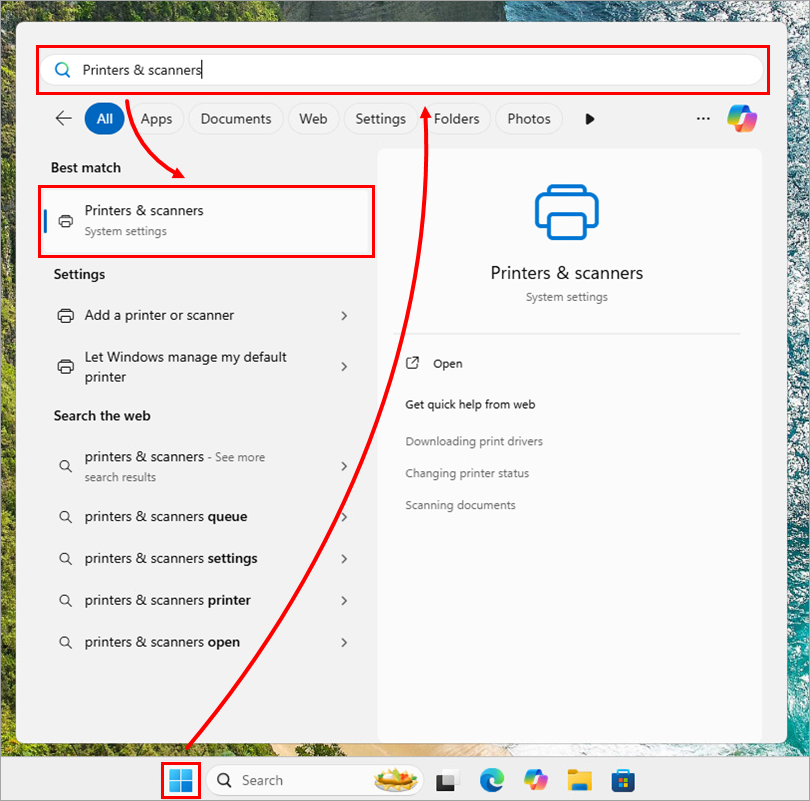
图 1-1 -
选择出现问题的打印机。
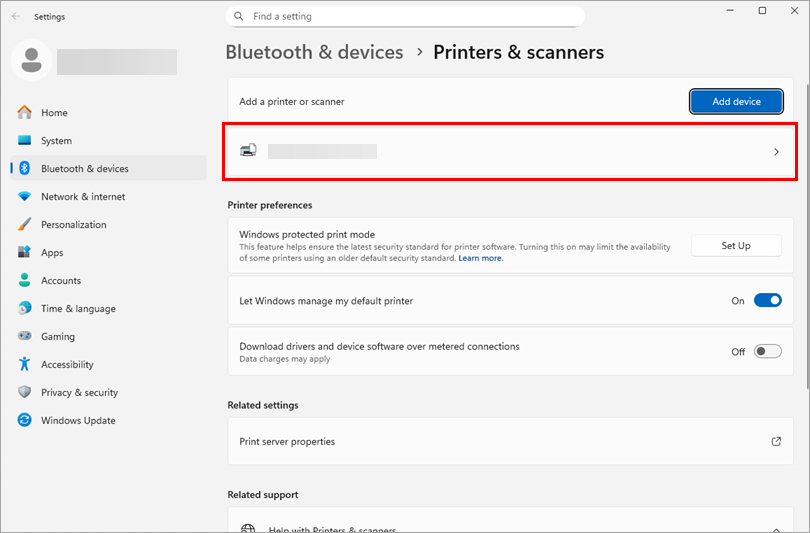
图 1-2 -
单击打印机属性。
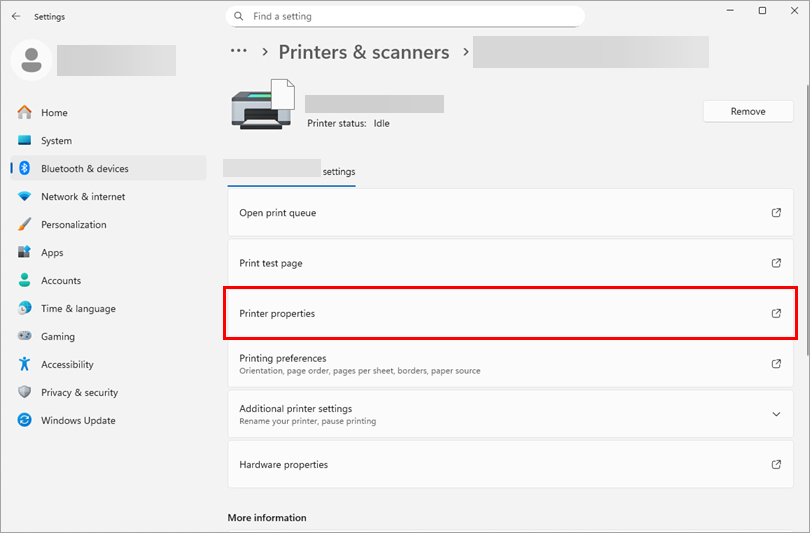
图 1-3 -
单击端口选项卡。端口框中应显示 IP 地址。
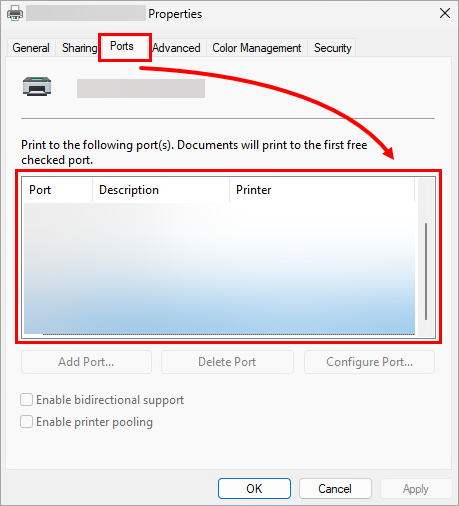
图 1-4 -
如果仍然无法找到打印机的 IP 地址,可以尝试使用路由器的 IP 地址,如果是网络打印机,路由器的 IP 地址很可能与打印机的 IP 地址相同。可以使用 IPconfig 命令找到该地址。
解决 HP 打印机问题
-
按F5键打开高级设置。
-
单击 保护 → 网络访问保护。展开网络访问保护并单击IP 集旁边的编辑。
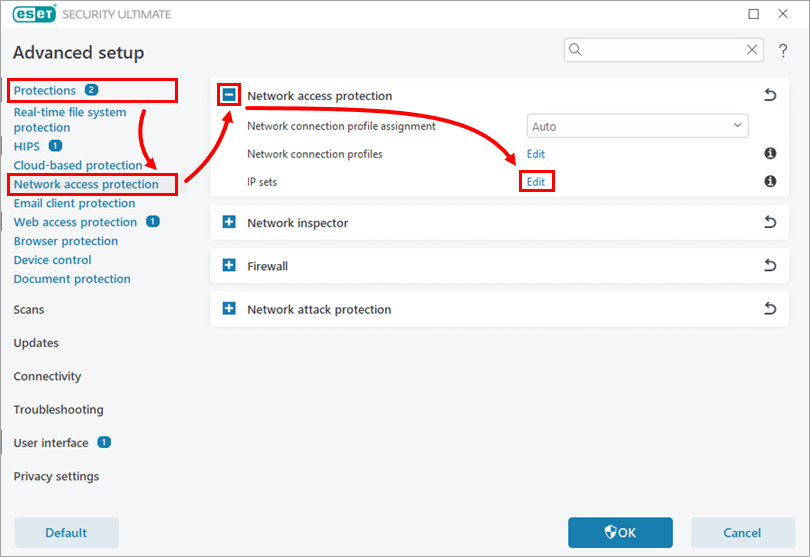
图 2-1 -
选择IDS 排除的地址,然后单击编辑。
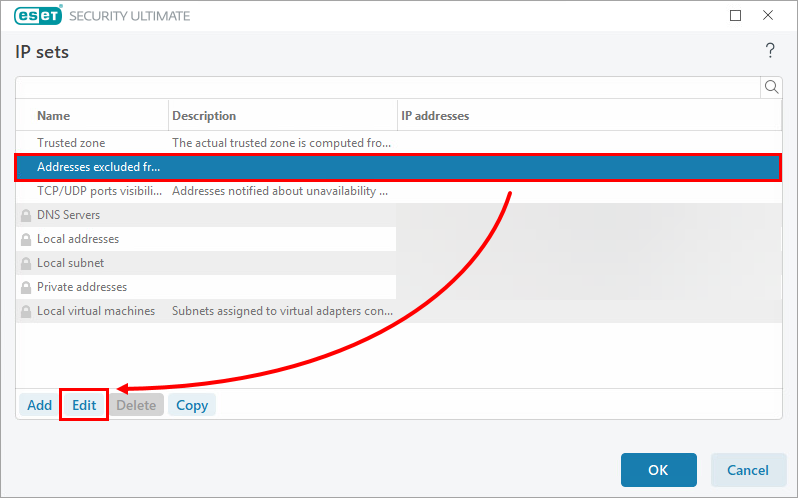
图 2-2 -
在远程计算机地址(IPv4、IPv6、范围、掩码)字段中键入所需的 IP 地址或 IP 地址范围,然后单击确定。
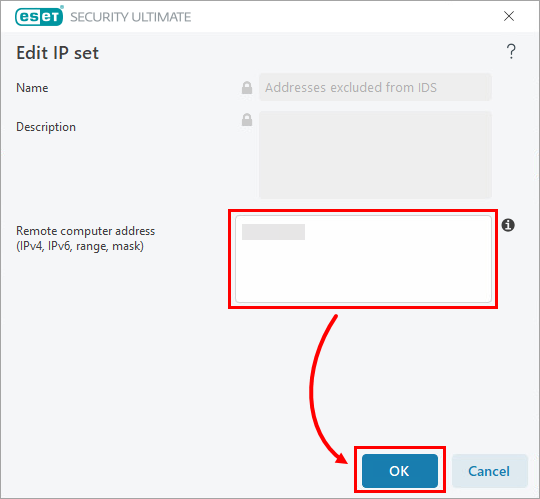
图 2-3 -
单击确定→确定保存更改并退出高级设置。
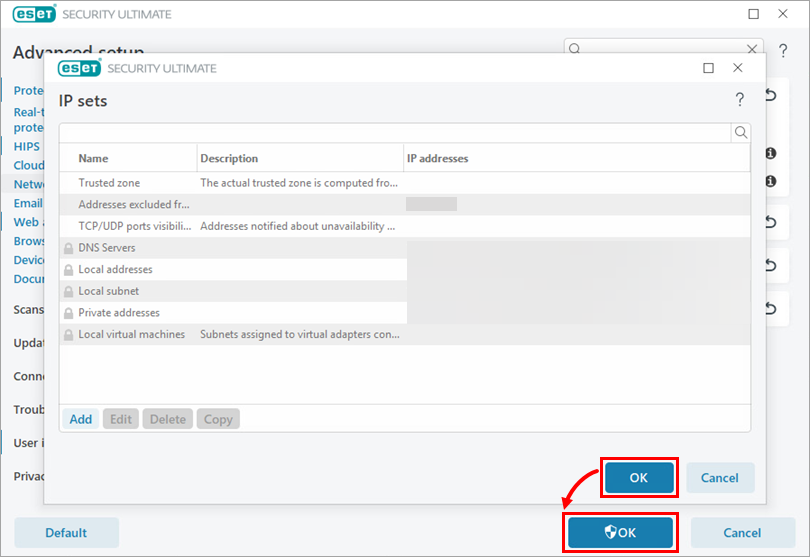
图 2-4
解决 Apple TV 问题
如果您在使用 ESET Personal 防火墙时遇到 Apple TV 问题,请首先完成上述步骤以创建必要的防火墙规则,然后参阅下面的说明以允许 Apple TV 使用的端口(TCP 123、TCP 3689、UDP 5353)进行入站/出站通信。
-
按F5键打开高级设置。
-
单击保护 → 网络访问保护。展开防火墙并单击规则旁边的编辑。
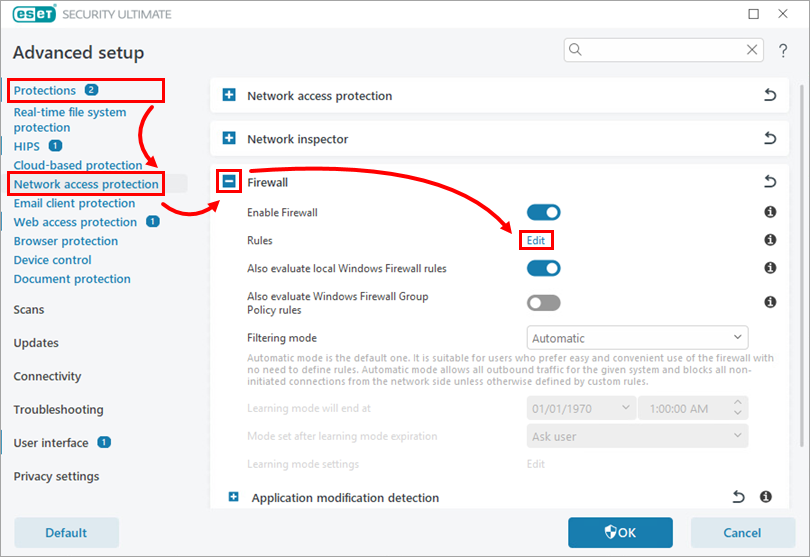
图 3-1 -
单击添加。
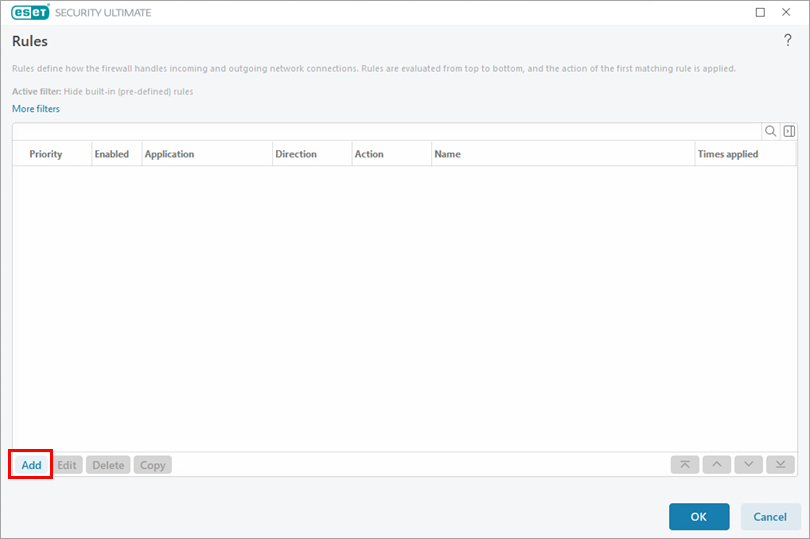
图 3-2 -
键入规则名称。在 "操作"旁边选择 "允许"。
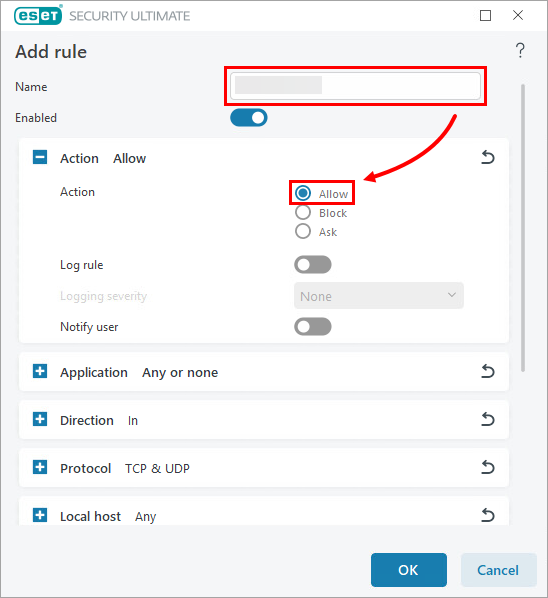
图 3-3 -
展开方向并选择两者。
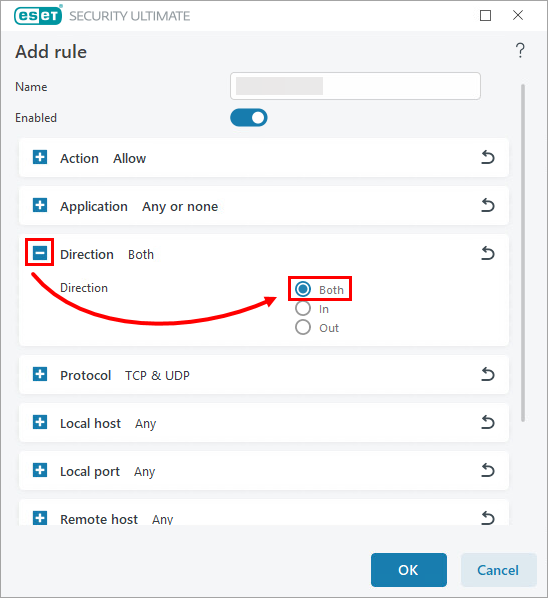
图 3-4 -
展开协议并从下拉菜单中选择TCP 和 UDP。
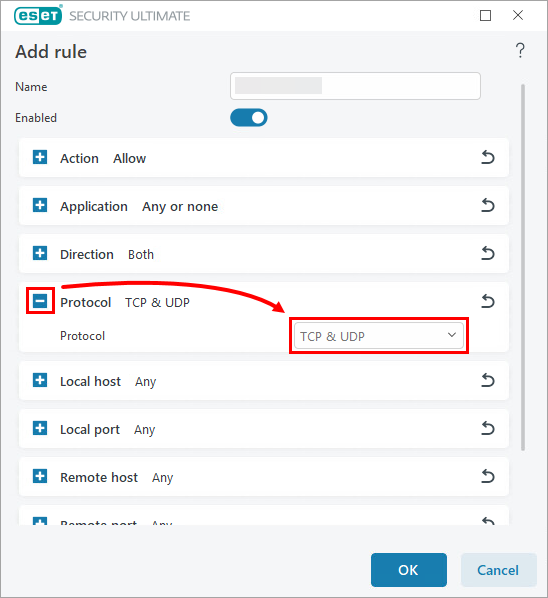
图 3-5 -
展开本地端口,在端口字段中键入
123、3689、5353。单击确定。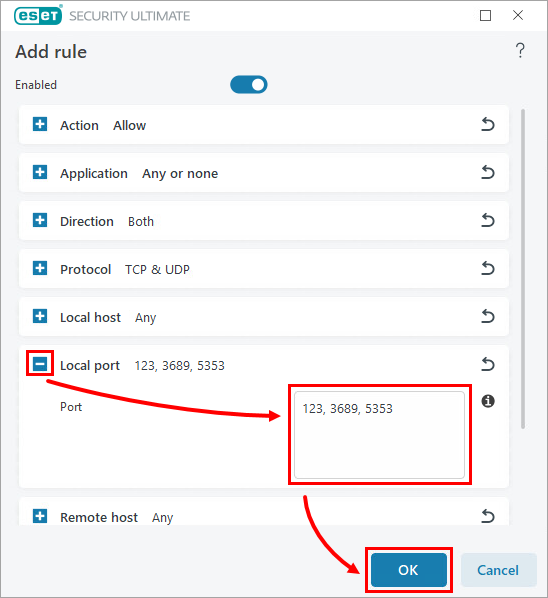
图 3-6 -
单击确定 → 确定保存更改并退出高级设置。
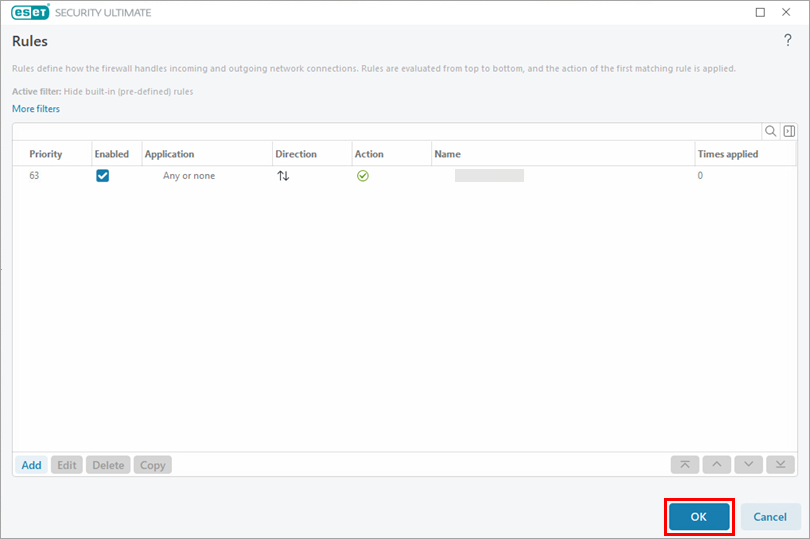
图 3-7
解决 QuickBooks 问题
A.排除 QuickBooks 使用的端口
-
按F5键打开高级设置。
-
单击保护 → 网络访问保护。展开防火墙并单击规则旁边的编辑。
图 4-1 -
单击添加。
图 4-2 -
键入规则名称。在 "操作"旁边选择 "允许"。
图 4-3 -
展开方向并选择两者。
图 4-4 -
展开协议并从下拉菜单中选择TCP 和 UDP。
图 4-5 -
展开本地端口。在端口字段中,键入 QuickBooks 版本的端口号。单击确定。如果系统中安装了多个版本的 QuickBooks,请按以下格式添加每个版本的相应端口:
8019, xxxxx, xxxxx, xxxxx, xxxxx。- QuickBooks 2017:8019, 56727, 55373-55377
- QuickBooks 20168019, 56726, 55368-55372
- QuickBooks 20158019, 56725, 55363-55367
- QuickBooks 20148019, 56724, 55358-55362
- QuickBooks 20138019, 56723, 55353-55357
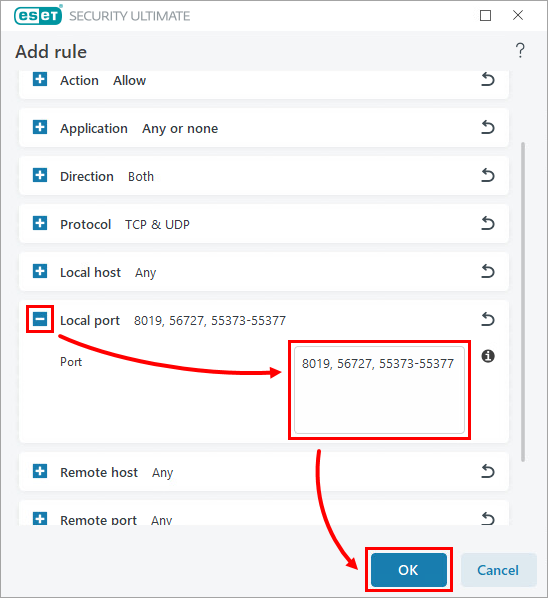
图 4-6 -
单击确定 → 确定保存更改并关闭高级设置。继续B 部分。
图 4-7
B.排除 QuickBooks 使用的以下可执行文件
-
#@#publication_url id='984' target='_blank' content='排除 ESET Windows 家庭产品扫描的文件或文件夹。
-
在空白字段中键入以下文件路径,并在每个路径后按Enter键。
C:\Program Files (x86)\Intuit\YOURQUICKBOOKS YEAR\AutoBackupExe.exe C:\Program Files (x86)/Intuit\YOURQUICKBOOKS YEAR\Dbmlsync.exeC:\Program Files (x86)\Intuit\YOURQUICKBOOKS YEAR\DBManagerExe.exeC:\Program Files (x86)\Intuit\YOURQUICKBOOKS YEAR\FileManagement.exeC:\Program Files (x86)/Intuit\YOURQUICKBOOKS YEAR\FileMovementExe.exeC:\Program Files (x86)\Common Files\Intuit\Sync\IntuitSyncManager.exeC:\Program Files (x86)\Common Files\Intuit\QuickBooks\QBCFMonitorService.exeC:\Program Files (x86)\Intuit\YOURQUICKBOOKS YEAR\QBDBMgrN.exeC:\Program Files (x86)\Intuit\YOURQUICKBOOKS YEAR\QBGDSPlugin.exeC:\Program Files (x86)\Common Files\Intuit\QuickBooks\QBLaunch.exeC:\Program Files (x86)\Common Files\Intuit\QuickBooks\QBServerUtilityMgr.exeC:\Program Files (x86)\Intuit\YOURQUICKBOOKS YEAR\QBW32.exeC:\Program Files (x86)\Common Files\Intuit\QuickBooks\QBUpdate\QBUpdate.exeC:\Program Files (x86)\Intuit\YOURQUICKBOOKS YEAR\QuickBooksMessaging.exeC:\Program Files (x86)\QuickBooks Online Backup\OnlineBackup.exe
解决 TWAIN 问题
如果您的 ESET 产品与 TWAIN 设备发生冲突,您需要 将 TWAIN 设备的 IP 添加到业务产品的排除 IP 地址列表中。


