Problème
- Une application tierce ou un périphérique de votre ordinateur ne fonctionne pas correctement lorsque le pare-feu ESET est en mode automatique
- Recherche d'une adresse IP d'imprimante
- Résoudre les problèmes liés aux imprimantes HP
- Résoudre les problèmes liés à l'Apple TV
- Résoudre des problèmes avec Quickbooks
- Résoudre des problèmes avec TWAIN
- D'autres produits peuvent être concernés par ce problème :
- Sage 50 Accounting
- Carbonite
- iTunes, Apple Music et Apple Devices
- Rosetta Stone
- Imprimantes réseau
- Disques durs NAS
- Citrix
Détails
Cliquez pour agrandir
Si Automatic filtering mode empêche une application de fonctionner correctement, configurez le pare-feu en mode de filtrage interactif pour créer les règles qui permettent au programme de fonctionner correctement, puis rétablissez le pare-feu en mode de filtrage automatique.
En mode interactif, lorsqu'une communication est détectée et qu'aucune règle existante ne s'applique à cette communication, une fenêtre de dialogue signalant une connexion inconnue s'affiche. La fenêtre de dialogue donne la possibilité d'autoriser ou de refuser la communication, et la décision d'autoriser ou de refuser peut être mémorisée en tant que nouvelle règle pour le pare-feu. Si vous créez une nouvelle règle à ce moment-là, toutes les connexions futures de ce type seront autorisées ou bloquées conformément à la règle.
Solution
utilisateurs de macOS : Créer une règle de pare-feu pour autoriser/interdire lutilisation
Trouver l'adresse IP d'une imprimante
-
Cliquez sur le bouton Windows, tapez
Imprimantes et scannerset cliquez sur Imprimantes et scanners.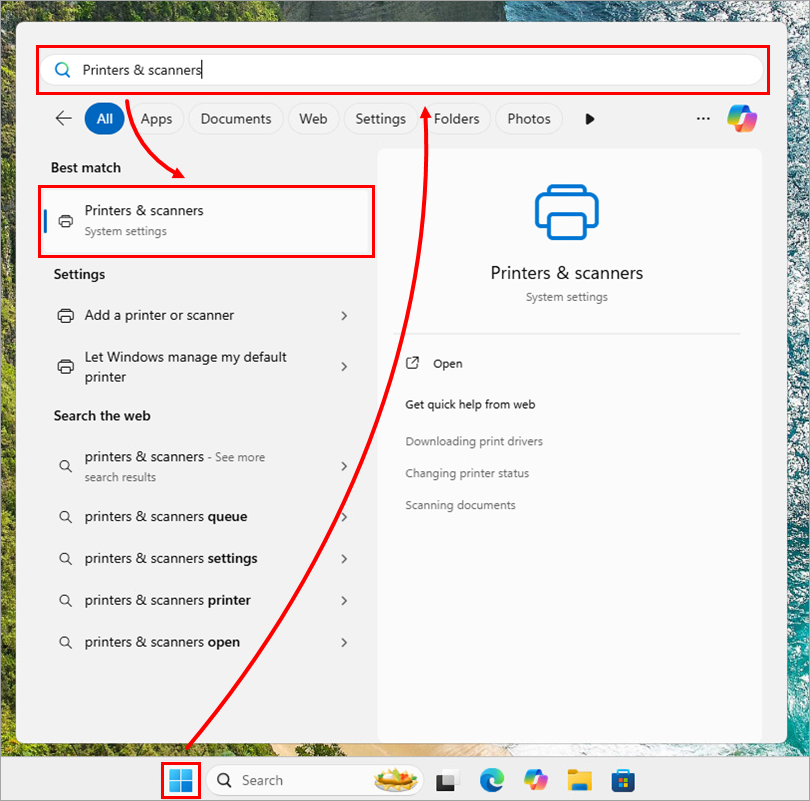
Figure 1-1 -
Sélectionnez l'imprimante avec laquelle vous rencontrez des problèmes.
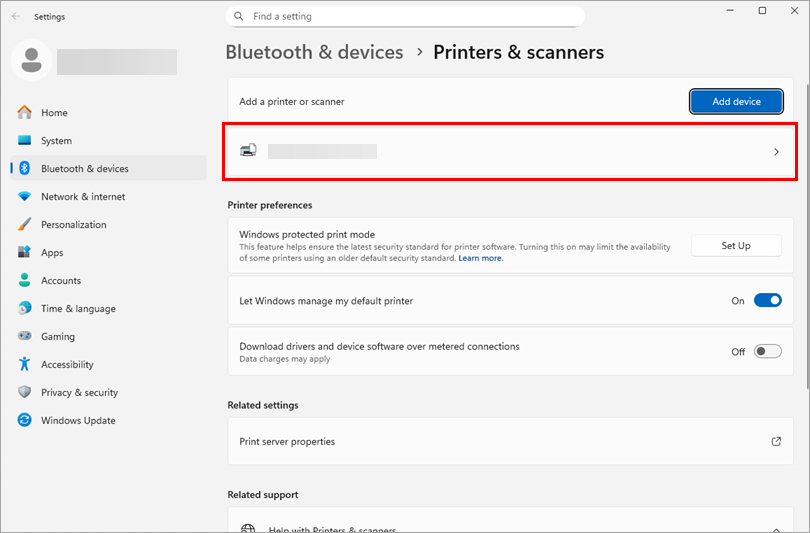
Figure 1-2 -
Cliquez sur Propriétés de l'imprimante.
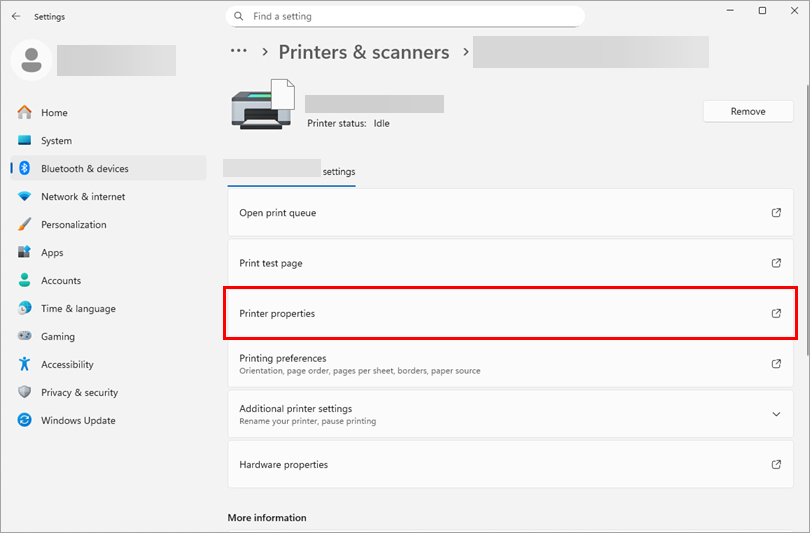
Figure 1-3 -
Cliquez sur l'onglet Ports. L'adresse IP doit s'afficher dans la zone Port.
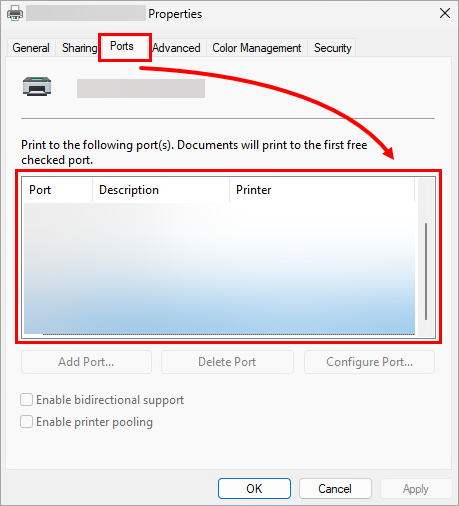
Figure 1-4 -
Si vous ne parvenez toujours pas à localiser l'adresse IP de votre imprimante, vous pouvez essayer d'utiliser l'adresse IP de votre routeur, qui a très probablement la même adresse IP que l'imprimante s'il s'agit d'une imprimante réseau. Cette adresse peut être trouvée à l'aide de la commande IPconfig command.
Résoudre les problèmes avec les imprimantes HP
-
Ouvrir la fenêtre du programme principal de votre produit ESET Windows.
-
Appuyez sur la touche F5 pour ouvrir la configuration avancée.
-
Cliquez sur Protections → Protection de l'accès au réseau. Développez Protection de l'accès au réseau et cliquez sur Modifier en regard de Jeux d'adresses IP.
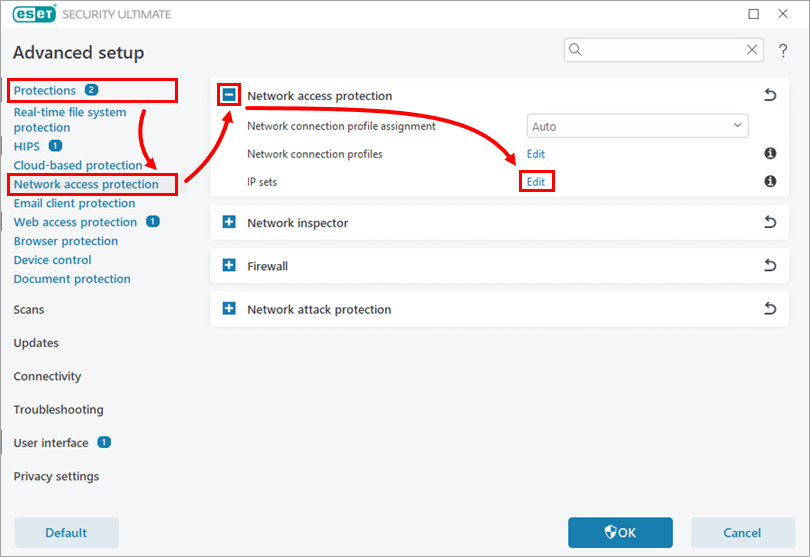
Figure 2-1 -
Sélectionnez Adresses exclues de l'IDS et cliquez sur Modifier.
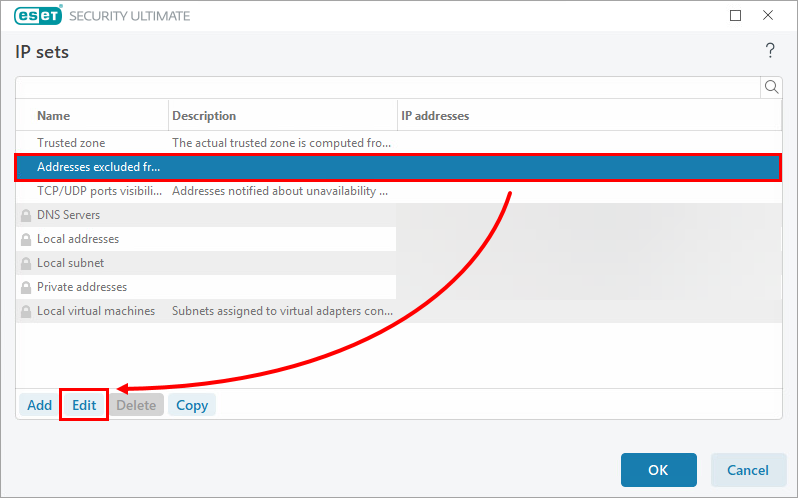
Figure 2-2 -
Saisissez l'adresse IP ou la plage d'adresses IP souhaitée dans le champ Adresse de l'ordinateur distant (IPv4, IPv6, plage, masque) et cliquez sur OK.
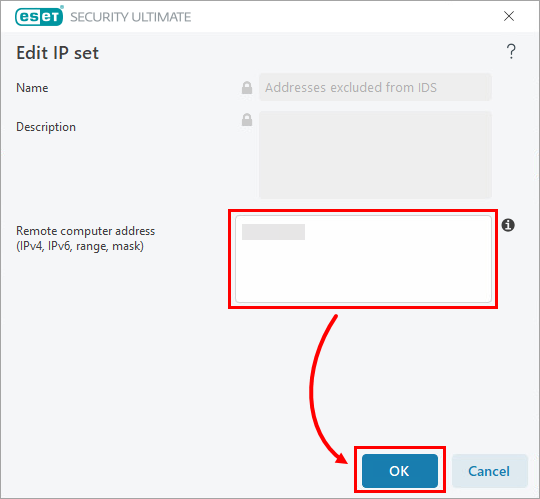
Figure 2-3 -
Cliquez sur OK → OK pour enregistrer les modifications et quitter la configuration avancée.
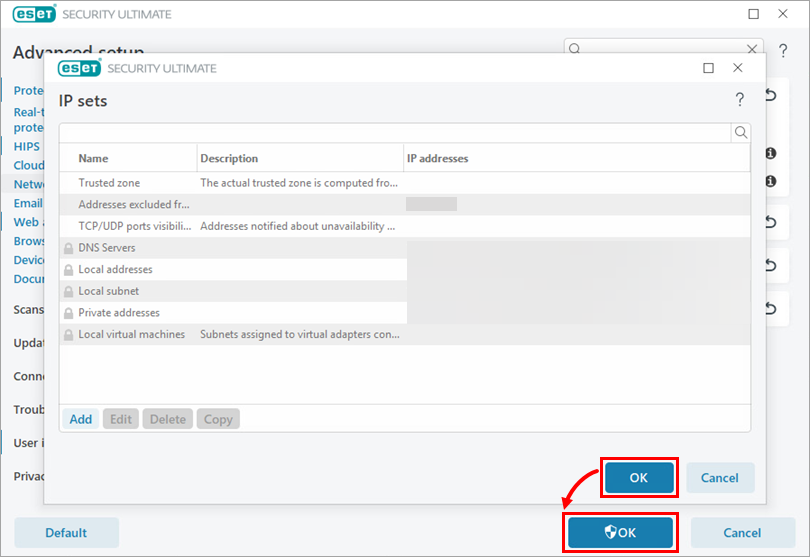
Figure 2-4
Résoudre des problèmes avec l'Apple TV
Si vous rencontrez des problèmes lors de l'utilisation de votre Apple TV avec le pare-feu personnel ESET, suivez d'abord les étapes ci-dessus pour créer les règles de pare-feu nécessaires, puis consultez les instructions ci-dessous pour autoriser les communications entrantes/sortantes sur les ports utilisés par l'Apple TV (TCP 123, TCP 3689, UDP 5353).
-
Ouvrez la fenêtre du programme principal de votre produit ESET Windows.
-
Appuyez sur la touche F5 pour ouvrir la configuration avancée.
-
Cliquez sur Protections → Protection de l'accès au réseau. Développez Pare-feu et cliquez sur Modifier en regard de Règles.
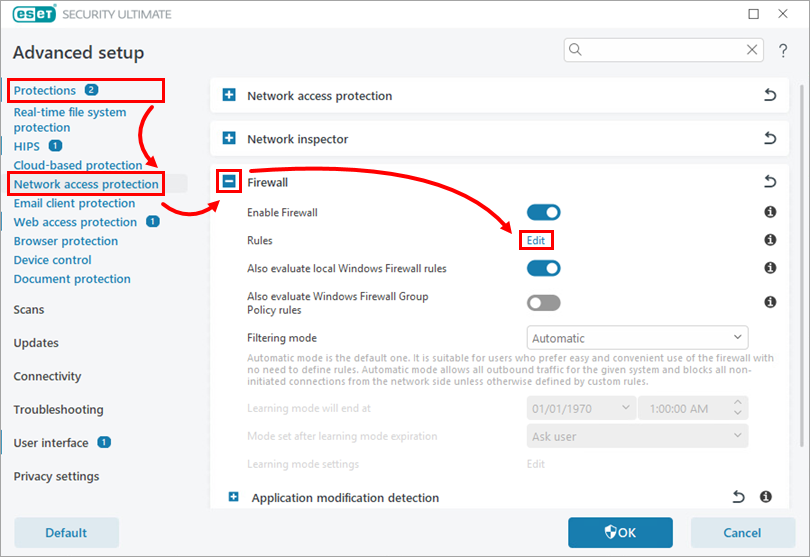
Figure 3-1 -
Cliquez sur Ajouter.
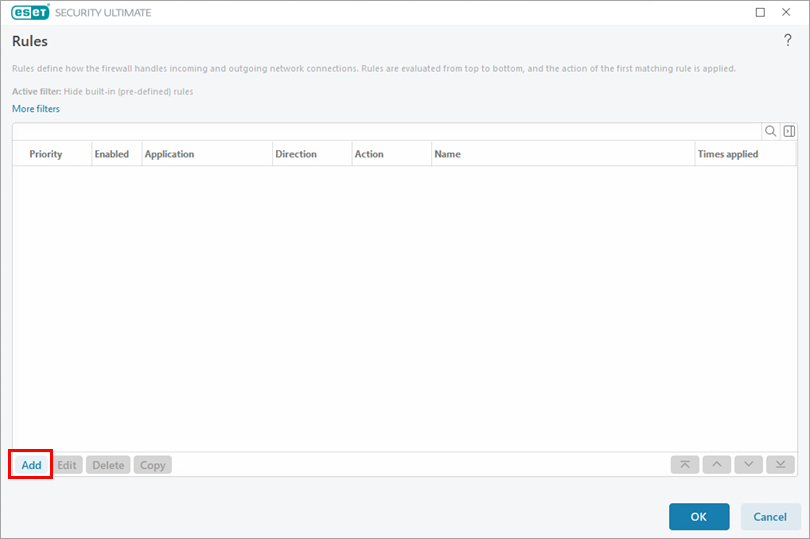
Figure 3-2 -
Saisissez un nom de règle. Sélectionnez Allow en regard de Action.
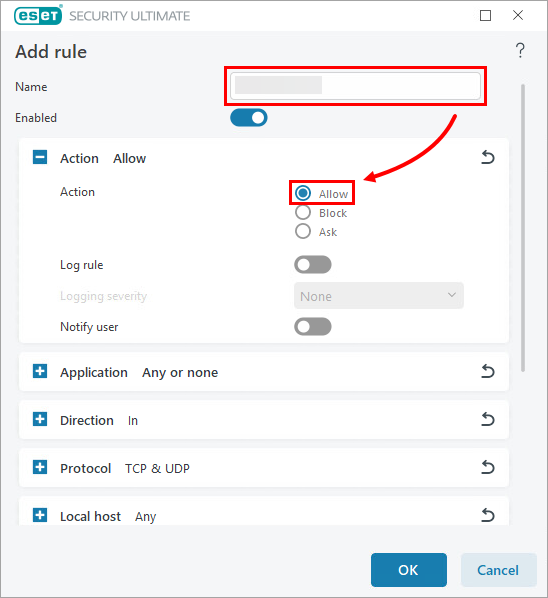
Figure 3-3 -
Développez Direction et sélectionnez Both (Les deux).
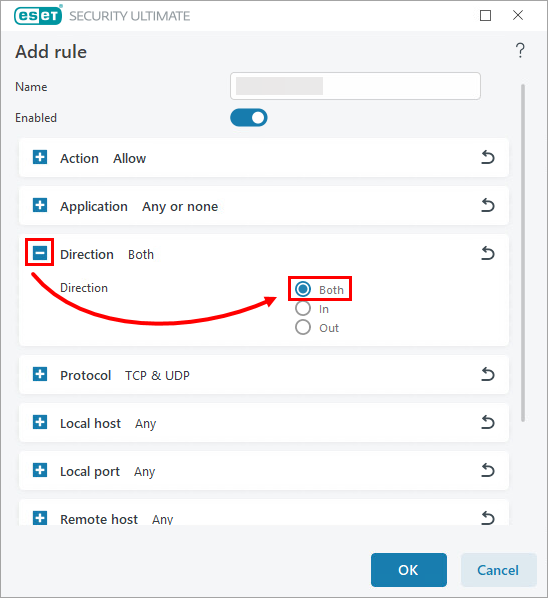
Figure 3-4 -
Développez Protocol et sélectionnez TCP & UDP dans le menu déroulant.
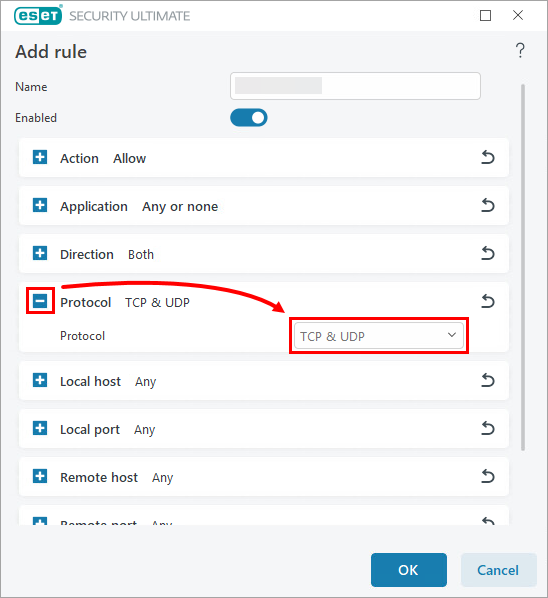
Figure 3-5 -
Développez Local port et tapez
123, 3689, 5353dans le champ Port. Cliquez sur OK.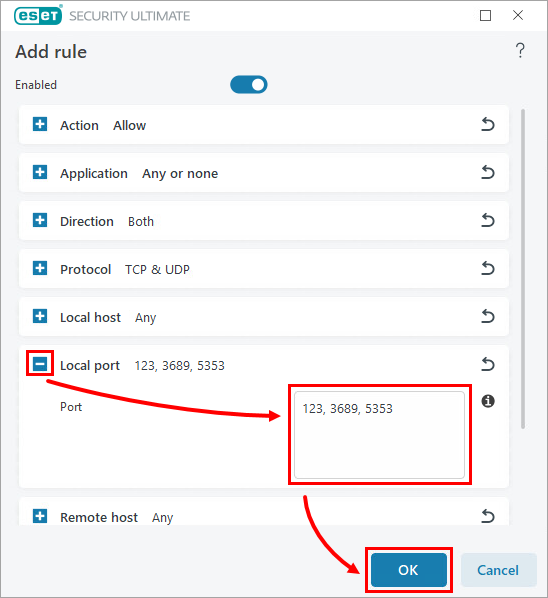
Figure 3-6 -
Cliquez sur OK → OK pour enregistrer les modifications et quitter la configuration avancée.
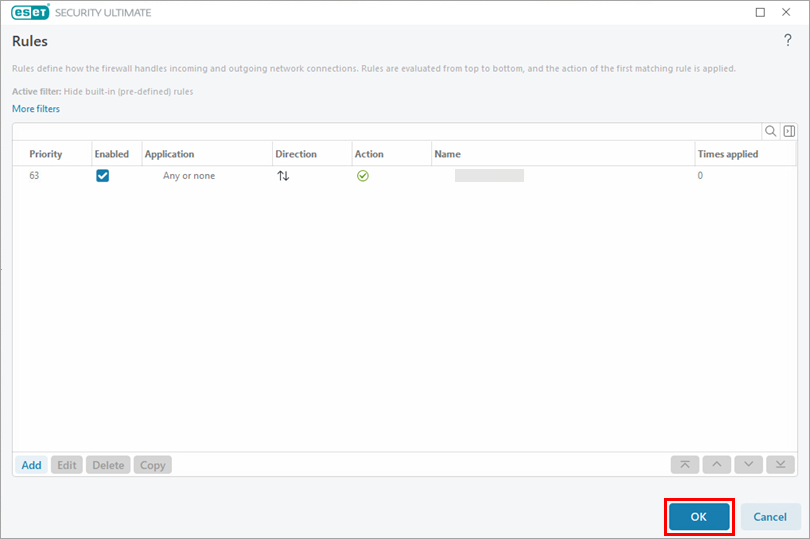
Illustration 3-7
Résoudre les problèmes avec QuickBooks
A. Exclure les ports utilisés par QuickBooks
-
Ouvrez la fenêtre du programme principal de votre produit ESET Windows.
-
Appuyez sur la touche F5 pour ouvrir la configuration avancée.
-
Cliquez sur Protections → Protection de l'accès au réseau. Développez Pare-feu et cliquez sur Modifier en regard de Règles.
Figure 4-1 -
Cliquez sur Ajouter.
Figure 4-2 -
Saisissez un nom de règle. Sélectionnez Allow en regard de Action.
Illustration 4-3 -
Développez Direction et sélectionnez Both (Les deux).
Figure 4-4 -
Développez Protocole et sélectionnez TCP & UDP dans le menu déroulant.
Figure 4-5 -
Développez Port local. Dans le champ Port, saisissez le numéro de port de votre version de QuickBooks. Cliquez sur OK. Si plusieurs versions de QuickBooks sont installées sur votre système, ajoutez les ports correspondants à chaque version dans le format suivant :
8019, XXXXX, XXXXX, XXXXX, XXXXX.- QuickBooks 2017: 8019, 56727, 55373-55377
- QuickBooks 2016: 8019, 56726, 55368-55372
- QuickBooks 2015: 8019, 56725, 55363-55367
- QuickBooks 2014: 8019, 56724, 55358-55362
- QuickBooks 2013: 8019, 56723, 55353-55357
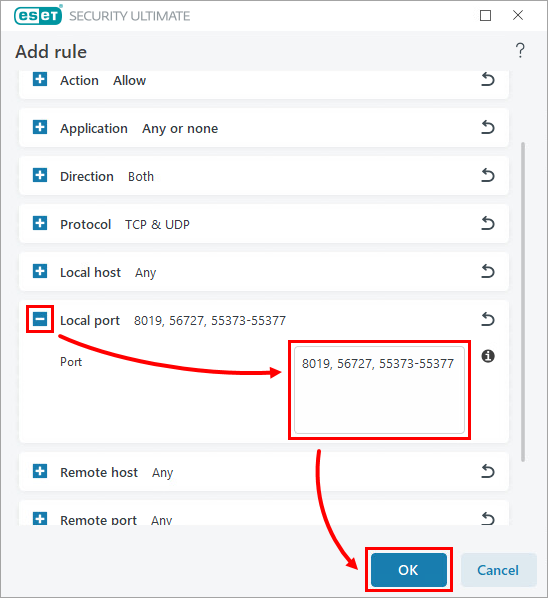
Figure 4-6 -
Cliquez sur OK → OK pour enregistrer les modifications et fermer la configuration avancée. Passez à la partie B.
Figure 4-7
B. Excluez les exécutables suivants utilisés par QuickBooks
-
Saisissez les chemins d'accès suivants dans le champ vide et appuyez sur Entrée après chacun d'eux.
C:\NProgram Files (x86)\NIntuit\NVotreannée QuickBooks\NAutoBackupExe.exe C:\NProgram Files (x86)\NIntuit\NVotreQUICKBOOKS YEAR\NDbmlsync.exeC:\NProgram Files (x86)\NIntuit\NVotreQUICKBOOKS YEAR\NDBManagerExe.exeC:\NProgram Files (x86)\NIntuit\NVotreQUICKBOOKS YEAR\NFileManagement.exeC:\NProgram Files (x86)\NIntuit\NVotreQUICKBOOKS YEAR\NFileMovementExe.exeC:\NProgram Files (x86)\NCommon Files\NIntuit\NSync\NIntuitSyncManager.exeC:\NProgram Files (x86)\NCommon Files (x86)\NIntuit\NQuickBooks\NQBCFMonitorService.exeC:\NProgram Files (x86)\NIntuit\NVotreannée QUICKBOOKS\NQBDBMgrN.exeC:\NProgram Files (x86)\NIntuit\NVotreannuaire QUICKBOOKS\NQBGDSPlugin.exeC:\NProgram Files (x86)\NCommon Files\NIntuit\NQuickBooks\NQBLaunch.exeC:\NProgram Files (x86)\NCommon Files (x86)\NIntuit\NQuickBooks\NQBServerUtilityMgr.exeC:\NProgram Files (x86)\NIntuit\NVotreannée QUICKBOOKS\NQBW32.exeC:\NProgram Files (x86)\NCommon Files\NIntuit\NQuickBooks\QBUpdate\NQBUpdate.exeC:\NProgram Files (x86)\NIntuit\NVotreannée QUICKBOOKS\NQuickBooksMessaging.exeC:\NProgram Files (x86)\NQuickBooks Online Backup\NOnlineBackup.exe
Résoudre les problèmes avec TWAIN
Si votre produit ESET est en conflit avec votre périphérique TWAIN, vous devez ajouter lIP.


