Problème
- Une application ne fonctionne pas ou présente des problèmes de connectivité après l'installation d'ESET Cyber Security
- Réviser les bases des règles de pare-feu et des règles d'application
- Modifier les règles d'application
- Créer une règle pour bloquer ou autoriser les communications Internet entrantes ou sortantes pour une application dans ESET Cyber Security
- Dépannage
Détails
Cliquez pour agrandir
Le pare-feu contrôle l'ensemble du trafic réseau entrant et sortant du système en autorisant ou en refusant les connexions réseau individuelles en fonction des règles de filtrage spécifiées. Il protège contre les attaques provenant d'ordinateurs distants et vous permet de bloquer des services spécifiques.
Solution
Passez en revue les principes de base des règles de pare-feu et des règles d'application
Règles de pare-feu
Le pare-feu reconnaît trois types de connexions réseau : Les connexions sortantes, les connexions entrantes et les connexions entrantes de confiance ; les connexions entrantes provenant d'un réseau de confiance.
-
Cliquez sur ESET Cyber Security dans la barre de menus de macOS (en haut de l'écran) et cliquez sur Paramètres.

Figure 1-1 -
Sous Protections, cliquez sur Pare-feu.
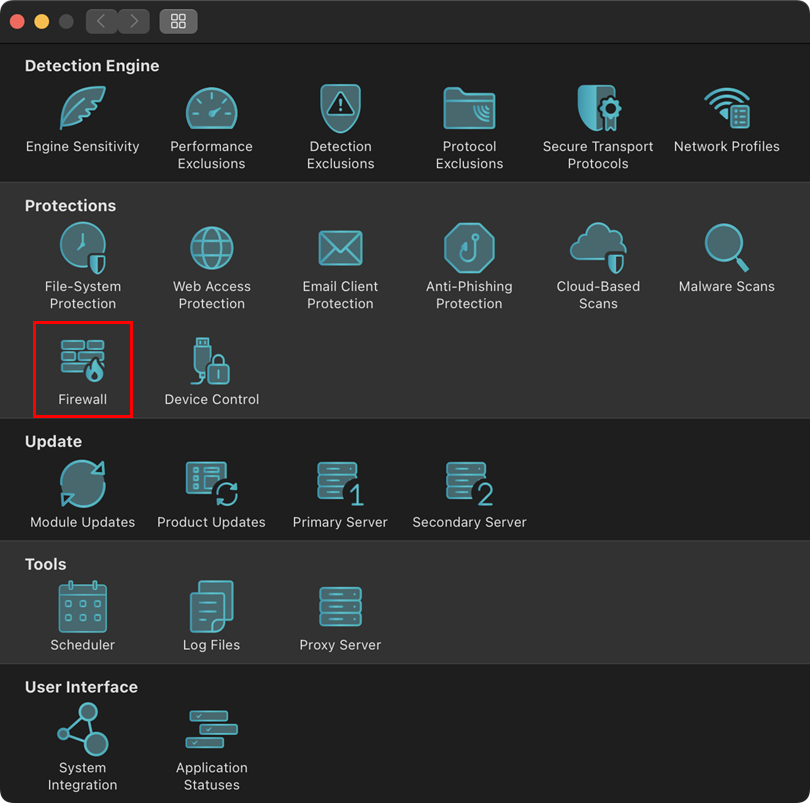
Figure 1-2 -
Le pare-feu traite les règles dans l'ordre, en commençant par le haut de la pile de règles, qui est affichée dans les préférences du pare-feu. Lorsqu'une règle correspond à la communication en cours, elle est appliquée et aucune autre règle n'est traitée pour cette connexion.
- Lesrègles globales sont appliquées en premier si elles sont autorisées.
- Lesrègles d'application sont appliquées ensuite si elles sont définies. Lorsqu'une règle d'application existe, elle correspond au chemin d'accès de l'application et ses conditions sont appliquées à la communication de l'application.
- Lesrègles de repli sont traitées en dernier.
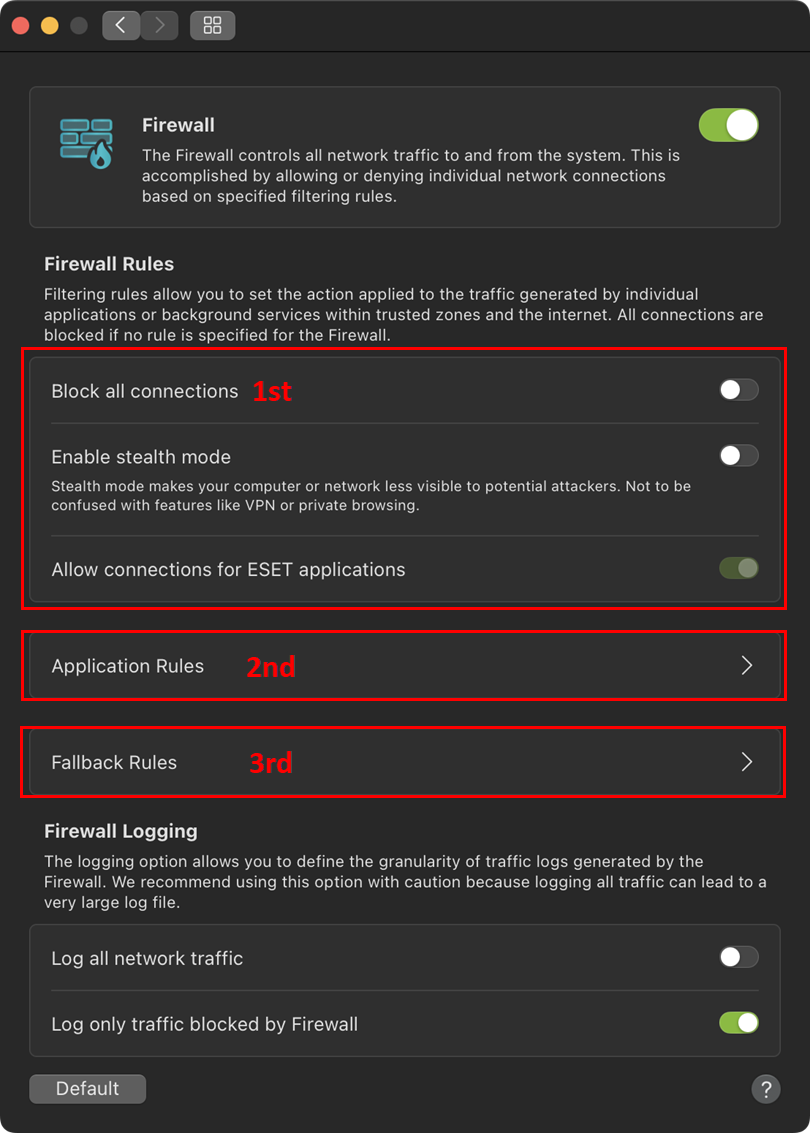
Figure 1-3
-
Le pare-feu utilise principalement des règles spécifiques aux applications, ainsi que des règles globales et de repli. Les règles d'application sont basées sur le chemin d'accès de l'application et les paramètres des communications entrantes et sortantes de cette application sont spécifiés.
-
Par défaut, le pare-feu autorise les connexions sortantes et les connexions entrantes sont autorisées pour les applications Apple. Cliquez sur Règles de repli pour modifier les paramètres.
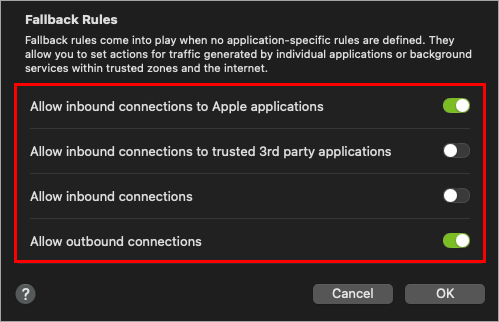
Figure 1-4
Modifier les règles d'application
Les utilisateurs peuvent définir les règles d'application à l'aide de plusieurs options :
-
Dans le menu contextuel du tableau Applications , sous la section Outils de l'interface principale.
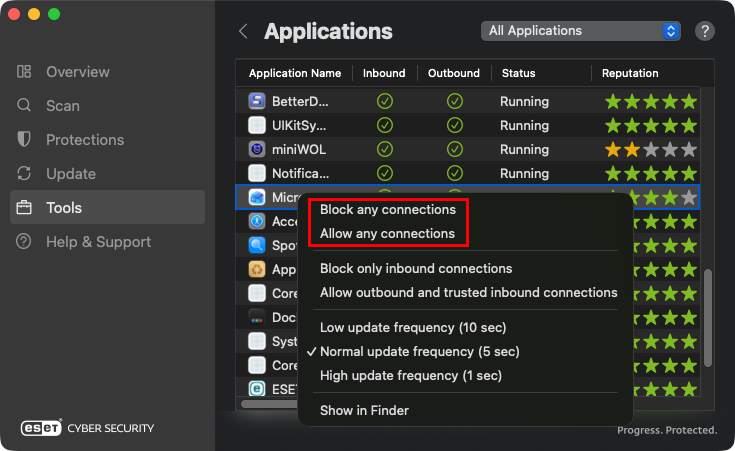
Figure 2-1 -
Dans le menu contextuel du Finder.
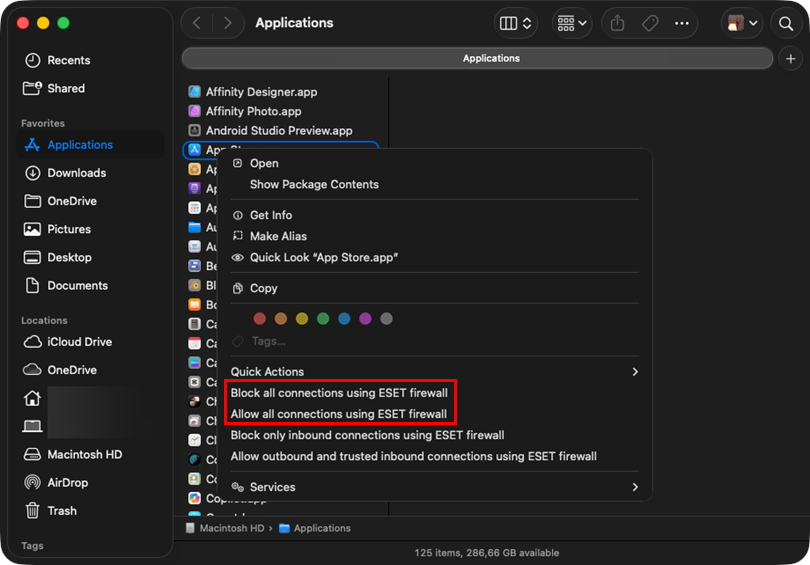
Figure 2-2 -
Depuis le menu de configuration des règles d'application dans les paramètres du pare-feu.
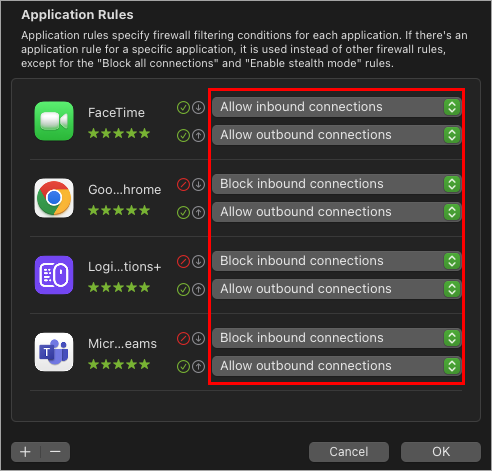
Figure 2-3 -
Le menu contextuel des journaux du pare-feu se trouve dans la sous-section Journaux de la section Outils de l'interface principale.
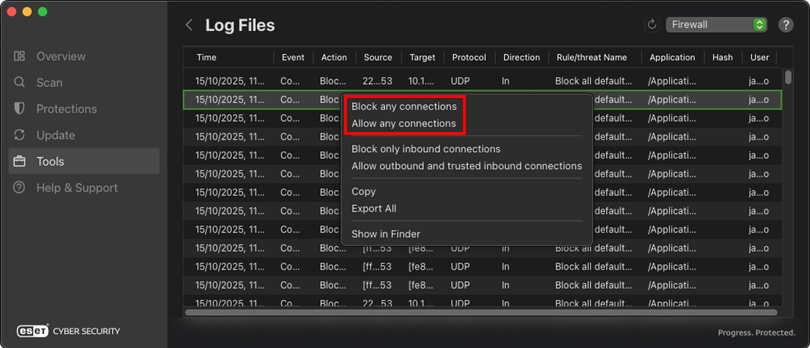
Figure 2-4
Créer une règle pour bloquer ou autoriser les communications Internet entrantes ou sortantes pour une application dans ESET Cyber Security
-
Cliquez sur ESET Cyber Security dans la barre de menus de macOS (en haut de l'écran) et cliquez sur Paramètres.
Figure 3-1 -
Sous Protections, cliquez sur Pare-feu.
Figure 3-2 -
Cliquez sur Règles d'application.
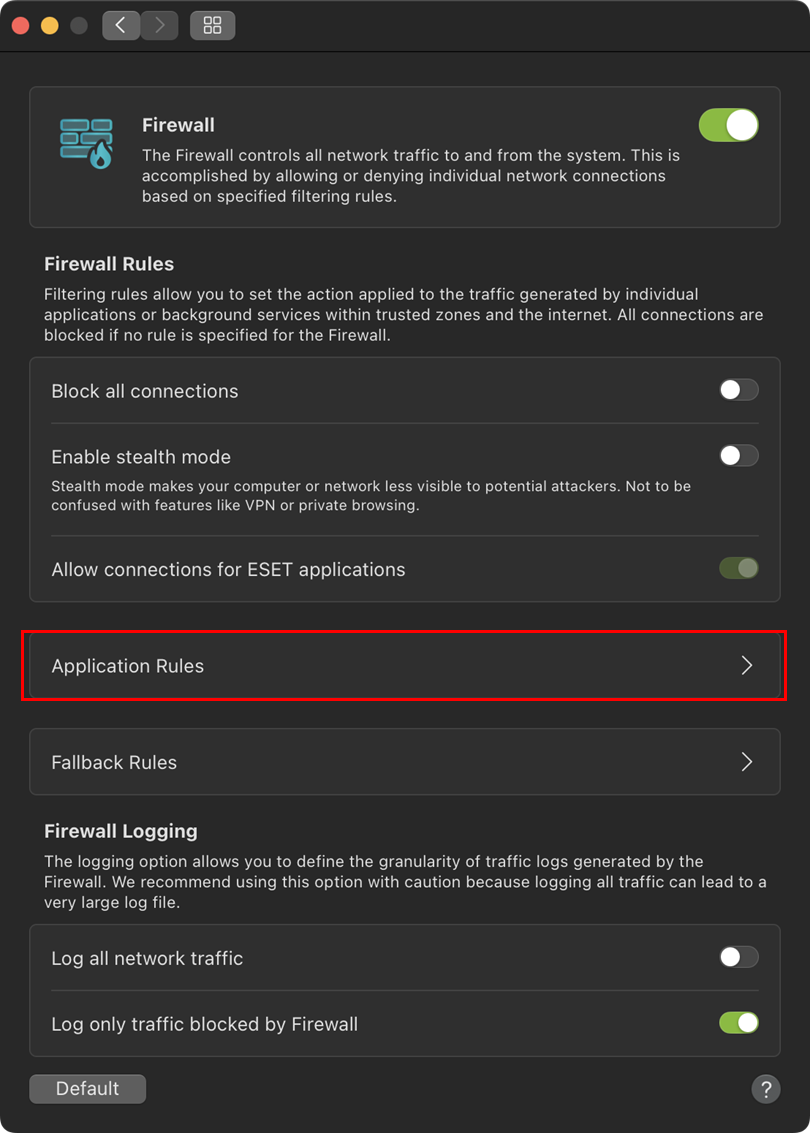
Figure 3-3 -
Cliquez sur l'icône + (plus) pour ajouter une règle d'application.
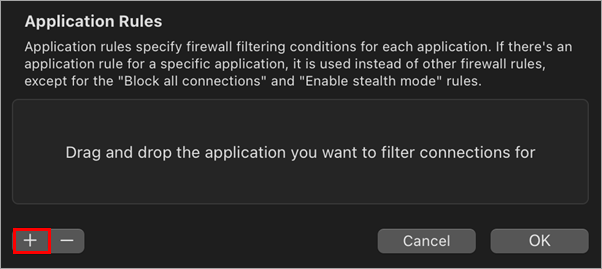
Figure 3-4 -
Sélectionnez une application dans le menu Applications et cliquez sur Ouvrir.
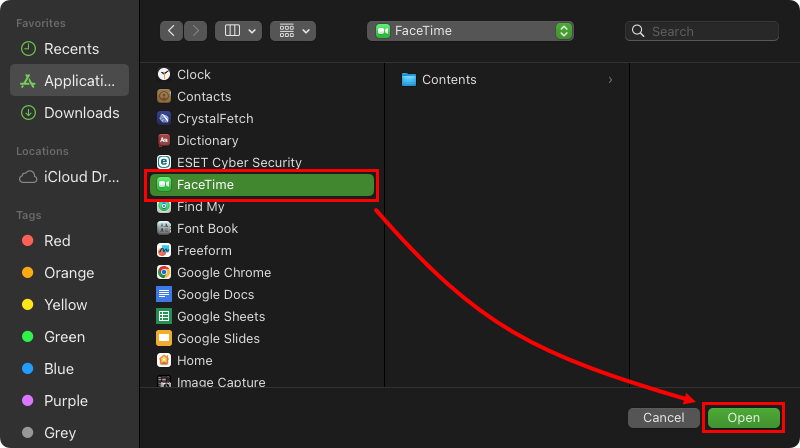
Figure 3-5 -
Sélectionnez une option de filtrage pour les paramètres entrants et sortants, puis cliquez sur OK pour enregistrer la règle.
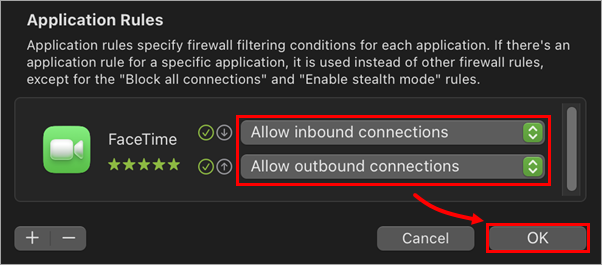
Figure 3-6
Résolution des problèmes
Mon application tierce ne fonctionne pas
Supposons qu'une application non Apple cesse de fonctionner après l'activation du pare-feu. Dans ce cas, il est probable que l'application nécessite des connexions entrantes initiées à partir du serveur, que le pare-feu bloque par défaut pour les applications autres que celles d'Apple.
Pour résoudre ce problème, activez toutes les communications entrantes. Si la communication reprend, créez une règle de pare-feu.
Le problème est dû au pare-feu.
Si vous rencontrez des problèmes de connectivité alors qu'ESET Cyber Security est installé, vous pouvez utiliser les journaux du pare-feu pour identifier et résoudre la communication bloquée :
-
Activez la journalisation des connexions bloquées (activée par défaut ; vous pouvez la vérifier dans les paramètres du pare-feu).
-
Reproduisez le problème.
-
Identifiez la communication bloquée. Pour faciliter l'analyse, exportez les journaux du pare-feu dans un fichier CSV, puis importez-les dans un tableur, tel que Microsoft Excel, pour rechercher le problème.
-
Créez la règle nécessaire dans le pare-feu pour autoriser la communication identifiée.


