Sorun
- ESET Cyber Security yüklendikten sonra bir uygulama çalışmıyor veya bağlantı sorunları yaşıyor
- Güvenlik Duvarı kurallarının ve uygulama kurallarının temellerini gözden geçirin
- Başvuru kurallarını değiştirin
- ESET Cyber Security'de bir uygulama için gelen veya giden internet iletişimini engellemek veya izin vermek için bir kural oluşturma
- Sorun Giderme
Detaylar
Genişletmek için tıkla
Güvenlik Duvarı, belirtilen filtreleme kurallarına göre tek tek ağ bağlantılarına izin vererek veya bunları reddederek sisteme gelen ve sistemden giden tüm ağ trafiğini kontrol eder. Uzak bilgisayarlardan gelen saldırılara karşı koruma sağlar ve belirli hizmetleri engellemenize olanak tanır.
Çözüm
Güvenlik Duvarı kurallarının ve uygulama kurallarının temellerini gözden geçirin
Güvenlik duvarı kuralları
Güvenlik Duvarı üç tür ağ bağlantısını tanır: Giden bağlantılar, Gelen bağlantılar ve Güvenilen gelen bağlantılar; güvenilen bir ağdan gelen gelen bağlantılar.
-
MacOS menü çubuğunda (ekranın üst kısmında) ESET Cyber Security öğesini tıklatın ve Ayarlar öğesini tıklatın.

Şekil 1-1 -
Korumalar altında Güvenlik Duvarı'nı tıklatın.
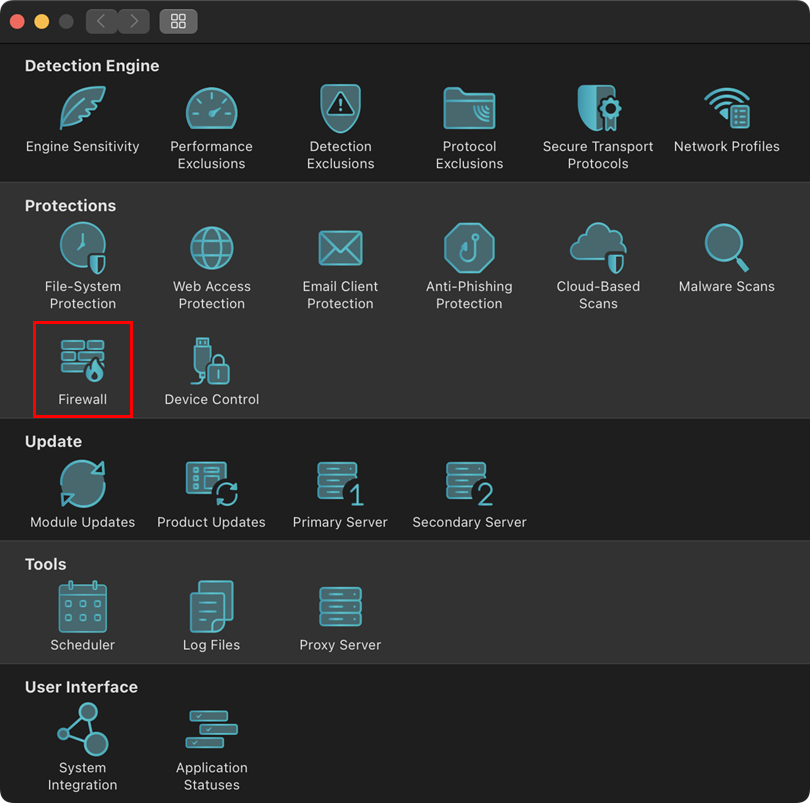
Şekil 1-2 -
Güvenlik Duvarı kuralları, Güvenlik Duvarı tercihlerinde gösterilen kural yığınının en üstünden başlayarak sırayla işler. Bir kural geçerli iletişimle eşleştiğinde, o kural uygulanır ve o bağlantı için başka hiçbir kural işlenmez.
- İzin veriliyorsa öncegenel kurallar uygulanır.
- Tanımlanmışsauygulama kuralları daha sonra uygulanır. Bir uygulama kuralı mevcut olduğunda, uygulama yolu ile eşleşir ve koşulları uygulamanın iletişimine uygulanır.
- Geri dönüş kuralları en son işlenir.
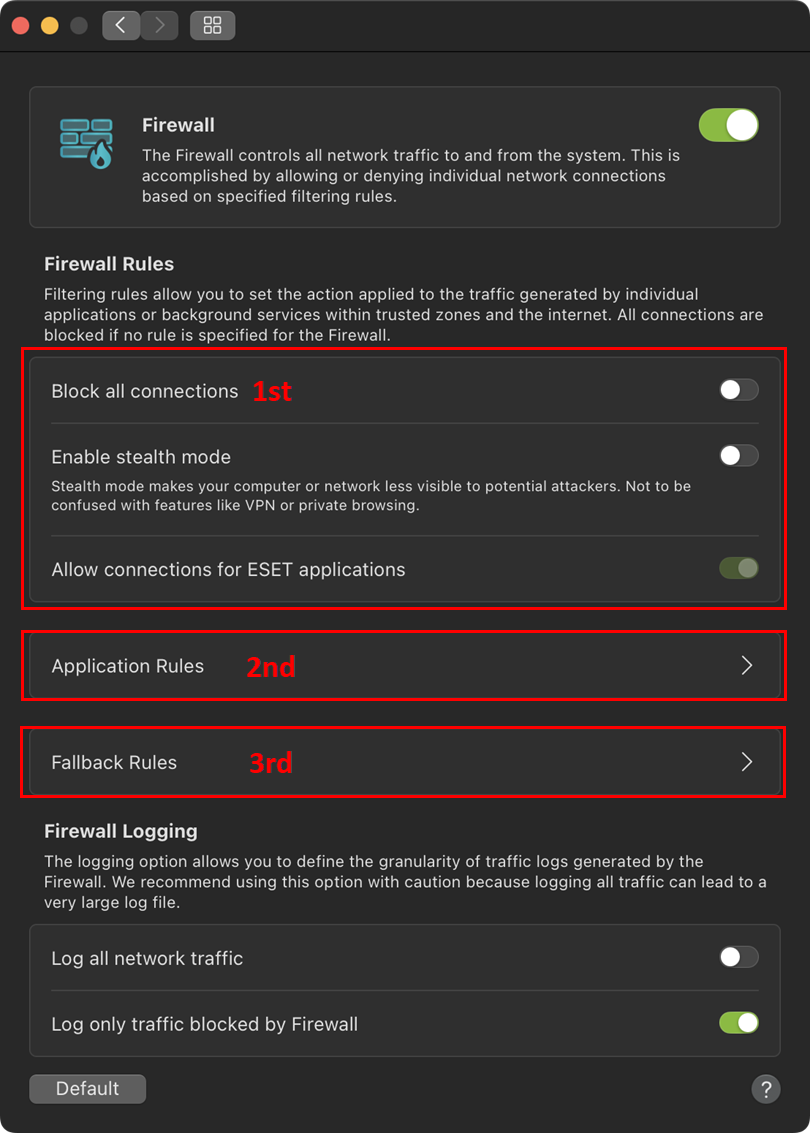
Şekil 1-3
-
Güvenlik Duvarı öncelikle uygulamaya özel kuralların yanı sıra genel ve geri dönüş kurallarını kullanır. Uygulama Kuralları uygulamanın yolunu temel alır ve bu uygulama için hem gelen hem de giden iletişim ayarları belirtilir.
-
Varsayılan olarak, Güvenlik Duvarı giden bağlantıları etkinleştirir ve Apple uygulamaları için gelen bağlantılara izin verilir. Ayarları değiştirmek için Geri Dönüş Kuralları 'na tıklayın.
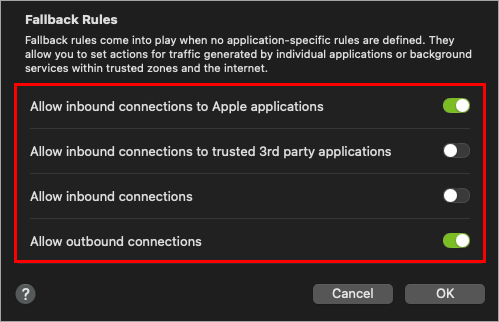
Şekil 1-4
Başvuru kurallarını değiştirin
Kullanıcılar uygulama kurallarını çeşitli seçenekler aracılığıyla tanımlayabilir:
-
Ana arayüzün Araçlar bölümü altındaki Uygulamalar tablosundaki bağlam menüsünden.
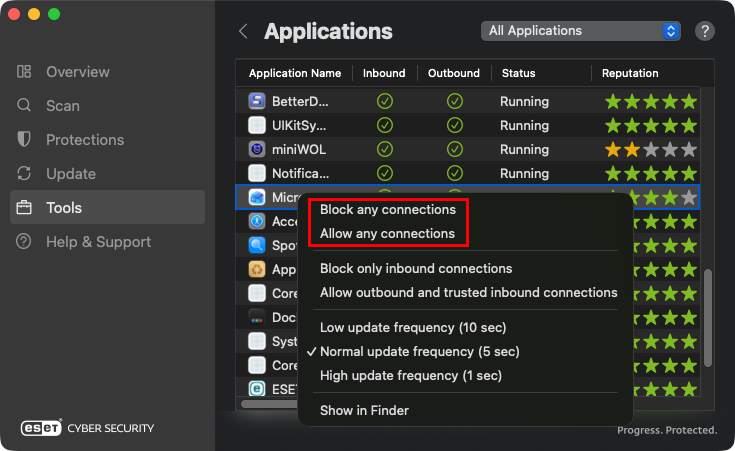
Şekil 2-1 -
Finder içerik menüsünden.
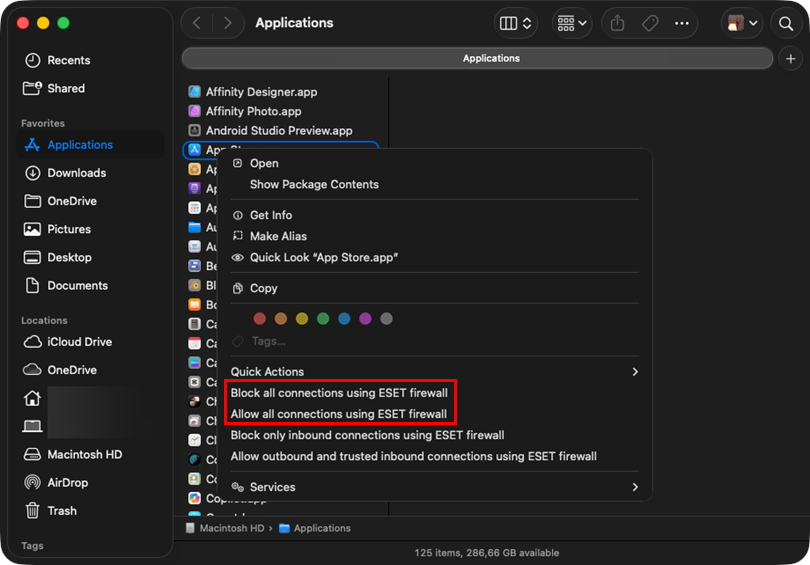
Şekil 2-2 -
Güvenlik Duvarı ayarları içindeki Uygulama Kuralları kurulum menüsünden.
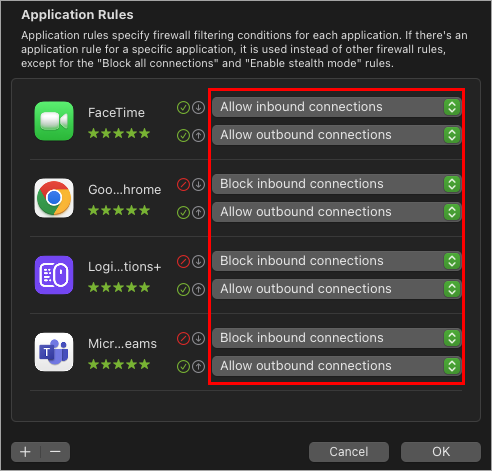
Şekil 2-3 -
Güvenlik Duvarı Günlükleri 'ndeki bağlam menüsü, ana arayüzdeki Araçlar bölümünün Günlükler alt bölümünün altındadır.
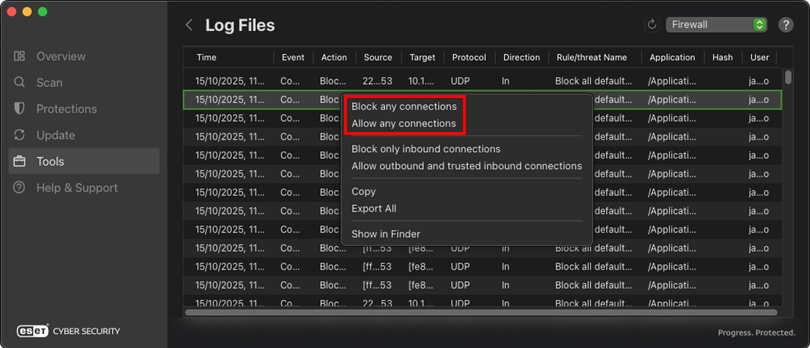
Şekil 2-4
ESET Cyber Security'de bir uygulama için gelen veya giden internet iletişimini engellemek veya izin vermek için bir kural oluşturma
-
MacOS menü çubuğunda (ekranın üst kısmında) ESET Cyber Security öğesini tıklatın ve Ayarlar öğesini tıklatın.
Şekil 3-1 -
Korumalar altında Güvenlik Duvarı'nı tıklatın.
Şekil 3-2 -
Uygulama Kuralları'na tıklayın.
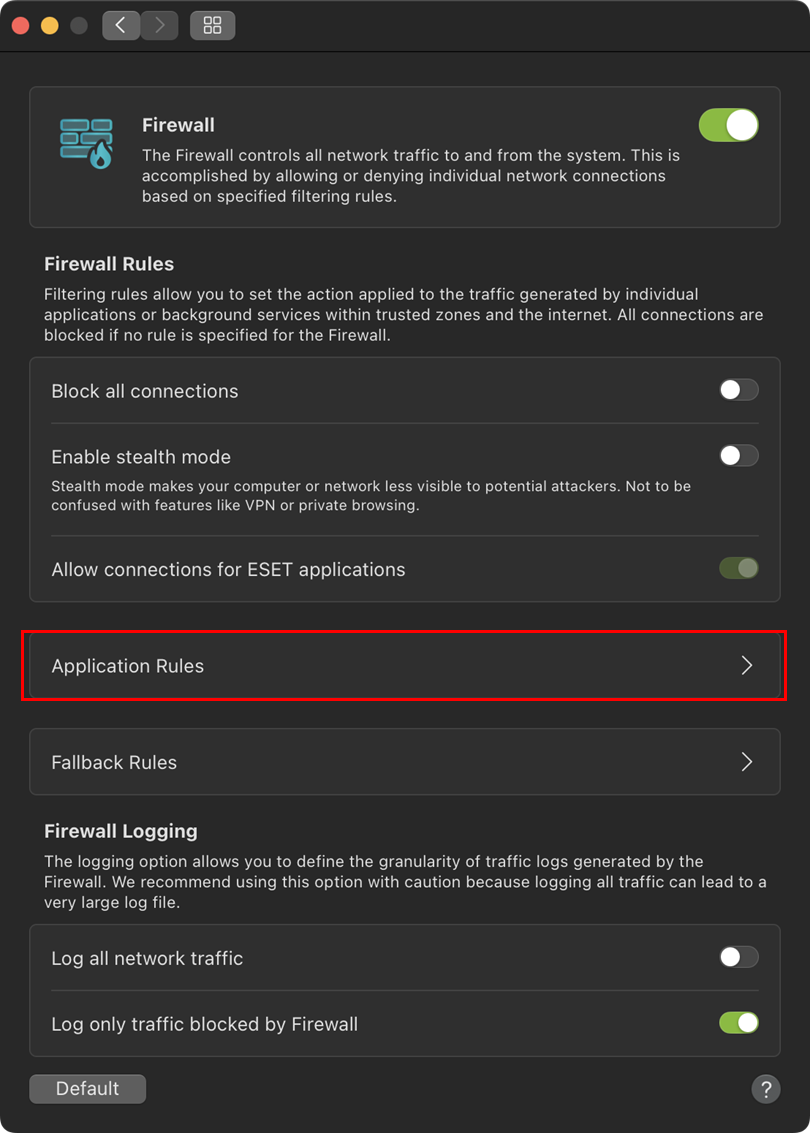
Şekil 3-3 -
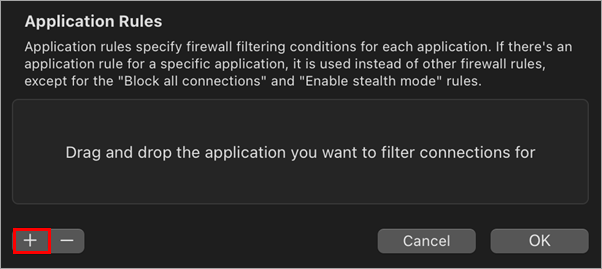
Bir uygulama kuralı eklemek için + (artı) simgesine tıklayın.
Şekil 3-4 -
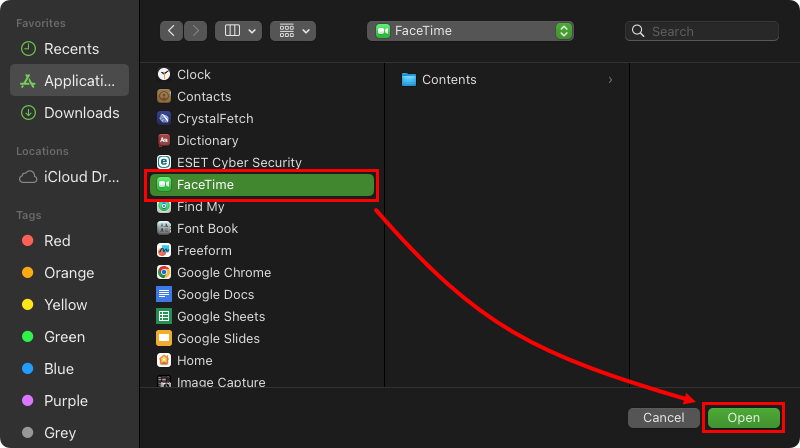
Uygulamalar menüsünden bir uygulama seçin ve Aç'a tıklayın.
Şekil 3-5 -
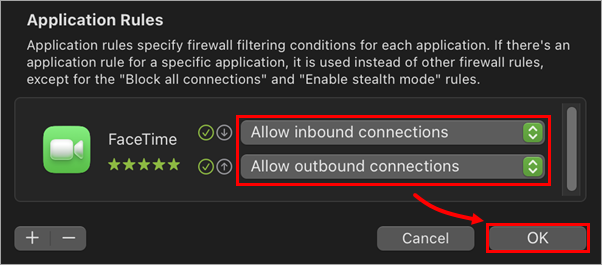
Gelen ve giden ayarları için bir filtreleme seçeneği belirleyin ve kuralı kaydetmek için Tamam 'ı tıklatın.
Şekil 3-6
Sorun Giderme
Üçüncü taraf uygulamam çalışmıyor
Güvenlik Duvarı etkinleştirildikten sonra Apple dışı bir uygulamanın çalışmayı durdurduğunu varsayalım. Bu durumda, uygulamanın sunucu tarafından başlatılan gelen bağlantılara ihtiyaç duyması ve Güvenlik Duvarı'nın Apple dışı uygulamalar için varsayılan olarak bunu engellemesi muhtemeldir.
Bu sorunu çözmek için, tüm gelen iletişimi etkinleştirin. İletişim devam ederse, bir Güvenlik Duvarı kuralı oluşturun.
Güvenlik Duvarı nedeniyle bir sorun oluşuyor.
ESET Cyber Security yüklüyken bağlantı sorunları yaşarsanız, engellenen iletişimi belirlemek ve çözmek için Güvenlik Duvarı günlüklerini kullanabilirsiniz:
-
Engellenen bağlantılar için günlüğe kaydetmeyi etkinleştirin (varsayılan olarak etkindir; Güvenlik Duvarı ayarlarından kontrol edebilirsiniz).
-
Sorunu çoğaltın.
-
ESET Cyber Security tarafından oluşturulan günlük dosyalarını bulun.
-
Engellenen iletişimi tanımlayın. Daha kolay analiz için Güvenlik Duvarı günlüklerini CSV dosyası olarak dışa aktarın ve ardından sorunu aramak için Microsoft Excel gibi bir elektronik tablo programına aktarın.
-
Tanımlanan iletişime izin vermek için Güvenlik Duvarı'nda gerekli kuralı oluşturun.


