Проблема
- Приложение не работает или возникают проблемы с подключением после установки ESET Cyber Security
- Обзор основ правил брандмауэра и правил приложений
- Изменение правил приложений
- Создание правила для блокирования или разрешения входящей или исходящей интернет-связи для приложения в ESET Cyber Security
- Устранение неполадок
Подробности
Нажмите, чтобы развернуть
Брандмауэр контролирует весь сетевой трафик, поступающий в систему и исходящий из нее, разрешая или запрещая отдельные сетевые подключения на основе заданных правил фильтрации. Он защищает от атак с удаленных компьютеров и позволяет блокировать определенные службы.
Решение
Ознакомьтесь с основами правил брандмауэра и правил приложений
Правила брандмауэра
Брандмауэр распознает три типа сетевых подключений: Исходящие соединения, Входящие соединения и Доверенные входящие соединения; Входящие соединения, исходящие из доверенной сети.
-
Щелкните ESET Cyber Security в строке меню macOS (в верхней части экрана) и выберите пункт Настройки.

Рисунок 1-1 -
В разделе Защита нажмите Брандмауэр.
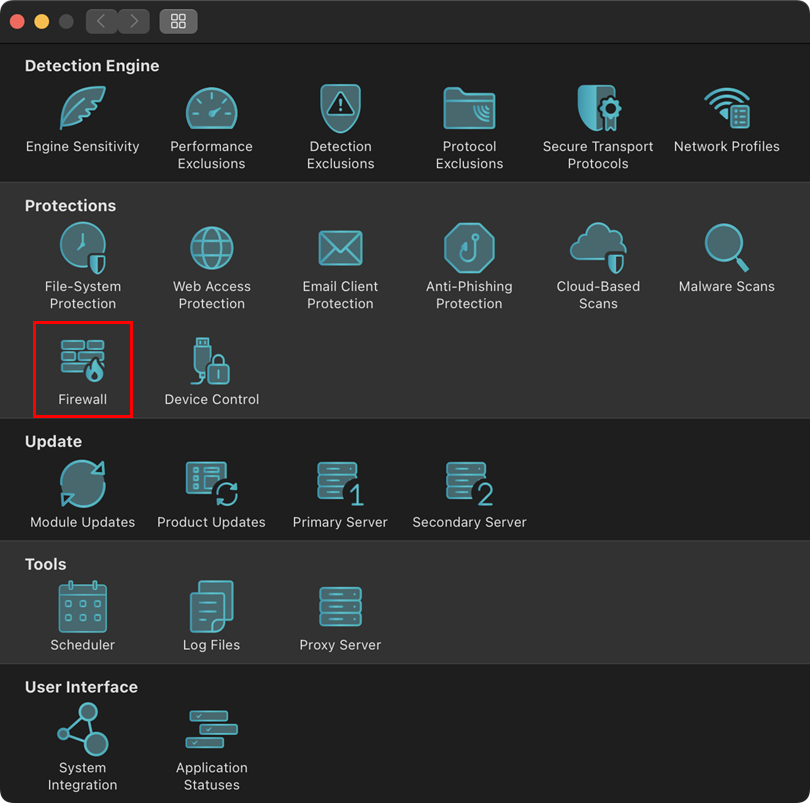
Рисунок 1-2 -
Брандмауэр обрабатывает правила в порядке, начиная с верхней части стека правил, которая отображается в настройках брандмауэра. Когда правило соответствует текущему соединению, это правило применяется, и никакие другие правила не обрабатываются для этого соединения.
- Глобальные правила применяются первыми, если они разрешены.
- Следующимиприменяются правила приложений, если они определены. Если существует правило приложения, оно соответствует пути приложения, и его условия применяются к связи приложения.
- Правила обратного хода обрабатываются в последнюю очередь.
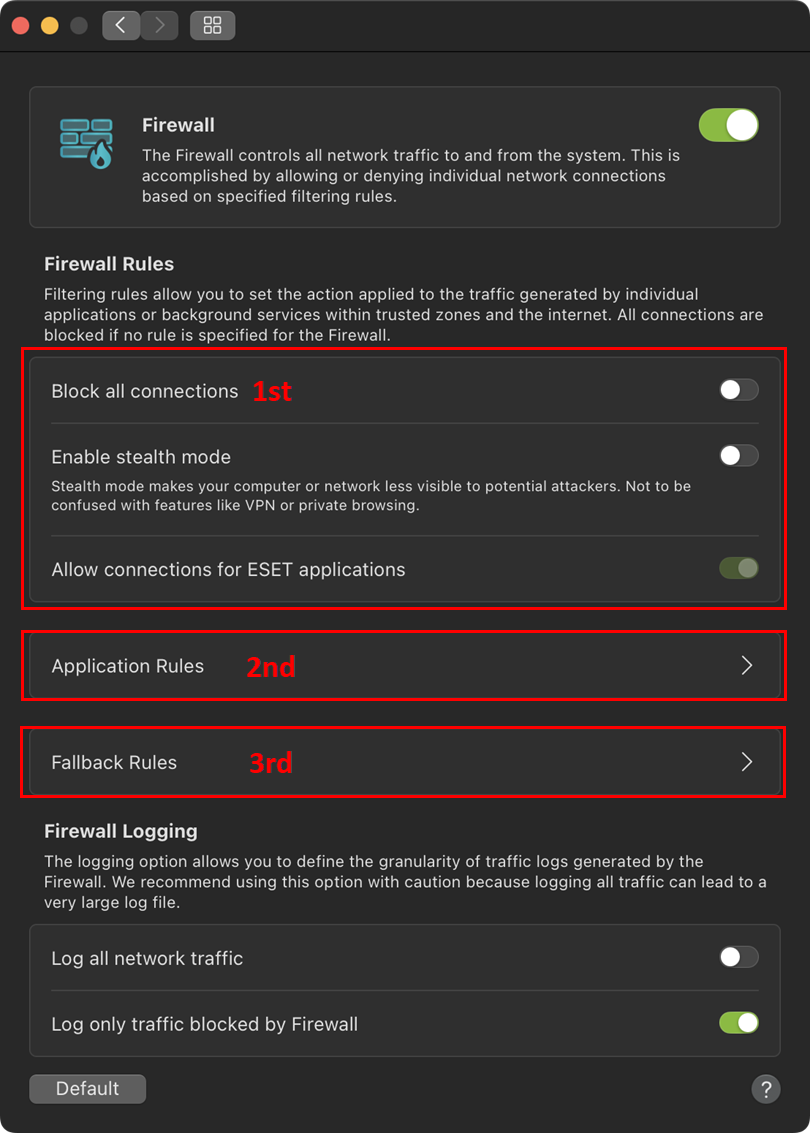
Рисунок 1-3
-
Брандмауэр в первую очередь использует правила для конкретных приложений, а также глобальные и резервные правила. Правила для приложений основаны на пути к приложению, и в них указываются настройки для входящей и исходящей связи для этого приложения.
-
По умолчанию брандмауэр разрешает исходящие соединения, а входящие соединения разрешены для приложений Apple. Чтобы изменить настройки, щелкните Правила возврата.
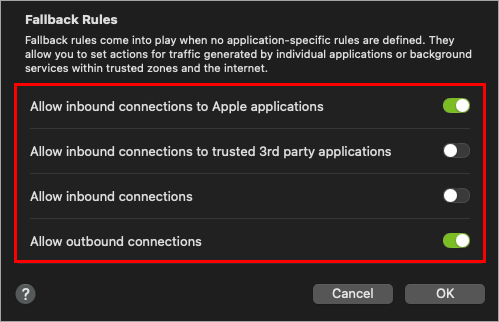
Рисунок 1-4
Изменение правил приложений
Пользователи могут определить правила приложений с помощью нескольких опций:
-
Из контекстного меню в таблице "Приложения" в разделе "Инструменты" главного интерфейса.
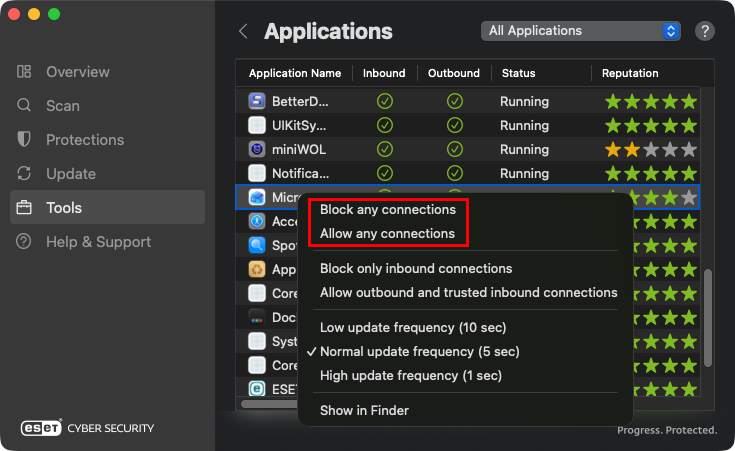
Рисунок 2-1 -
Из контекстного меню Finder.
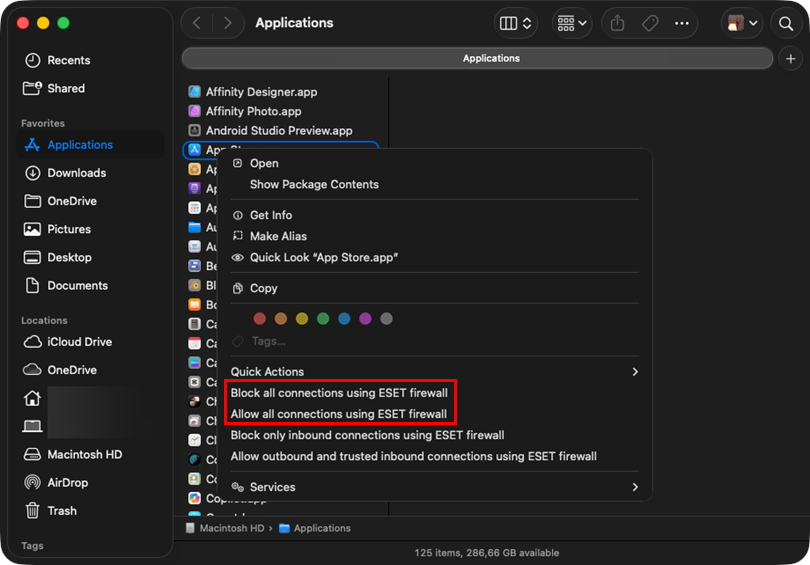
Рисунок 2-2 -
Из меню настройки правил приложений в настройках брандмауэра.
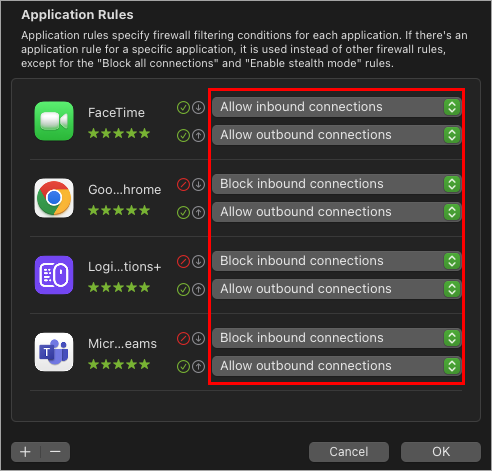
Рисунок 2-3 -
Контекстное меню Журналы брандмауэра находится в подразделе Журналы раздела Инструменты в основном интерфейсе.
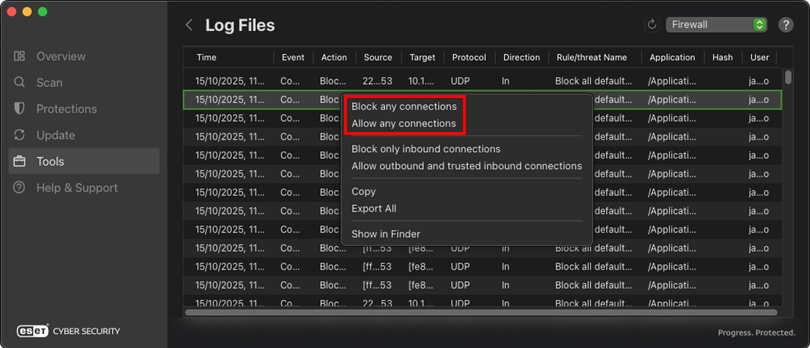
Рисунок 2-4
Создание правила для блокирования или разрешения входящей или исходящей интернет-коммуникации для приложения в ESET Cyber Security
-
Щелкните ESET Cyber Security в строке меню macOS (в верхней части экрана) и выберите пункт Настройки.
Рисунок 3-1 -
В разделе Защита нажмите Брандмауэр.
Рисунок 3-2 -
Нажмите Правила приложений.
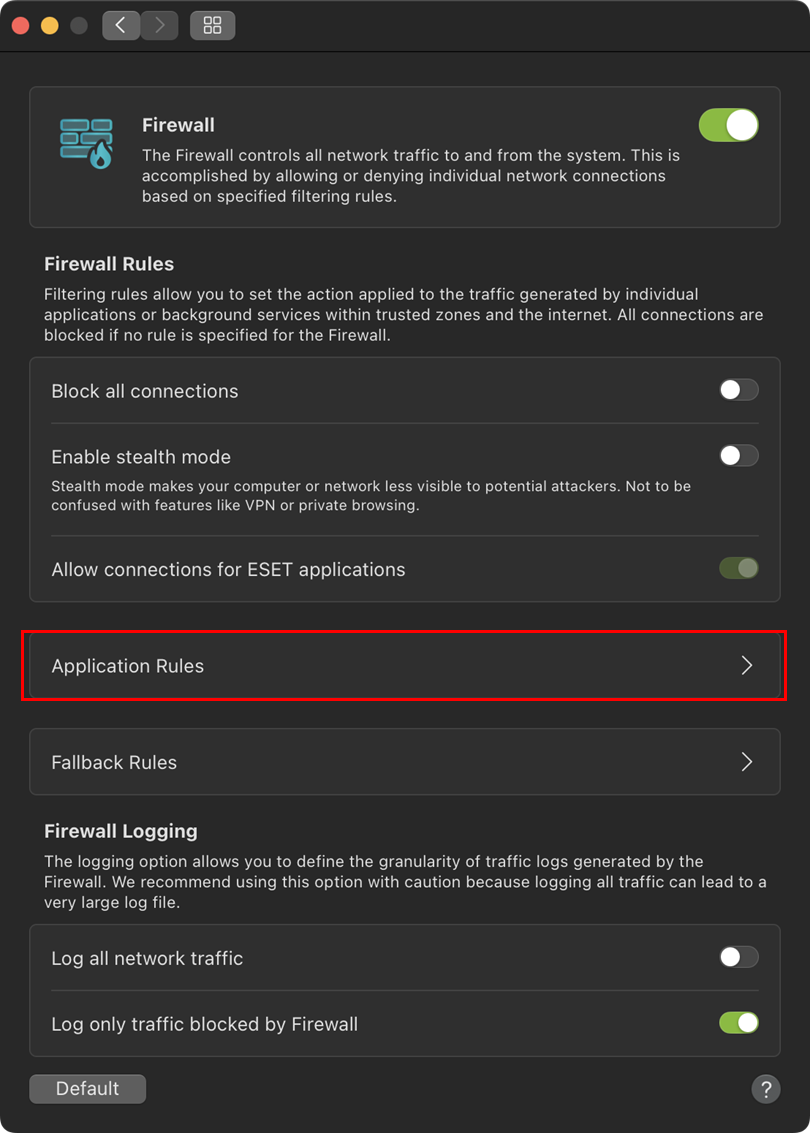
Рисунок 3-3 -
Нажмите значок + (плюс), чтобы добавить правило приложения.
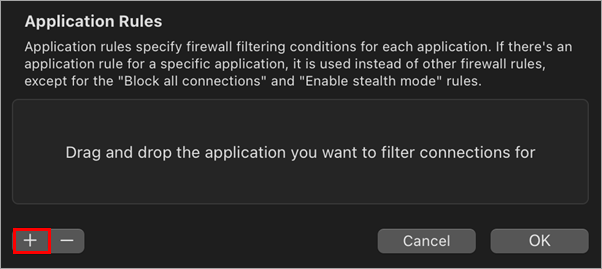
Рисунок 3-4 -
Выберите приложение в меню Приложения и нажмите Открыть.
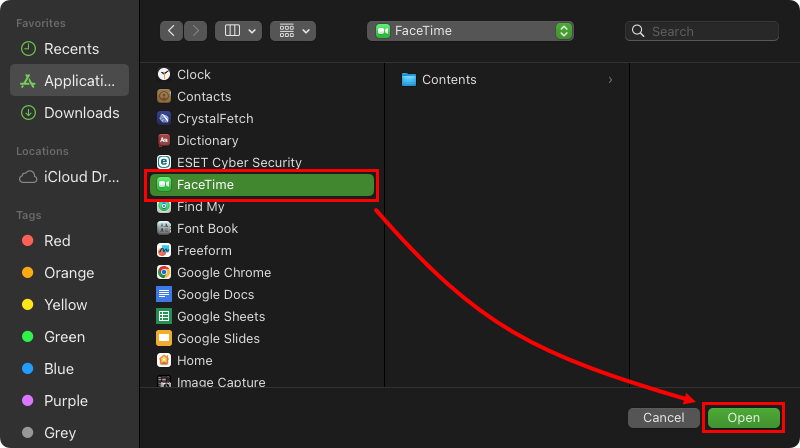
Рисунок 3-5 -
Выберите опцию фильтрации для входящих и исходящих параметров и нажмите OK, чтобы сохранить правило.
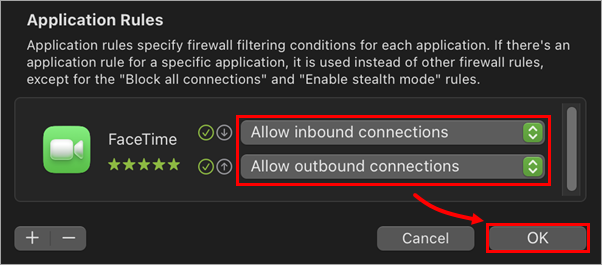
Рисунок 3-6
Устранение неполадок
Мое стороннее приложение не работает
Предположим, что приложение, не принадлежащее компании Apple, перестает работать после включения брандмауэра. В этом случае, скорее всего, дело в том, что приложение требует входящих соединений, инициируемых со стороны сервера, которые брандмауэр по умолчанию блокирует для приложений, не относящихся к Apple.
Чтобы решить эту проблему, разрешите все входящие соединения. Если связь возобновится, создайте правило брандмауэра.
Проблема возникла из-за брандмауэра.
Если у вас возникли проблемы с подключением при установленном ESET Cyber Security, вы можете использовать журналы брандмауэра для выявления и устранения блокированных соединений:
-
Включите ведение журнала для заблокированных соединений (по умолчанию включено; можно проверить в настройках брандмауэра).
-
Воспроизведите проблему.
-
Определите заблокированные коммуникации. Для упрощения анализа экспортируйте журналы брандмауэра в файл CSV, а затем импортируйте их в программу электронных таблиц, например Microsoft Excel, для поиска проблемы.
-
Создайте необходимое правило в брандмауэре, чтобы разрешить идентифицированную связь.


