Problem
- Aplikacja nie działa lub ma problemy z łącznością po zainstalowaniu ESET Cyber Security
- Zapoznaj się z podstawami reguł zapory i reguł aplikacji
- Zmiana reguł aplikacji
- Tworzenie reguły blokującej lub zezwalającej na przychodzącą lub wychodzącą komunikację internetową dla aplikacji w ESET Cyber Security
- Rozwiązywanie problemów
Szczegóły
Kliknij, aby rozwinąć
Zapora sieciowa kontroluje cały ruch sieciowy do i z systemu, zezwalając lub odmawiając poszczególnych połączeń sieciowych na podstawie określonych reguł filtrowania. Chroni przed atakami z komputerów zdalnych i umożliwia blokowanie określonych usług.
Rozwiązanie
Zapoznaj się z podstawami reguł Firewall i reguł aplikacji
Reguły zapory sieciowej
Firewall rozpoznaje trzy rodzaje połączeń sieciowych: Połączenia wychodzące, Połączenia przychodzące i Zaufane połączenia przychodzące; połączenia przychodzące pochodzące z zaufanej sieci.
-
Kliknij ESET Cyber Security na pasku menu macOS (u góry ekranu) i kliknij Ustawienia.

Rysunek 1-1 -
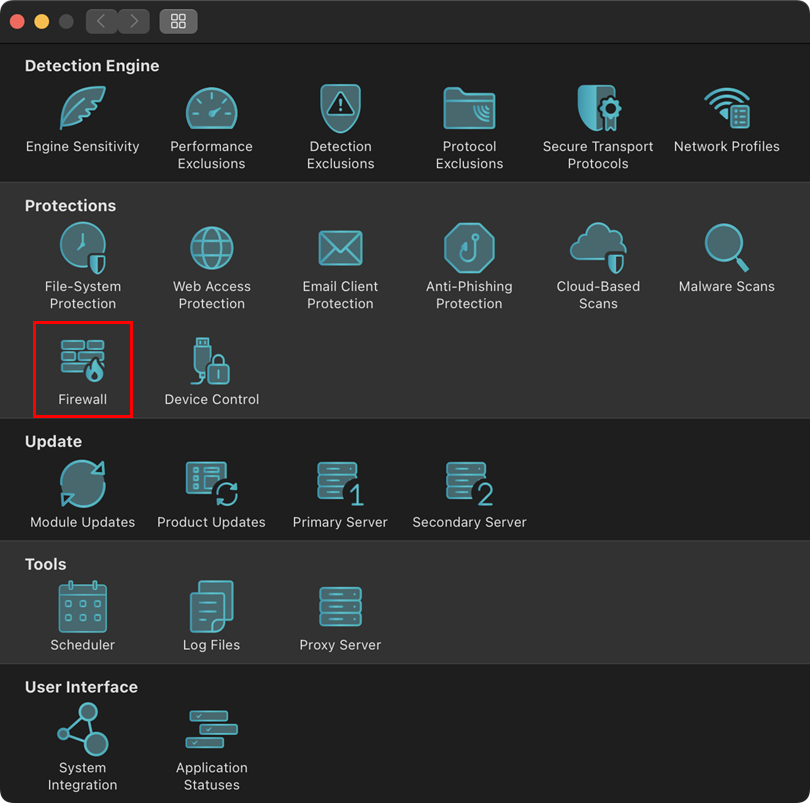
W sekcji Zabezpieczenia kliknij Zapora sieciowa.
Rysunek 1-2 -
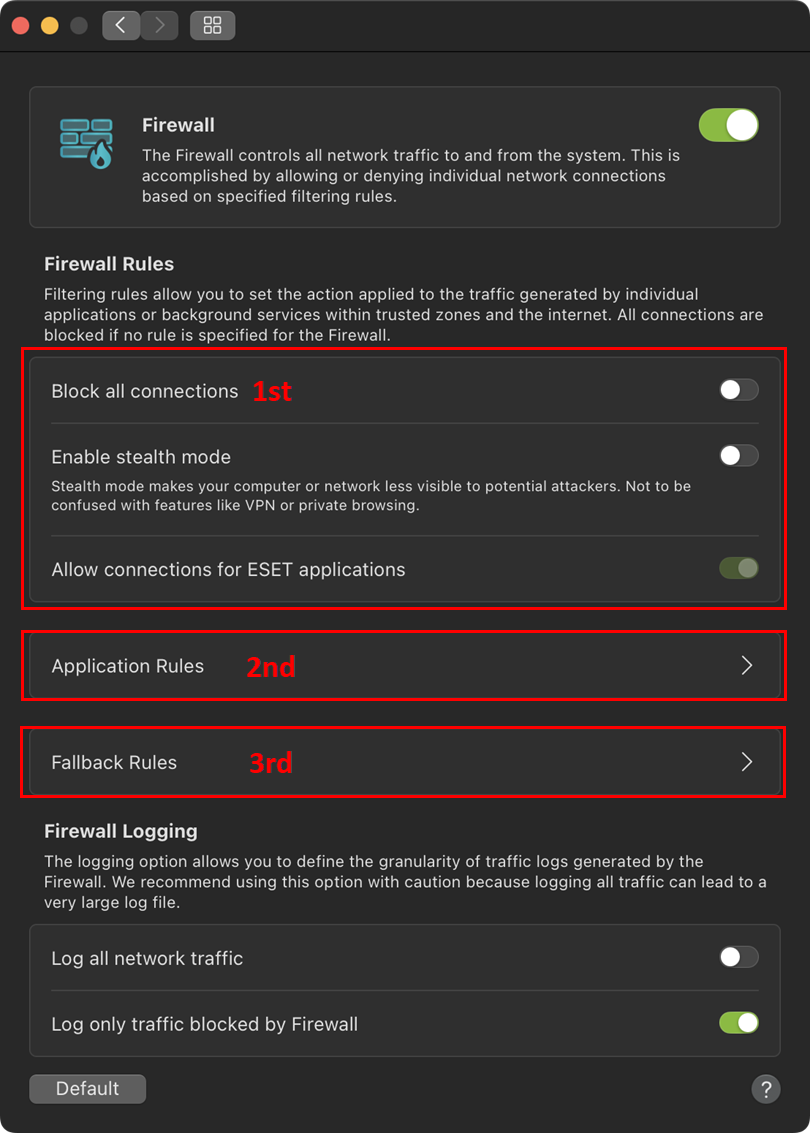
Zapora przetwarza reguły w kolejności od góry stosu reguł, który jest wyświetlany w preferencjach Zapory. Gdy reguła pasuje do bieżącej komunikacji, reguła ta jest stosowana i żadne inne reguły nie są przetwarzane dla tego połączenia.
- Reguły globalne są stosowane jako pierwsze, jeśli są dozwolone.
- Reguły aplikacji są następne, jeśli zostały zdefiniowane. Gdy istnieje reguła aplikacji, pasuje ona do ścieżki aplikacji, a jej warunki są stosowane do komunikacji aplikacji.
- Reguły awaryjne są przetwarzane jako ostatnie.
Rysunek 1-3
-
Firewall wykorzystuje przede wszystkim reguły specyficzne dla aplikacji, a także reguły globalne i awaryjne. Reguły aplikacji opierają się na ścieżce aplikacji i określają ustawienia zarówno komunikacji przychodzącej, jak i wychodzącej dla tej aplikacji.
-
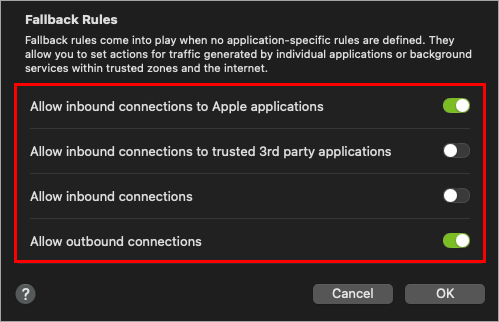
Domyślnie Firewall włącza połączenia wychodzące, a połączenia przychodzące są dozwolone dla aplikacji Apple. Kliknij Reguły awaryjne, aby zmodyfikować ustawienia.
Rysunek 1-4
Zmiana reguł aplikacji
Użytkownicy mogą definiować reguły aplikacji za pomocą kilku opcji:
-
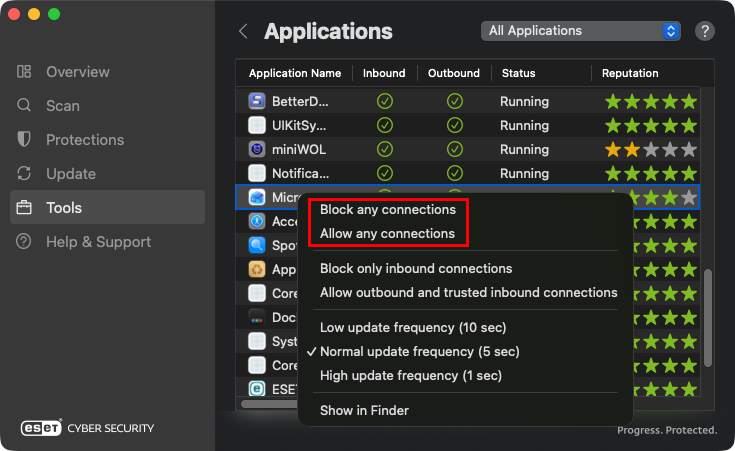
Z menu kontekstowego w tabeli Aplikacje w sekcji Narzędzia głównego interfejsu.
Rysunek 2-1 -
Z menu kontekstowego Findera.
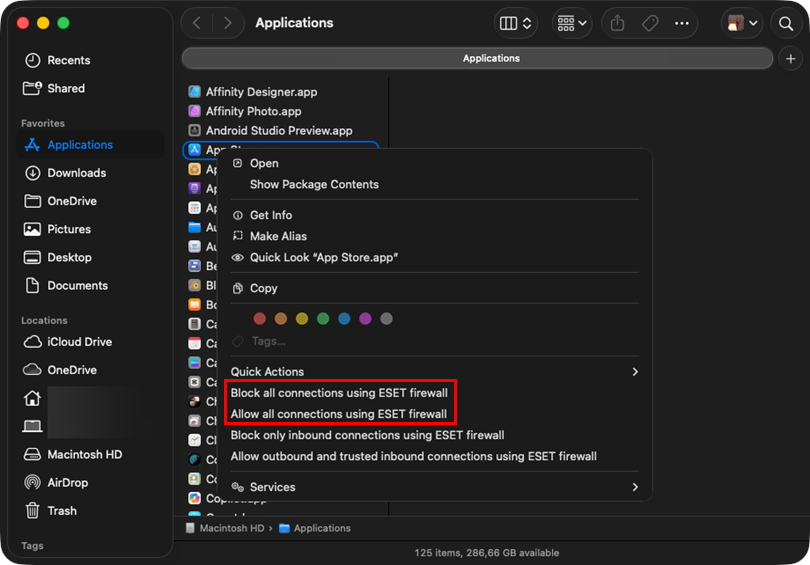
Rysunek 2-2 -
Z menu konfiguracji reguł aplikacji w ustawieniach zapory.
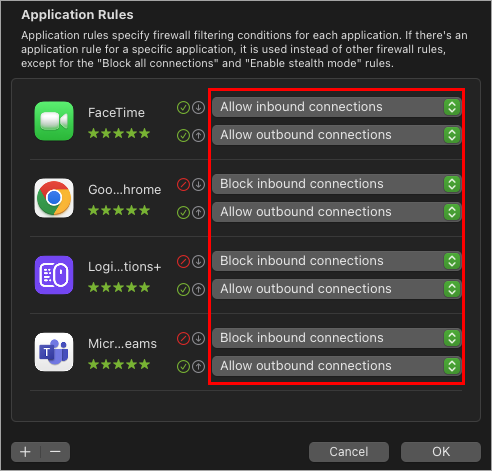
Rysunek 2-3 -
Menu kontekstowe Firewall Logs znajduje się w podsekcji Logs w sekcji Tools w głównym interfejsie.
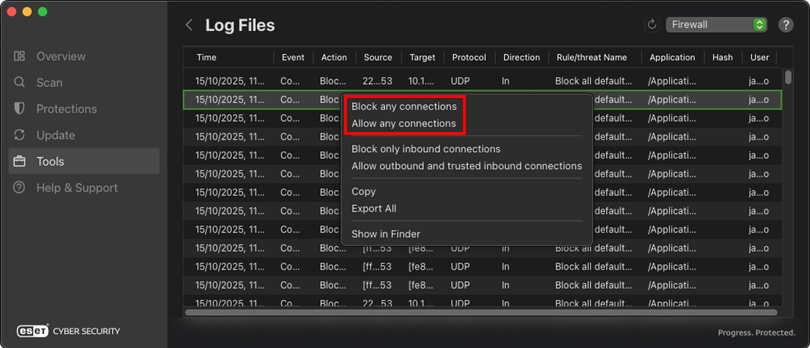
Rysunek 2-4
Tworzenie reguły blokującej lub zezwalającej na przychodzącą lub wychodzącą komunikację internetową dla aplikacji w programie ESET Cyber Security
-
Kliknij ESET Cyber Security na pasku menu macOS (u góry ekranu) i kliknij Ustawienia.
Rysunek 3-1 -
W sekcji Zabezpieczenia kliknij Zapora sieciowa.
Rysunek 3-2 -
Kliknij Reguły aplikacji.
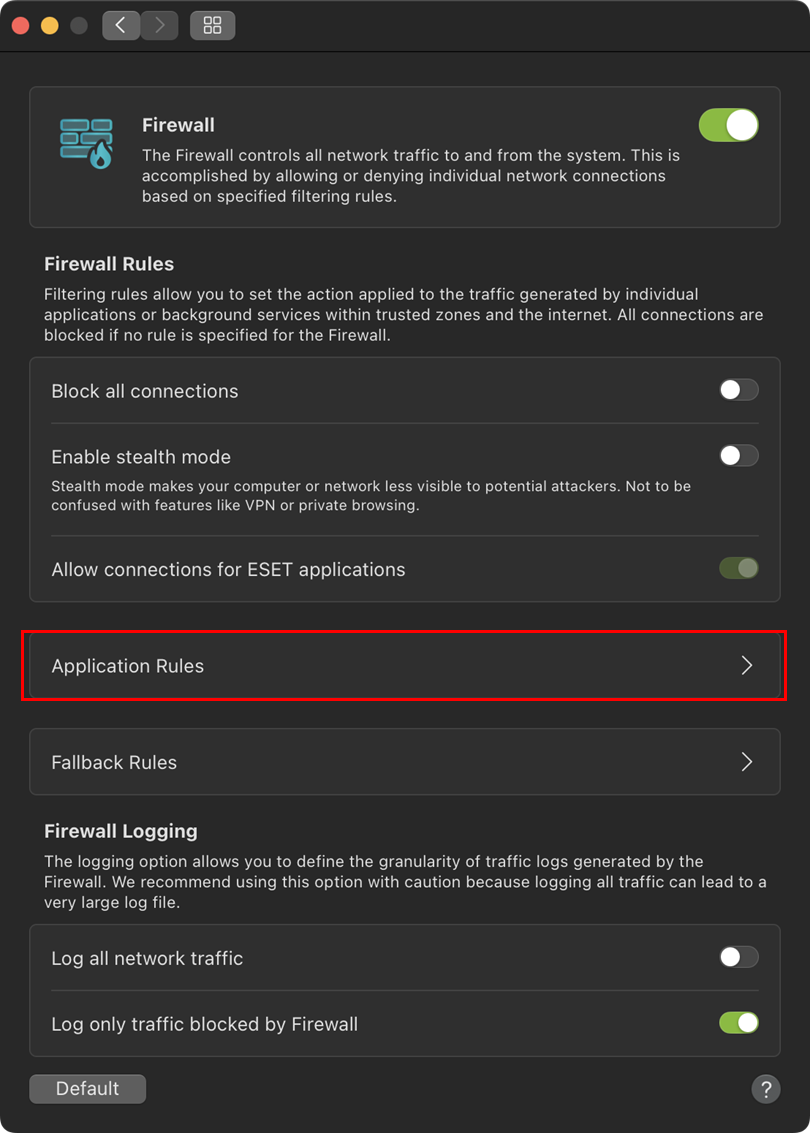
Rysunek 3-3 -
Kliknij ikonę + (plus), aby dodać regułę aplikacji.
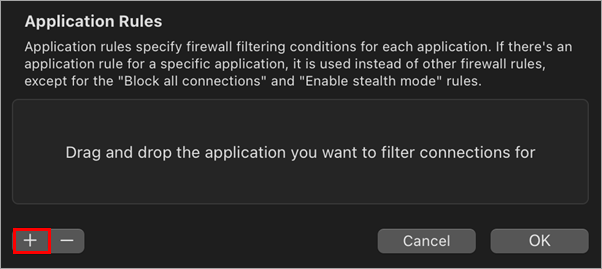
Rysunek 3-4 -
Wybierz aplikację z menu Aplikacje i kliknij Otwórz.
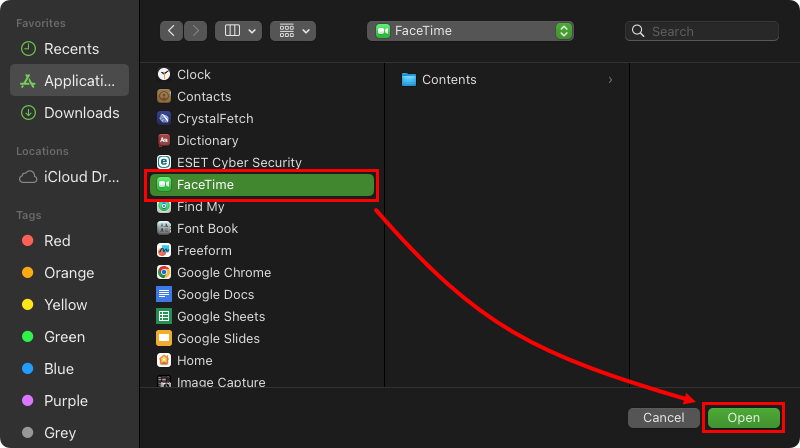
Rysunek 3-5 -
Wybierz opcję filtrowania dla ustawień przychodzących i wychodzących, a następnie kliknij OK, aby zapisać regułę.
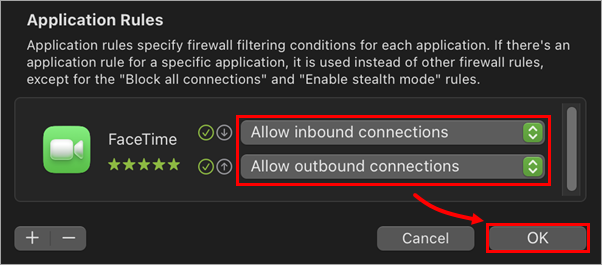
Rysunek 3-6
Rozwiązywanie problemów
Aplikacja innej firmy nie działa
Załóżmy, że aplikacja innej firmy przestaje działać po włączeniu zapory. W takim przypadku jest to prawdopodobnie spowodowane tym, że aplikacja wymaga połączeń przychodzących inicjowanych od strony serwera, które Zapora domyślnie blokuje dla aplikacji innych niż Apple.
Aby rozwiązać ten problem, włącz całą komunikację przychodzącą. Jeśli komunikacja zostanie wznowiona, utwórz regułę Firewall.
Problem występuje z powodu zapory sieciowej.
W przypadku wystąpienia problemów z łącznością po zainstalowaniu programu ESET Cyber Security można użyć dzienników zapory, aby zidentyfikować i rozwiązać problem zablokowanej komunikacji:
-
Włącz rejestrowanie zablokowanych połączeń (domyślnie włączone; można sprawdzić w ustawieniach Zapory).
-
Replikacja problemu.
-
Zidentyfikuj zablokowaną komunikację. Aby ułatwić analizę, wyeksportuj dzienniki Firewall jako plik CSV, a następnie zaimportuj je do arkusza kalkulacyjnego, takiego jak Microsoft Excel, aby wyszukać problem.
-
Utwórz niezbędną regułę w Firewall, aby zezwolić na zidentyfikowaną komunikację.


