Probleem
- Een toepassing werkt niet of heeft connectiviteitsproblemen na de installatie van ESET Cyber Security of ESET Cyber Security Pro
- De basisprincipes van firewallregels en applicatieregels bekijken
- Een regel aanmaken om inkomende of uitgaande internetcommunicatie voor een toepassing in ESET Cyber Security te blokkeren of toe te staan
- Een regel aanmaken om inkomende of uitgaande internetcommunicatie te blokkeren of toe te staan voor een toepassing in ESET Cyber Security Pro
- Problemen oplossen
Details
De ESET firewall controleert al het netwerkverkeer van en naar het systeem door individuele netwerkverbindingen toe te staan of te weigeren op basis van gespecificeerde filterregels. Het biedt bescherming tegen aanvallen van externe computers en maakt het blokkeren van sommige diensten mogelijk.
Oplossing
Bekijk de basisprincipes van firewallregels en applicatieregels
Firewall regels
De firewall herkent drie soorten netwerkverbindingen:
- Uitgaande verbindingen
- Inkomende verbindingen
- Vertrouwde inkomende verbindingen - inkomende verbindingen afkomstig van een vertrouwd netwerk
Wanneer een regel overeenkomt met de huidige communicatie, wordt die regel toegepast en worden er geen verdere regels verwerkt voor die verbinding.
-
Om de firewallinstellingen te wijzigen, klik je in de macOS-menubalk op ESET Cyber Security → Instellingen en vervolgens op Firewall onder Beveiligingen.
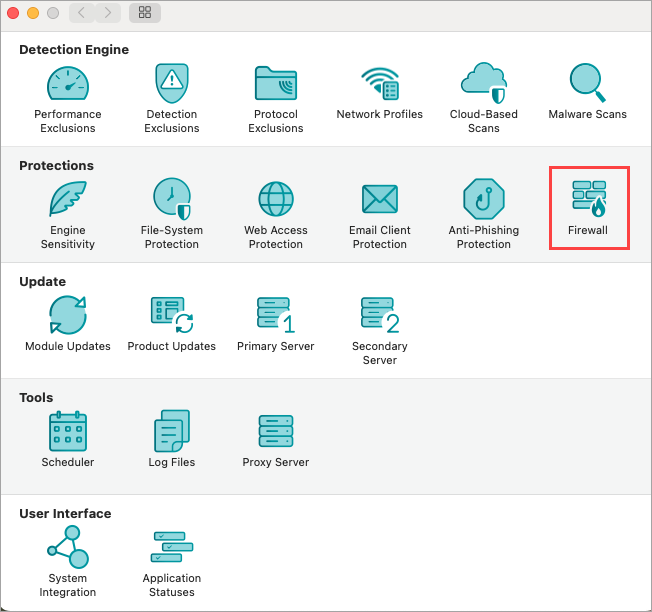
Afbeelding 1-1
-
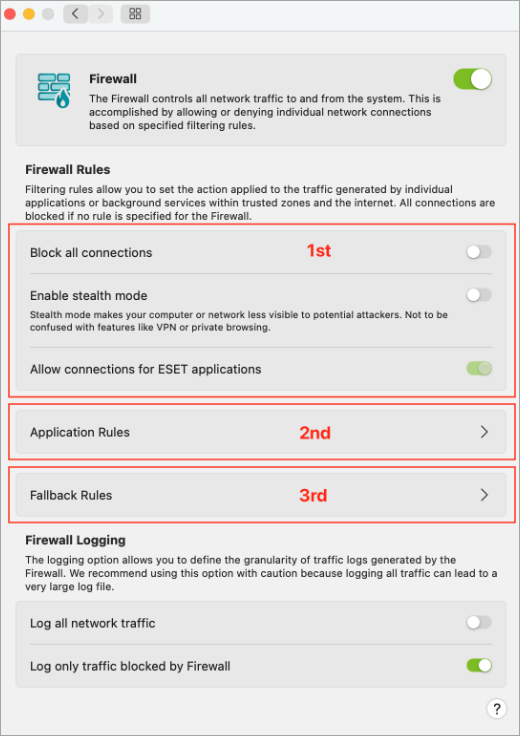
De firewall verwerkt regels in volgorde vanaf de top van de regelstapel, die wordt weergegeven in de firewallvoorkeuren.
-
- Globale regels worden als eerste toegepast indien toegestaan.
- Applicatieregels zijn de volgende indien gedefinieerd. Als er een applicatieregel bestaat, dan wordt deze toegepast op het pad van de applicatie en vervolgens worden de voorwaarden van de regel toegepast op de communicatie van de applicatie.
- Terugvalregels worden als laatste verwerkt.
Afbeelding 1-2
-
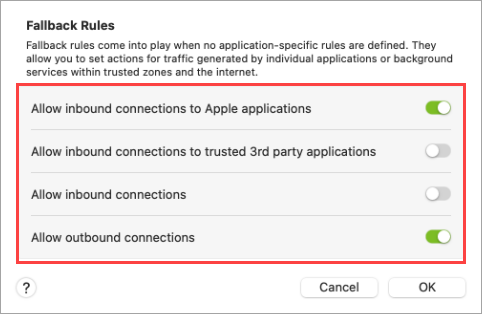
Standaard staat de home firewall uitgaande verbindingen toe en zijn inkomende verbindingen specifiek voor Apple applicaties. Klik op Terugvalregels om de instellingen te wijzigen.
Afbeelding 1-3
Applicatieregels
De firewall maakt voornamelijk gebruik van applicatiespecifieke regels, naast globale en fallback regels. Applicatieregels zijn gebaseerd op het pad van de applicatie en specificeren instellingen voor zowel inkomende als uitgaande communicatie voor die applicatie.
Gebruikers kunnen applicatieregels definiëren via verschillende opties:
-
Vanuit het contextmenu in de tabel Toepassingen onder de sectie Extra van de hoofdinterface.
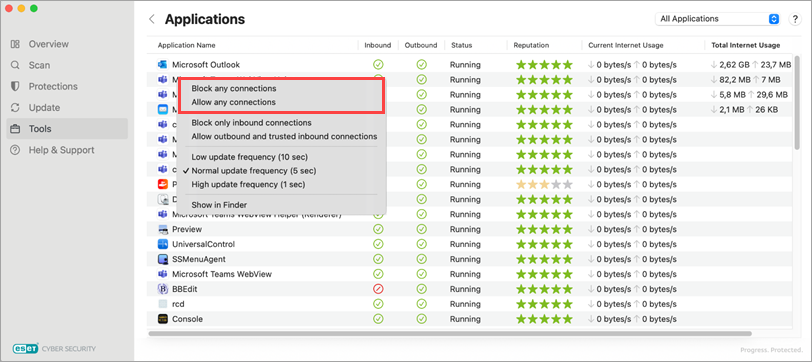
Afbeelding 1-4 -
Vanuit het contextmenu van de Finder.

Afbeelding 1-5 -
Vanuit het menu Applicatieregels instellen binnen de Firewall-instellingen.

Afbeelding 1-6 -
Het contextmenu in Firewall-logboeken onder de subsectie Logboeken van de sectie Extra in de hoofdinterface.
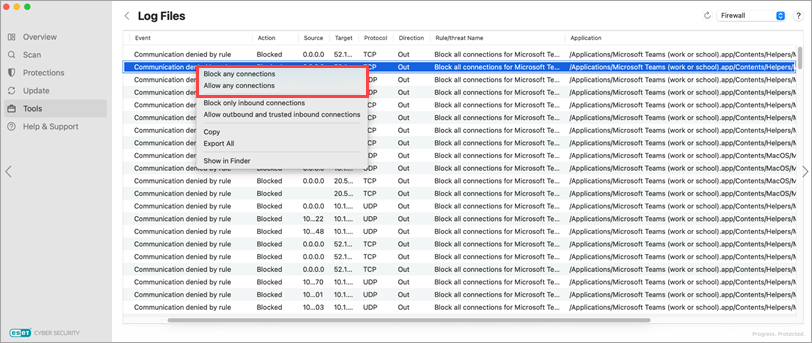
Afbeelding 1-7
Een regel maken voor de ESET firewall om inkomende of uitgaande internetcommunicatie voor een toepassing in ESET Cyber Security te blokkeren of toe te staan
-
Klik in de macOS-menubalk op ESET Cyber Security → Instellingen en klik vervolgens op Firewall onder Beveiligingen.
Afbeelding 2-1 -
Klik op Applicatieregels.

Afbeelding 2-2 -
Klik op het pictogram + (toevoegen) om een applicatieregel toe te voegen.
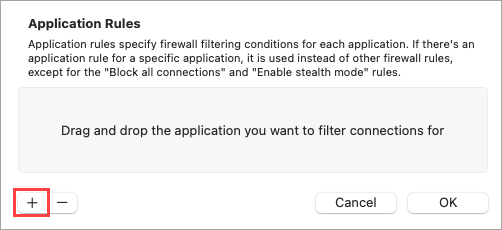
Afbeelding 2-3 -
Selecteer de toepassing in het menu Toepassingen en klik op Openen.
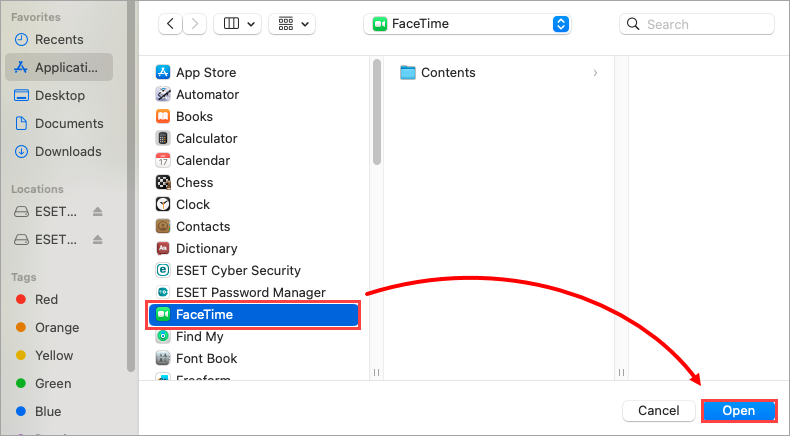
Afbeelding 2-4 -
Selecteer een filteroptie voor de inkomende en uitgaande instellingen en klik op OK. De regel wordt nu opgeslagen.
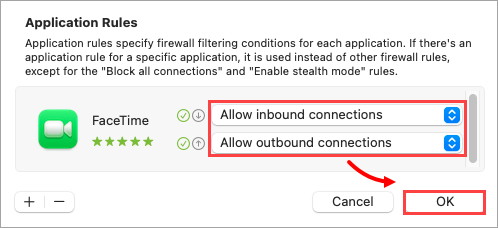
Figuur 2-5 -
Om de regel te verwijderen, selecteert u de regel in de lijst Applicatieregels, klikt u op het pictogram - (verwijderen) en klikt u op OK.
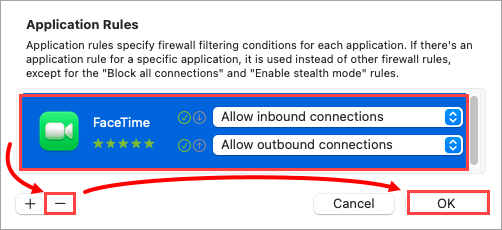
Figuur 2-6
Een regel maken om een toepassing toe te staan of te blokkeren in ESET Cyber Security Pro
- Open ESET Cyber Security Pro.
- Klik op Setup → Firewall.
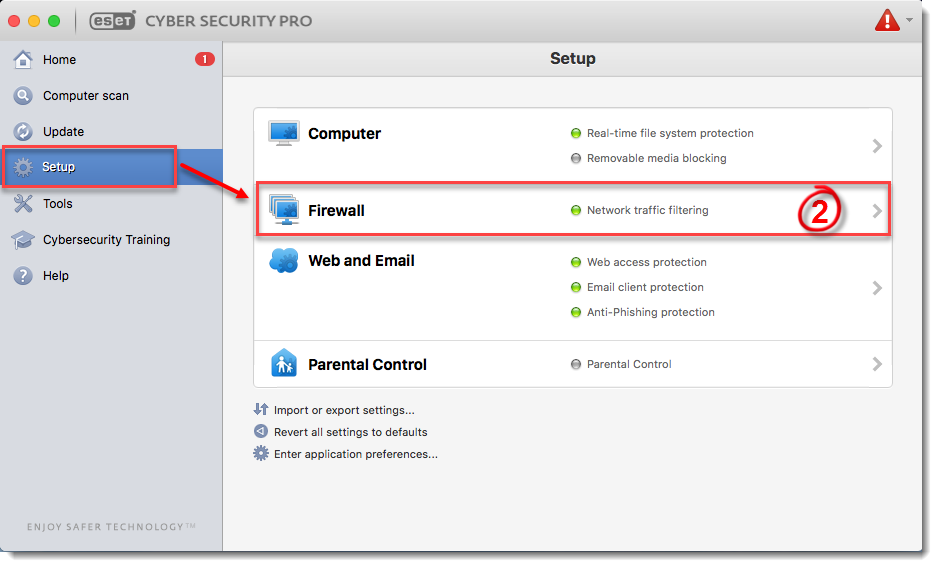
Afbeelding 3-1
-
Klik op Setup.
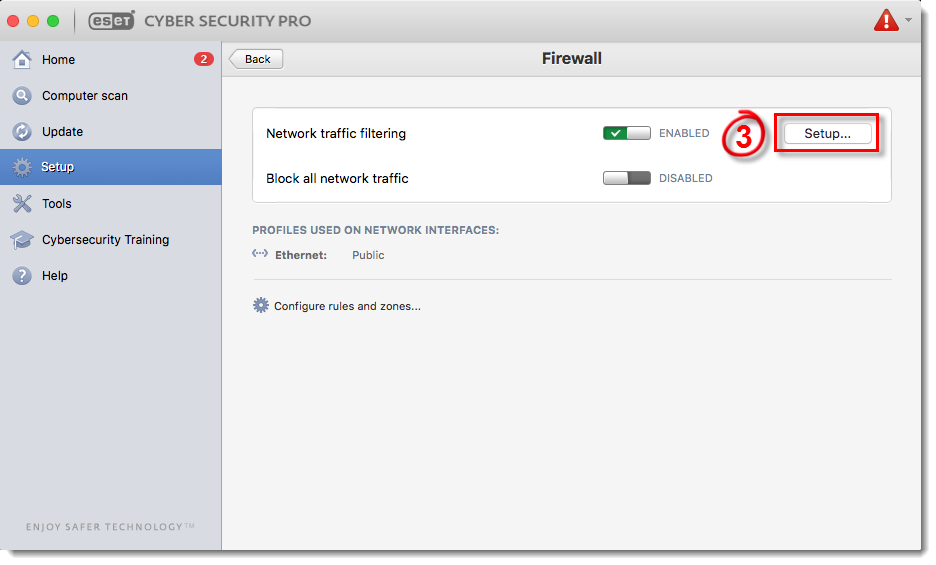
Afbeelding 3-2
-
Zorg ervoor dat Automatisch met uitzonderingen is geselecteerd in het vervolgkeuzemenu Filtermodus en klik op Toevoegen.
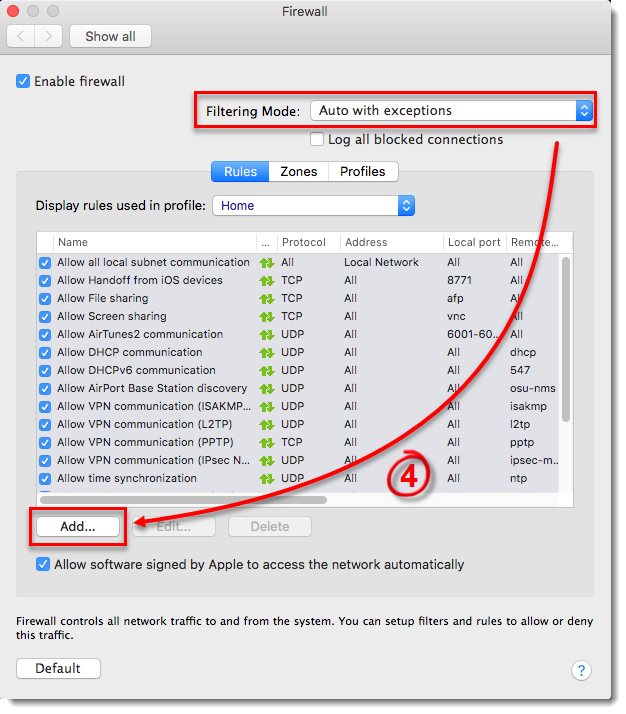
Afbeelding 3-3
- Klik op Bladeren.
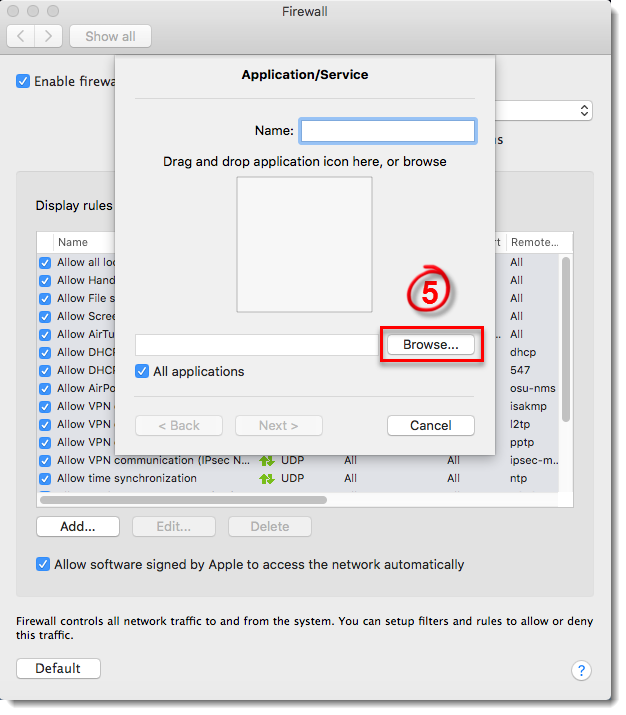
Afbeelding 3-4
- Selecteer de applicatie waarvoor je een uitzondering wilt maken en klik vervolgens op Selecteren. Dit voorbeeld demonstreert het maken van een regel om alle online communicatie voor iTunes toe te staan. U kunt een uitzondering maken voor elke applicatie op uw apparaat
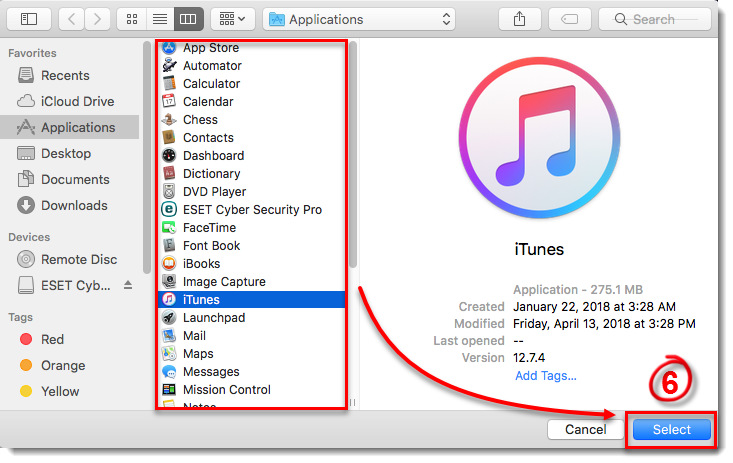
Afbeelding 3-5
- Typ een naam voor uw nieuwe regel in het veld Naam en klik op Volgende.
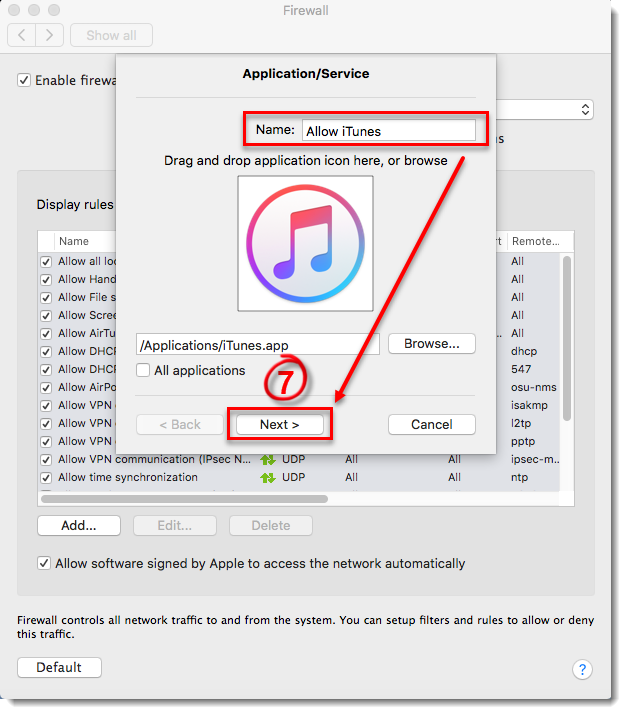
Afbeelding 3-6
- Selecteer Toestaan in het vervolgkeuzemenu Actie, selecteer Beide in het vervolgkeuzemenu Richting (je kunt ook In of Uit selecteren om een regel te maken die alleen inkomende of uitgaande communicatie toestaat) en klik op Volgende.
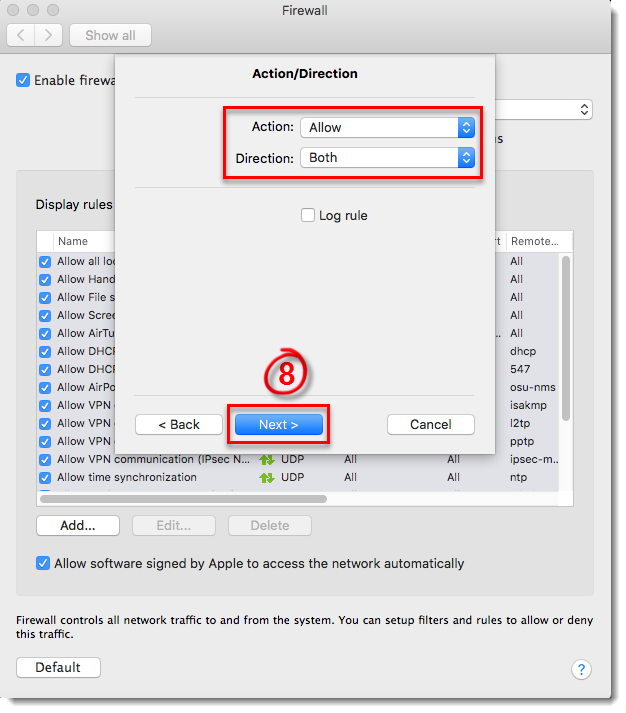
Afbeelding 3-7
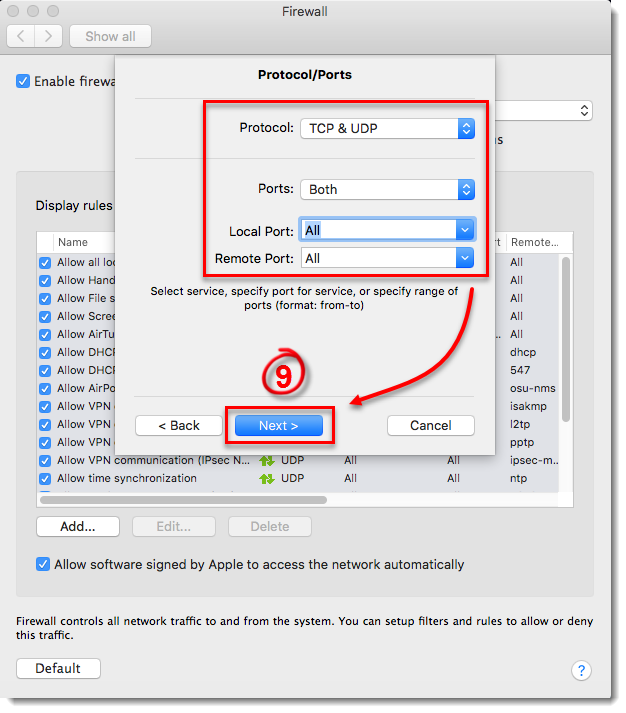
- Om een regel te maken die de toepassing altijd toestaat, selecteer je TCP & UDP in het vervolgkeuzemenu Protocol, selecteer je Beide in het vervolgkeuzemenu Poorten en selecteer je Alles in de vervolgkeuzemenu's Lokale poort en Externe poort . U kunt meer aangepaste regels maken met verschillende combinaties van de Protocol- en Poortinstellingen. Klik op Volgende als u klaar bent.
Afbeelding 3-8
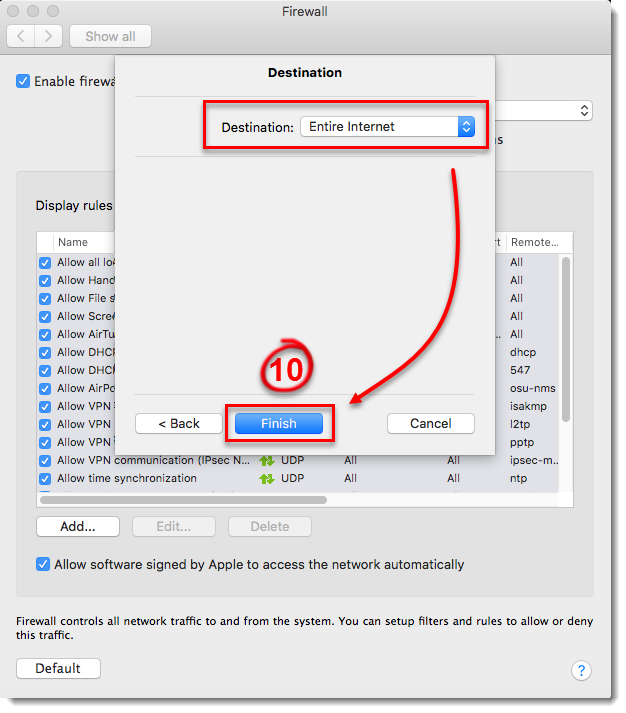
- Selecteer naast Destination waar uw regel zal worden toegepast: op het hele internet, op uw lokale netwerk of op een specifiek subnet of IP-adresbereik. Selecteer Volledig internet om een regel te maken die overal wordt toegepast zodat uw toepassing altijd wordt toegestaan. Klik op Voltooien om uw nieuwe regel aan te maken en sluit het venster Firewall om terug te keren naar het hoofdvenster van het programma.
Afbeelding 3-9
Een regel maken om een toepassing te blokkeren in ESET Cyber Security Pro
- Open ESET Cyber Security Pro.
- Klik op Setup → Firewall.
Afbeelding 4-1
-
klik op Setup.
Afbeelding 4-2
- Zorg ervoor dat Automatisch met uitzonderingen is geselecteerd in het vervolgkeuzemenu Filtermodus en klik op Toevoegen.
Afbeelding 4-3
- klik op Bladeren.
Afbeelding 4-4
-
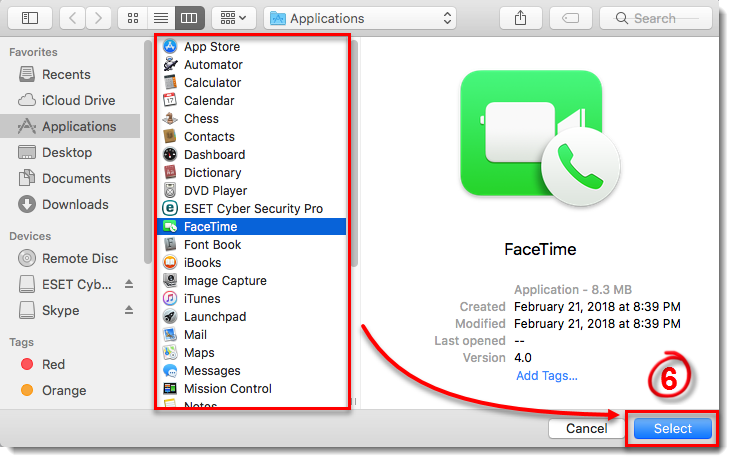
Selecteer de applicatie die je wilt blokkeren en klik op Selecteren. Dit voorbeeld demonstreert het maken van een regel om alle online communicatie voor FaceTime te weigeren. Je kunt een regel maken om elke applicatie op je apparaat te blokkeren.
Afbeelding 4-5
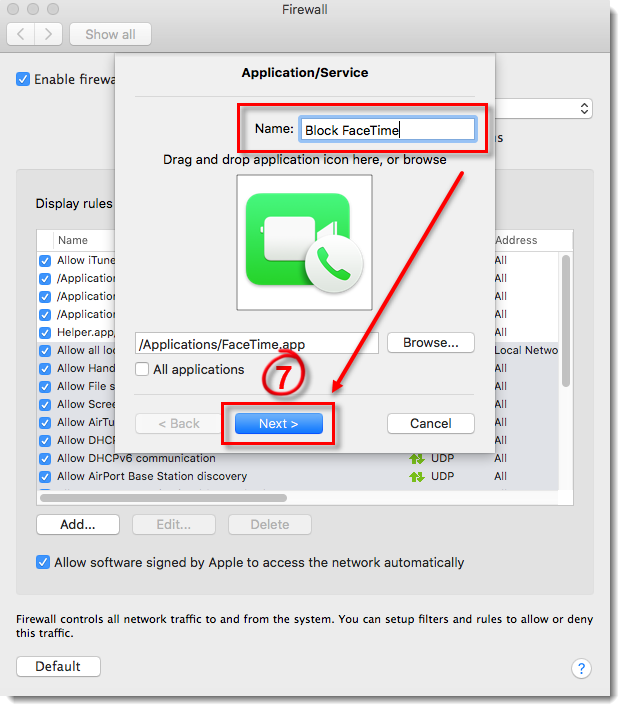
- Typ een naam voor je nieuwe regel in het veld Naam en klik op Volgende.
Afbeelding 4-6
- Selecteer Weigeren in het vervolgkeuzemenu Actie, selecteer Beide in het vervolgkeuzemenu Richting (je kunt ook In of Uit selecteren om een regel te maken die alleen inkomende of uitgaande communicatie blokkeert) en klik op Volgende.
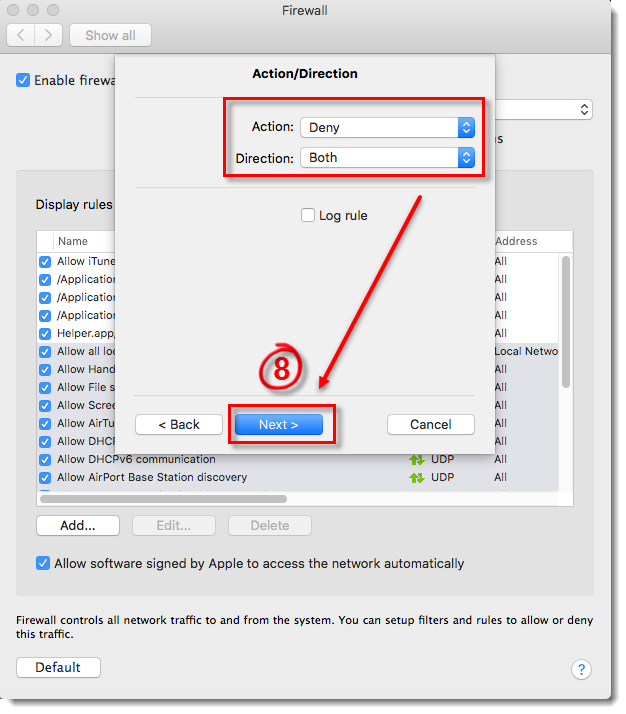
Afbeelding 4-7
- Om een regel te maken die de toepassing altijd blokkeert, selecteert u TCP & UDP in het vervolgkeuzemenu Protocol, selecteert u Beide in het vervolgkeuzemenu Poorten en selecteert u Alles in de vervolgkeuzemenu's Lokale poort en Externe poort . U kunt meer aangepaste regels maken met verschillende combinaties van de Protocol- en Poortinstellingen. Klik op Volgende als u klaar bent.
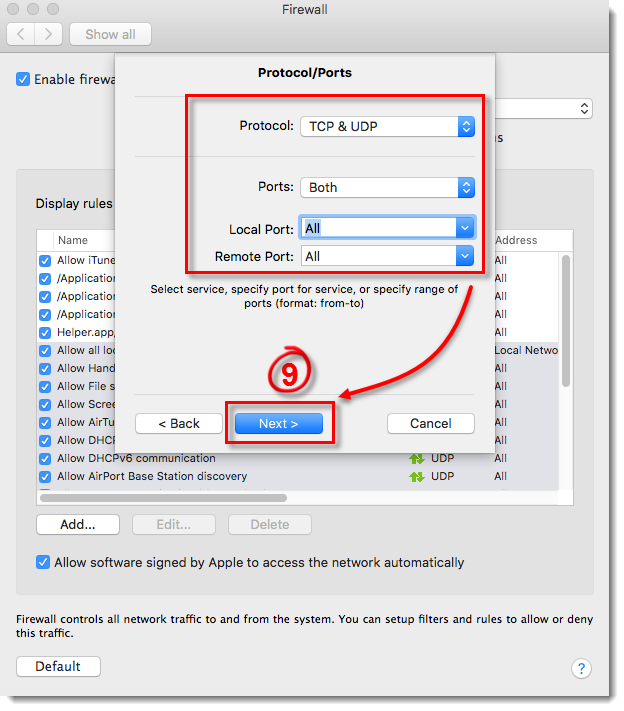
Afbeelding 4-8
-
Selecteer naast Destination waar uw regel zal worden toegepast: op het hele internet, op uw lokale netwerk of op een specifiek subnet of IP-adresbereik. Selecteer Volledig internet om een regel te maken die overal wordt toegepast zodat uw toepassing altijd wordt toegestaan. Klik op Voltooien om uw nieuwe regel te maken en sluit het venster Firewall om terug te keren naar het hoofdvenster van het programma.
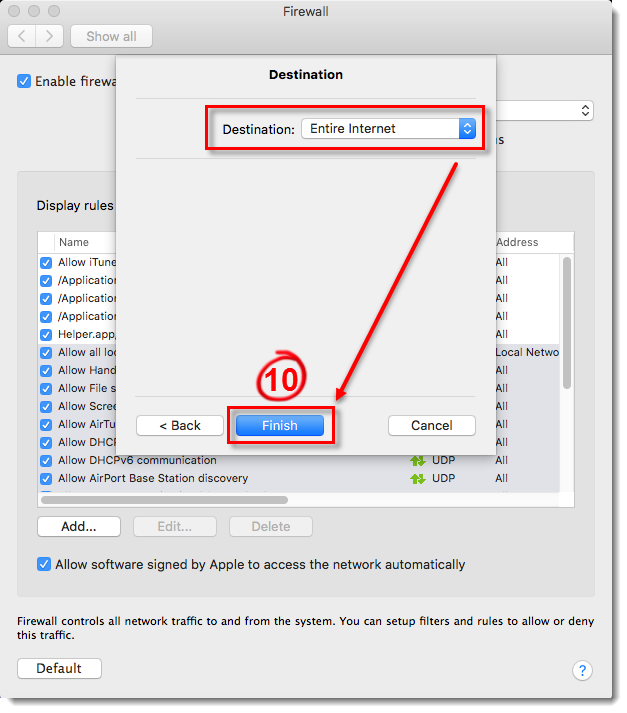
Afbeelding 4-9
Problemen oplossen
Mijn applicatie van derden werkt niet
Als een applicatie die niet van Apple is, niet meer werkt nadat je de firewall hebt ingeschakeld, komt dat waarschijnlijk doordat de applicatie inkomende verbindingen vereist die vanaf de server worden geïnitieerd, wat de firewall standaard blokkeert voor applicaties die niet van Apple zijn.
Oplossing 1:
Schakel inkomende communicatie specifiek in voor de getroffen toepassing.
Oplossing 2:
Inkomende communicatie inschakelen voor alle vertrouwde toepassingen van derden (minder veilig dan oplossing 1).
Oplossing 3:
Alle inkomende communicatie inschakelen (minst veilige optie).
Verschillende van mijn ondertekende, niet-Apple applicaties werken niet meer
Als bepaalde niet-Apple applicaties niet meer werken na het inschakelen van de firewall, komt dat waarschijnlijk omdat ze inkomende verbindingen nodig hebben die vanaf de server worden geïnitieerd. Standaard blokkeert de firewall dit soort verbindingen voor niet-Apple toepassingen.
Oplossing 1:
Schakel inkomende communicatie specifiek in voor elke getroffen applicatie.
Oplossing 2:
Sta inkomende communicatie toe voor alle vertrouwde applicaties van derden. Dit is iets efficiënter dan oplossing 1, maar biedt minder beveiliging.
Er doet zich een probleem voor vanwege de firewall thuis
Een universele oplossing is niet mogelijk voor elk probleem dat een gebruiker kan tegenkomen, omdat elke oplossing afhankelijk is van de specifieke instelling van de firewall thuis. We kunnen echter wel stappen voorstellen om gebruikers te helpen de bron van het probleem te identificeren:
-
Logboekregistratie voor geblokkeerde verbindingen inschakelen.
-
Repliceer het probleem.
-
Open de firewalllogboeken in de subsectie Logboeken van de sectie Extra in de hoofdinterface.
-
Identificeer de geblokkeerde communicatie. Voor een eenvoudigere analyse exporteer je de firewalllogs als een CSV-bestand en importeer je ze vervolgens in een spreadsheetprogramma zoals MS Excel om het probleem op te zoeken.
-
Creëer de nodige regel in de firewall om de geïdentificeerde communicatie toe te laten.


