Izdaja
- Aplikacija po namestitvi programa ESET Cyber Security ne deluje ali ima težave s povezljivostjo
- Pregled osnov pravil požarnega zidu in pravil aplikacij
- Spreminjanje pravil aplikacij
- Ustvarite pravilo za blokiranje ali dovoljevanje dohodne ali odhodne internetne komunikacije za aplikacijo v programu ESET Cyber Security
- Odpravljanje težav
Podrobnosti
Kliknite za razširitev
Požarni zid nadzoruje ves omrežni promet v sistem in iz njega tako, da dovoli ali zavrne posamezne omrežne povezave na podlagi določenih pravil filtriranja. Varuje pred napadi iz oddaljenih računalnikov in omogoča blokiranje določenih storitev.
Rešitev
Preglejte osnove pravil požarnega zidu in pravil aplikacij
Pravila požarnega zidu
Požarni zid prepozna tri vrste omrežnih povezav: Izhodne povezave, vhodne povezave in zaupanja vredne vhodne povezave; vhodne povezave, ki izvirajo iz zaupanja vrednega omrežja.
-
V menijski vrstici sistema macOS (na vrhu zaslona) kliknite ESET Cyber Security in kliknite Nastavitve.

Slika 1-1 -
V razdelku Zaščite kliknite Požarni zid.
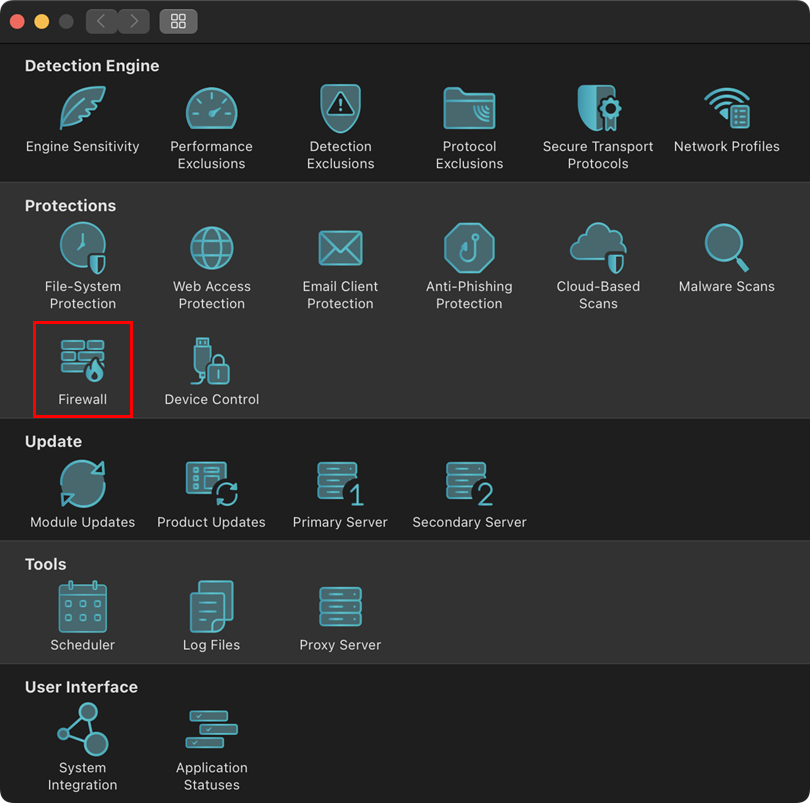
Slika 1-2 -
Požarni zid obdeluje pravila po vrstnem redu od vrha sklada pravil, ki je prikazan v nastavitvah požarnega zidu. Ko se pravilo ujema s trenutno komunikacijo, se to pravilo uporabi in za to povezavo se ne obdelajo nobena nadaljnja pravila.
- Globalna pravila se uporabijo najprej, če so dovoljena.
- Naslednja se uporabijopravila za uporabo, če so določena. Če obstaja pravilo za aplikacijo, se ujema s potjo aplikacije, njegovi pogoji pa se uporabijo za komunikacijo aplikacije.
- Zadnja se obdelajovarnostna pravila.
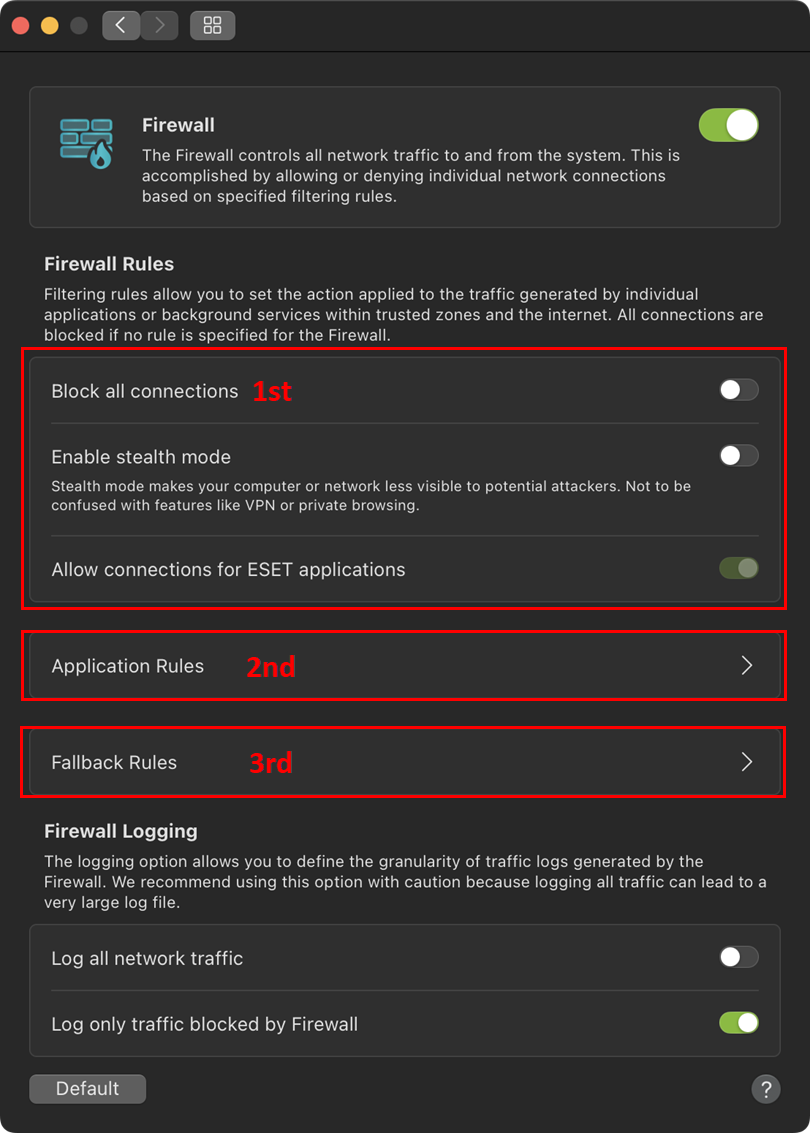
Slika 1-3
-
Požarni zid uporablja predvsem pravila za posamezne aplikacije ter globalna in rezervna pravila. Pravila za aplikacijo temeljijo na poti aplikacije in določajo nastavitve za dohodno in odhodno komunikacijo za to aplikacijo.
-
Privzeto požarni zid omogoča odhodne povezave, vhodne povezave pa so dovoljene za aplikacije Apple. Če želite spremeniti nastavitve, kliknite Pravila za povratne povezave.
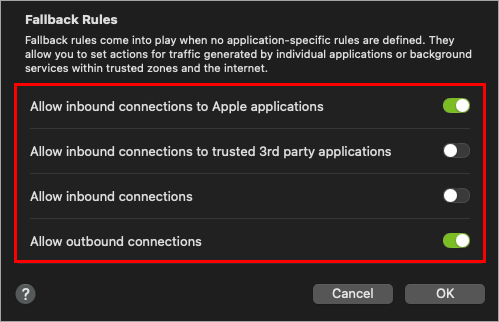
Slika 1-4
Spreminjanje pravil za aplikacije
Uporabniki lahko pravila aplikacij določijo z več možnostmi:
-
Iz kontekstnega menija v tabeli Aplikacije v razdelku Orodja glavnega vmesnika.
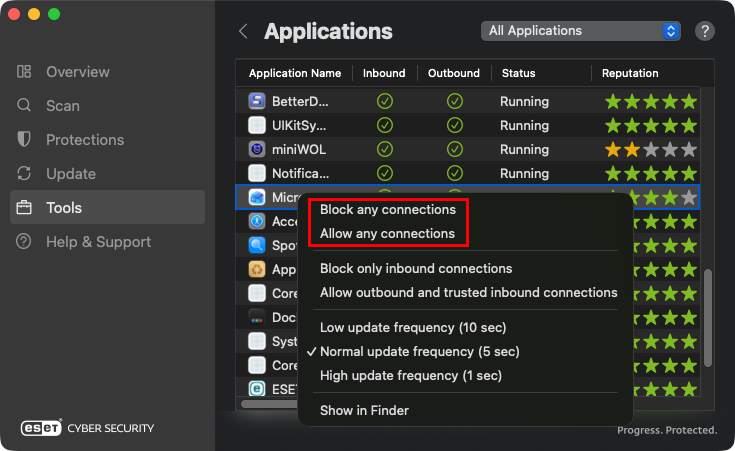
Slika 2-1 -
Iz kontekstnega menija Finderja.
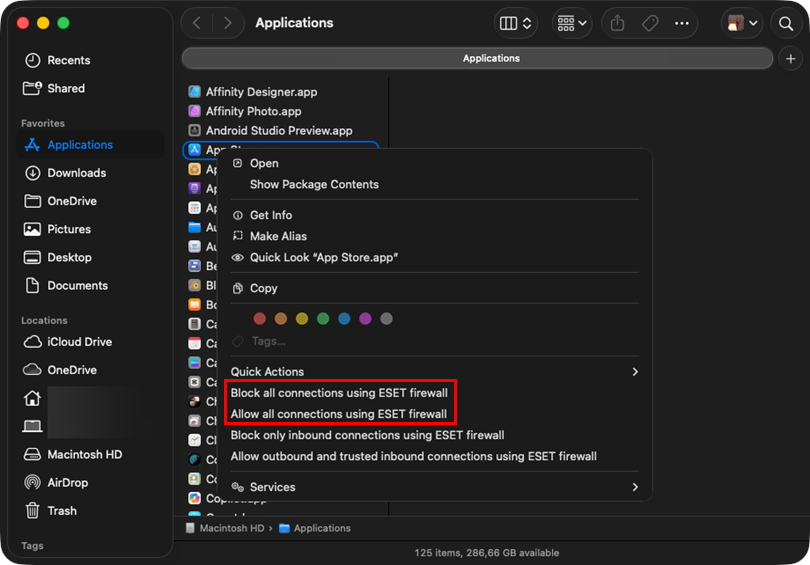
Slika 2-2 -
Iz menija za nastavitev pravil aplikacij v okviru nastavitev požarnega zidu.
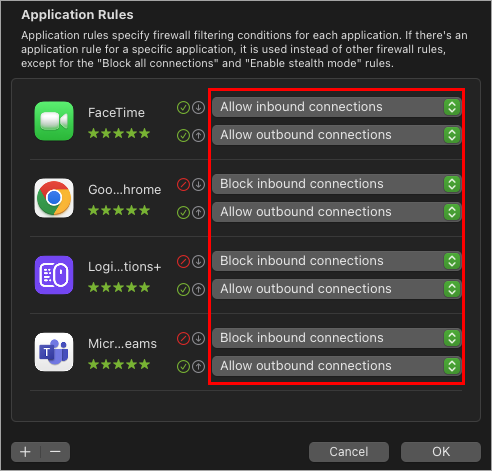
Slika 2-3 -
Kontekstni meni v razdelku Firewall Logs (Dnevniki požarnega zidu) se nahaja pod pododdelkom Logs (Dnevniki) v razdelku Tools (Orodja) v glavnem vmesniku.
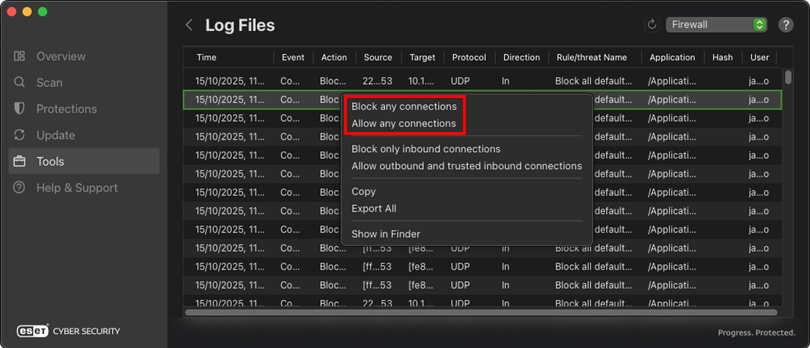
Slika 2-4
Ustvarjanje pravila za blokiranje ali dovoljevanje dohodne ali odhodne internetne komunikacije za aplikacijo v programu ESET Cyber Security
-
V menijski vrstici sistema macOS (na vrhu zaslona) kliknite ESET Cyber Security in kliknite Nastavitve.
Slika 3-1 -
V razdelku Zaščite kliknite Požarni zid.
Slika 3-2 -
Kliknite Pravila za uporabo.
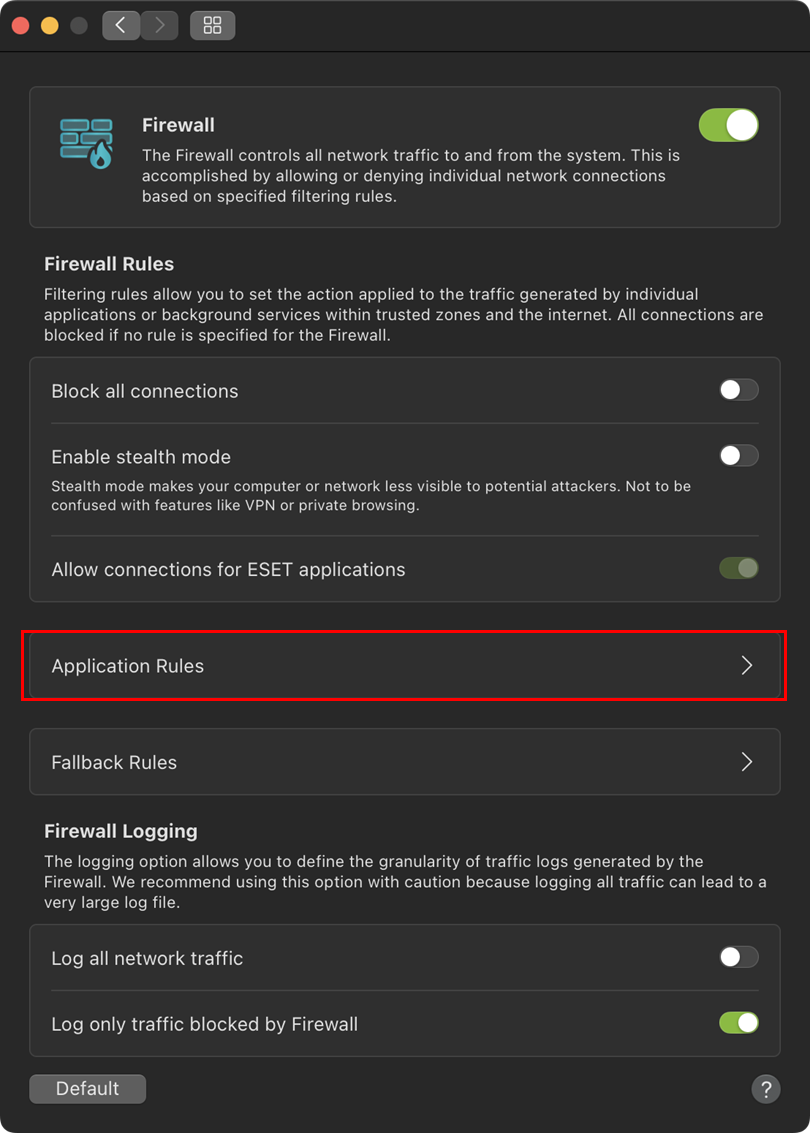
Slika 3-3 -
Kliknite ikono + (plus), če želite dodati pravilo za aplikacije.
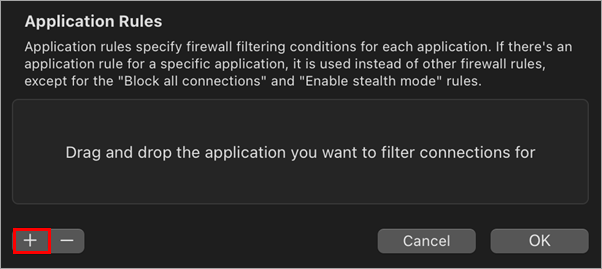
Slika 3-4 -
V meniju Applications (Aplikacije) izberite aplikacijo in kliknite Open (Odpri).
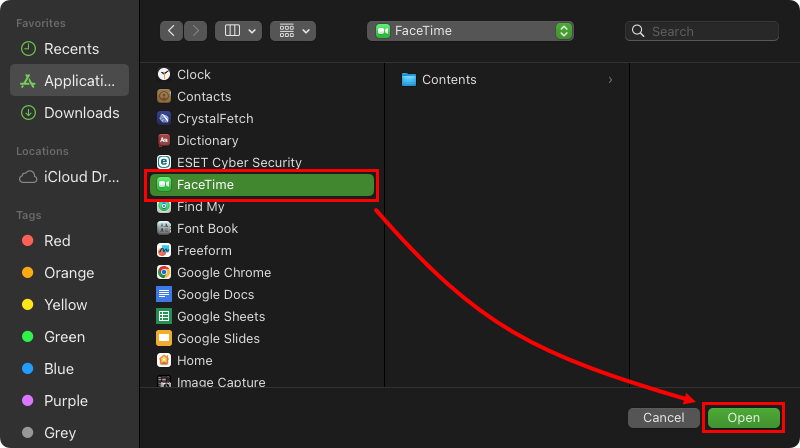
Slika 3-5 -
Izberite možnost filtriranja za vhodne in izhodne nastavitve ter kliknite V redu, da shranite pravilo.
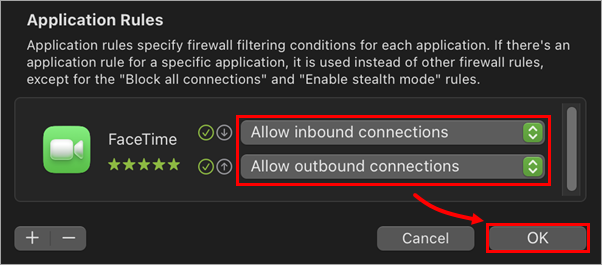
Slika 3-6
Odpravljanje težav
Moja aplikacija tretje osebe ne deluje
Predpostavimo, da aplikacija, ki ni Applova, po vključitvi požarnega zidu preneha delovati. V tem primeru je to verjetno zato, ker aplikacija zahteva vhodne povezave, ki se začnejo s strani strežnika, ki jih požarni zid privzeto blokira za aplikacije, ki niso Applove.
Če želite rešiti to težavo, omogočite vse dohodne komunikacije. Če se komunikacija nadaljuje, ustvarite pravilo požarnega zidu.
Težava se pojavlja zaradi požarnega zidu.
Če imate težave s povezljivostjo z nameščenim programom ESET Cyber Security, lahko s pomočjo dnevnikov požarnega zidu ugotovite in odpravite blokirano komunikacijo:
-
Omogočite beleženje blokiranih povezav (privzeto je omogočeno; preverite v nastavitvah požarnega zidu).
-
Ponovite težavo.
-
Določite blokirano komunikacijo. Za lažjo analizo izvozite dnevniške zapise požarnega zidu kot datoteko CSV in jih nato uvozite v program za preglednice, kot je Microsoft Excel, ter poiščite težavo.
-
V požarnem zidu ustvarite potrebno pravilo, da dovolite ugotovljeno komunikacijo.


