Издание
- Дадено приложение не работи или има проблеми със свързаността след инсталирането на ESET Cyber Security
- Преглед на основите на правилата за защитна стена и правилата за приложения
- Промяна на правилата за приложения
- Създаване на правило за блокиране или разрешаване на входяща или изходяща интернет комуникация за дадено приложение в ESET Cyber Security
- Отстраняване на неизправности
Подробности
Натиснете, за да разширите
Защитната стена контролира целия мрежов трафик към и от системата, като разрешава или отказва отделни мрежови връзки въз основа на определени правила за филтриране. Тя предпазва от атаки от отдалечени компютри и ви позволява да блокирате определени услуги.
Решение
Разгледайте основите на правилата на защитната стена и правилата за приложения
Правила на защитната стена
Защитната стена разпознава три типа мрежови връзки: Изходящи връзки, Входящи връзки и Доверени входящи връзки; входящи връзки, произхождащи от доверена мрежа.
-
Щракнете върху ESET Cyber Security в лентата с менюта на macOS (в горната част на екрана) и щракнете върху Настройки.

Фигура 1-1 -
В раздел Защити щракнете върху Защитна стена.
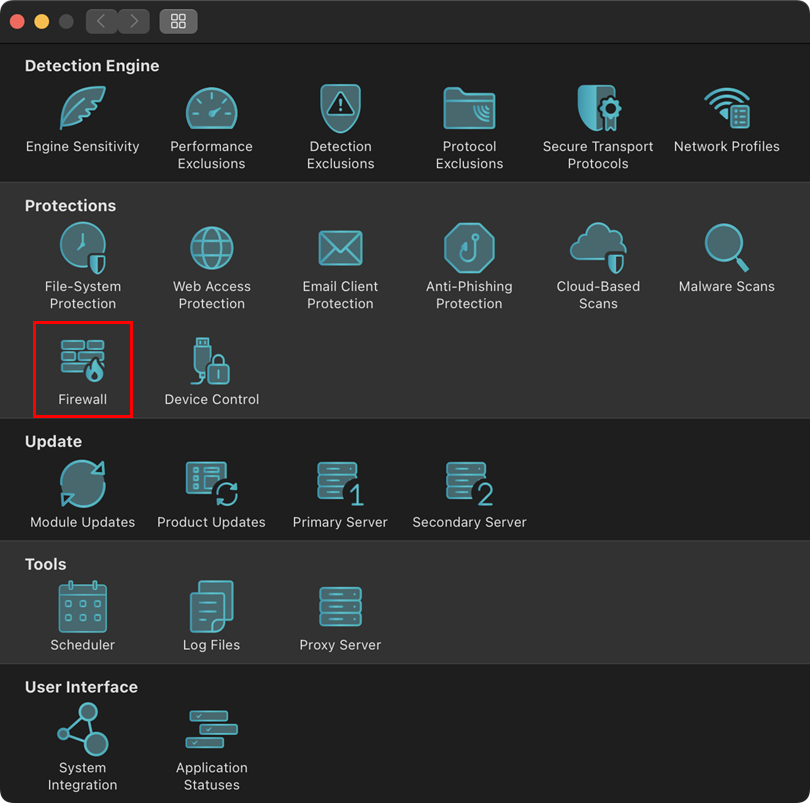
Фигура 1-2 -
Защитната стена обработва правилата в ред от горната част на стека с правила, който е показан в предпочитанията на защитната стена. Когато дадено правило съвпада с текущата комуникация, това правило се прилага и за тази връзка не се обработват други правила.
- Глобалните правила се прилагат първи, ако са разрешени.
- След това се прилагатправилата за приложения, ако са определени. Когато съществува правило за приложение, то съвпада с пътя на приложението и неговите условия се прилагат към комуникацията на приложението.
- Правилата за резервни връзки се обработват последни.
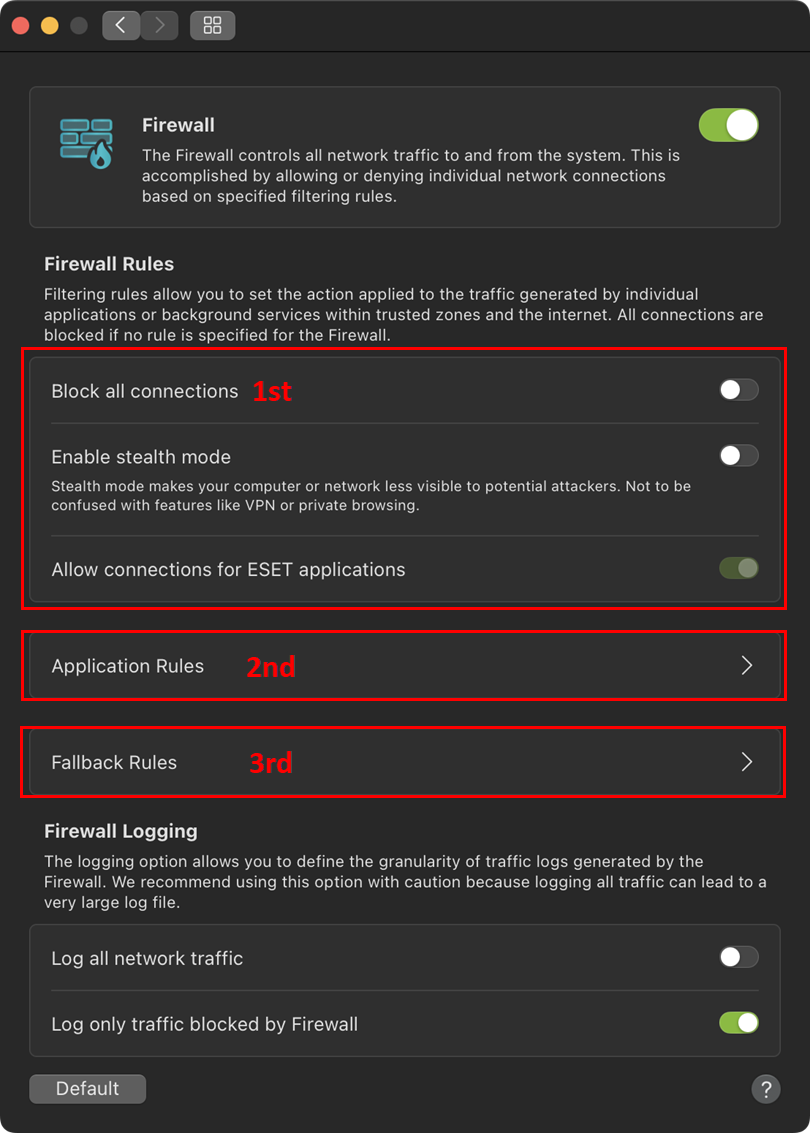
Фигура 1-3
-
Защитната стена използва предимно правила за конкретни приложения, както и глобални и резервни правила. Правилата за приложения се основават на пътя на приложението и се задават настройки за входящата и изходящата комуникация за това приложение.
-
По подразбиране защитната стена разрешава изходящите връзки, а входящите връзки са разрешени за приложенията на Apple. Щракнете върху Fallback Rules (Правила за обратна връзка), за да промените настройките.
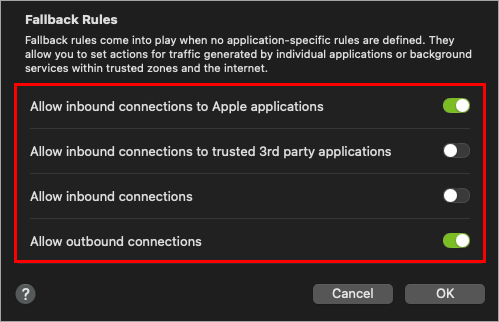
Фигура 1-4
Промяна на правилата за приложения
Потребителите могат да определят правила за приложения чрез няколко опции:
-
От контекстното меню в таблицата Applications (Приложения) в раздела Tools (Инструменти) на основния интерфейс.
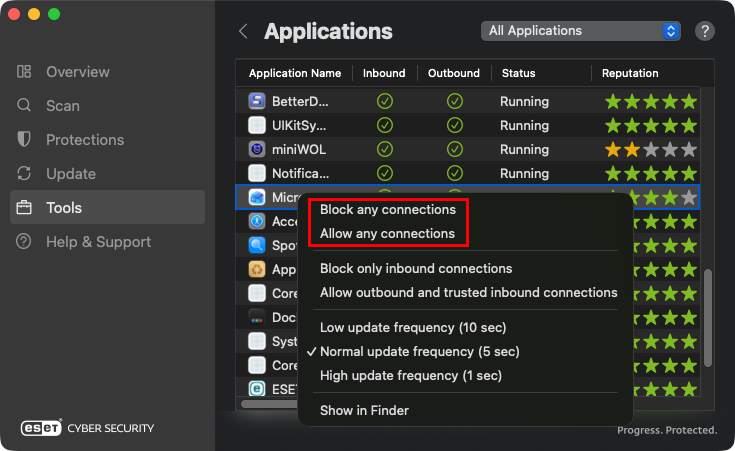
Фигура 2-1 -
От контекстното меню на Finder.
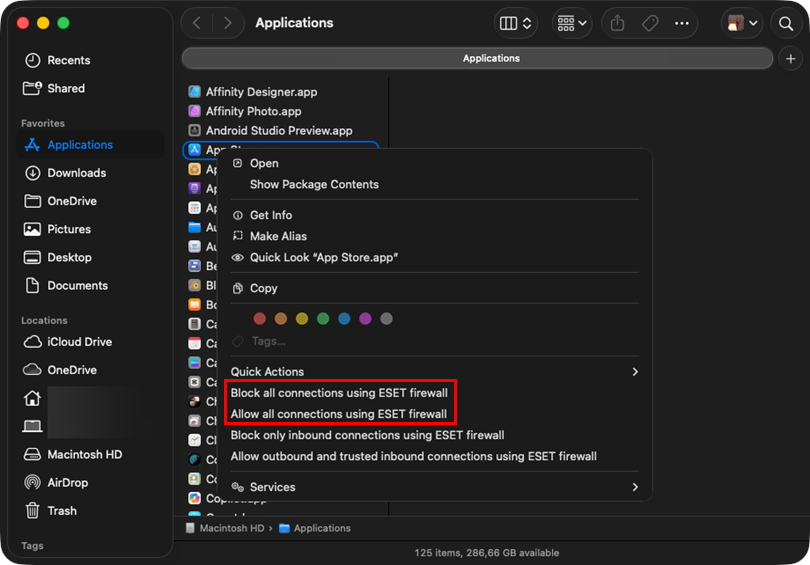
Фигура 2-2 -
От менюто за настройка на правилата за приложения в рамките на настройките на защитната стена.
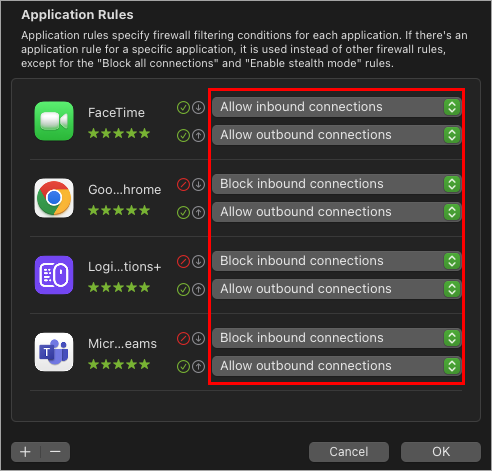
Фигура 2-3 -
Контекстното меню в Logs на защитната стена се намира в подраздела Logs (Протоколи) на раздела Tools (Инструменти) в основния интерфейс.
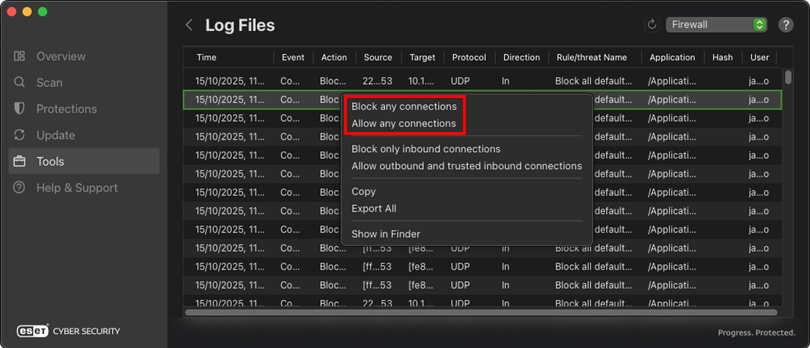
Фигура 2-4
Създаване на правило за блокиране или разрешаване на входяща или изходяща интернет комуникация за дадено приложение в ESET Cyber Security
-
Щракнете върху ESET Cyber Security в лентата с менюта на macOS (в горната част на екрана) и щракнете върху Настройки.
Фигура 3-1 -
В раздел Защити щракнете върху Защитна стена.
Фигура 3-2 -
Щракнете върху Правила за приложения.
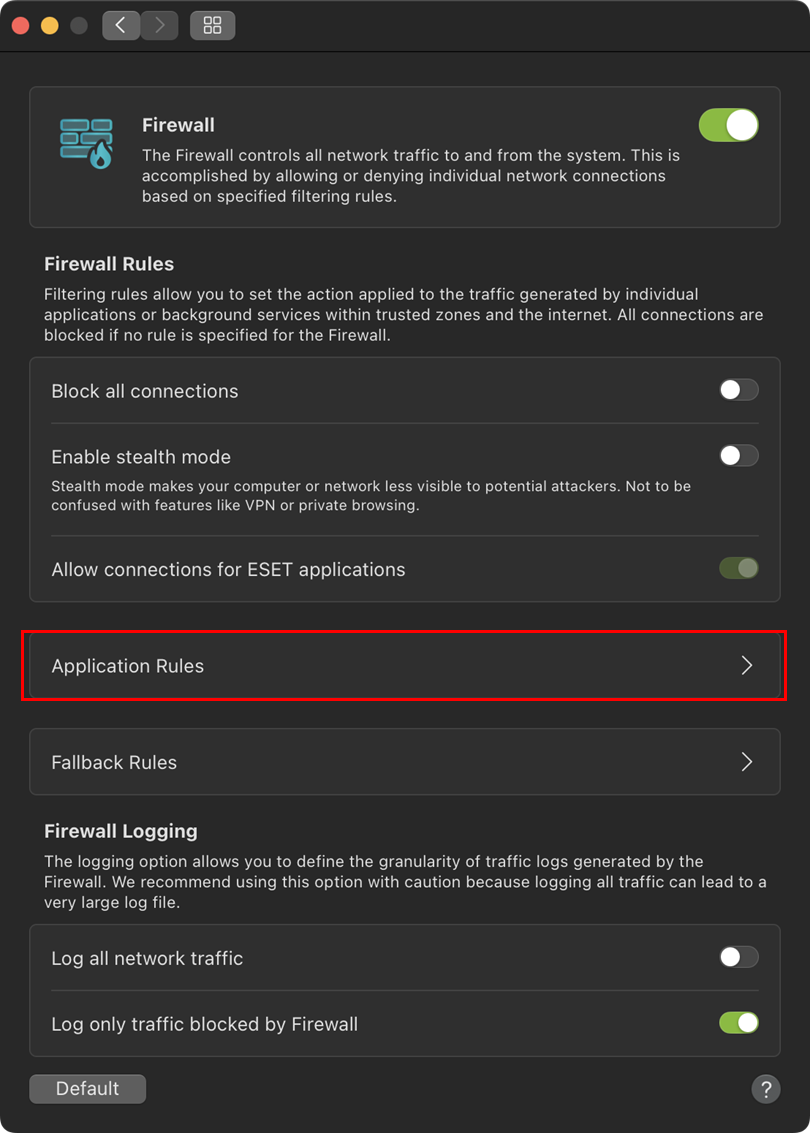
Фигура 3-3 -
Щракнете върху иконата + (плюс), за да добавите правило за приложение.
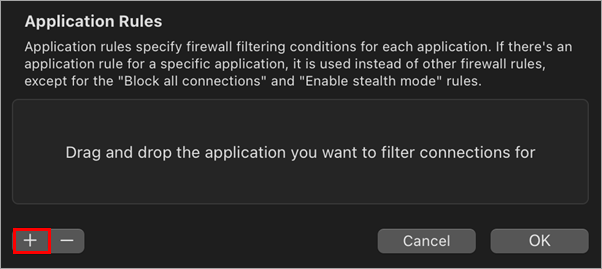
Фигура 3-4 -
Изберете приложение от менюто Applications (Приложения) и щракнете върху Open (Отвори).
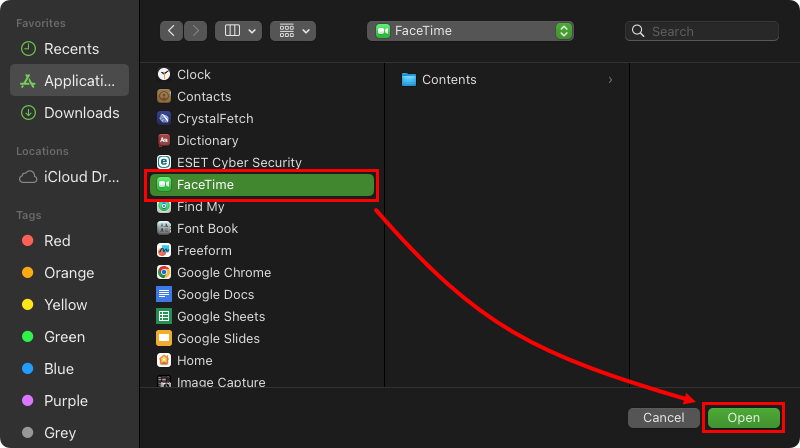
Фигура 3-5 -
Изберете опция за филтриране за входящите и изходящите настройки и щракнете върху OK, за да запазите правилото.
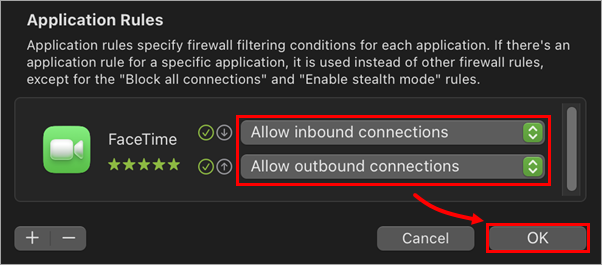
Фигура 3-6
Отстраняване на неизправности
Моето приложение от трета страна не работи
Да предположим, че приложение, което не е от Apple, спре да работи след активиране на защитната стена. В този случай това вероятно се дължи на факта, че приложението изисква входящи връзки, инициирани от страна на сървъра, които защитната стена блокира по подразбиране за приложения, различни от Apple.
За да разрешите този проблем, разрешете всички входящи комуникации. Ако комуникацията се възобнови, създайте правило за защитна стена.
Проблемът се дължи на защитната стена.
Ако имате проблеми със свързаността при инсталирана ESET Cyber Security, можете да използвате регистрите на защитната стена, за да идентифицирате и разрешите блокираната комуникация:
-
Активирайте регистрирането на блокирани връзки (разрешено по подразбиране; можете да проверите в настройките на защитната стена).
-
Възпроизведете проблема.
-
Идентифицирайте блокираната комуникация. За по-лесен анализ експортирайте журналните файлове на защитната стена като CSV файл и след това ги импортирайте в програма за електронни таблици, като например Microsoft Excel, за да потърсите проблема.
-
Създайте необходимото правило в защитната стена, за да разрешите идентифицираната комуникация.


