Obsah
- Aplikace nefunguje nebo má problémy s připojením po instalaci ESET Cyber Security
- Přehled základů pravidel brány firewall a aplikačních pravidel
- Změna pravidel pro podávání žádostí
- Vytvoření pravidla pro blokování nebo povolení příchozí nebo odchozí internetové komunikace pro aplikaci v ESET Cyber Security
- Řešení problémů
Podrobnosti
Kliknutím rozbalte
Brána firewall řídí veškerý síťový provoz do systému a ze systému povolováním nebo zakazováním jednotlivých síťových připojení na základě zadaných pravidel filtrování. Chrání před útoky ze vzdálených počítačů a umožňuje blokovat konkrétní služby.
Řešení
Přehled základů pravidel brány firewall a aplikačních pravidel
Pravidla brány firewall
Brána firewall rozeznává tři typy síťových připojení: Odchozí připojení, Příchozí připojení a Důvěryhodná příchozí připojení; příchozí připojení pocházející z důvěryhodné sítě.
-
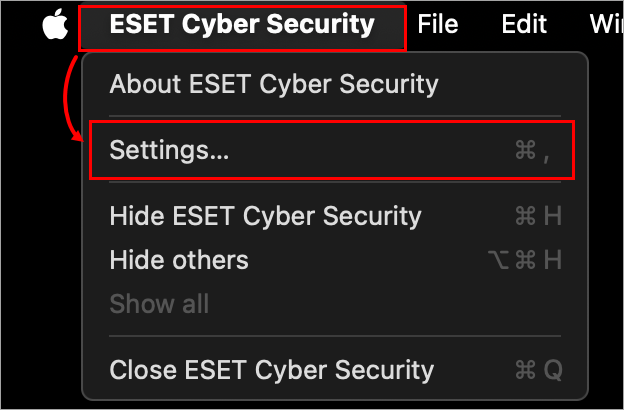
Klikněte na ESET Cyber Security v liště nabídek macOS (v horní části obrazovky) a klikněte na Nastavení.
Obrázek 1-1 -
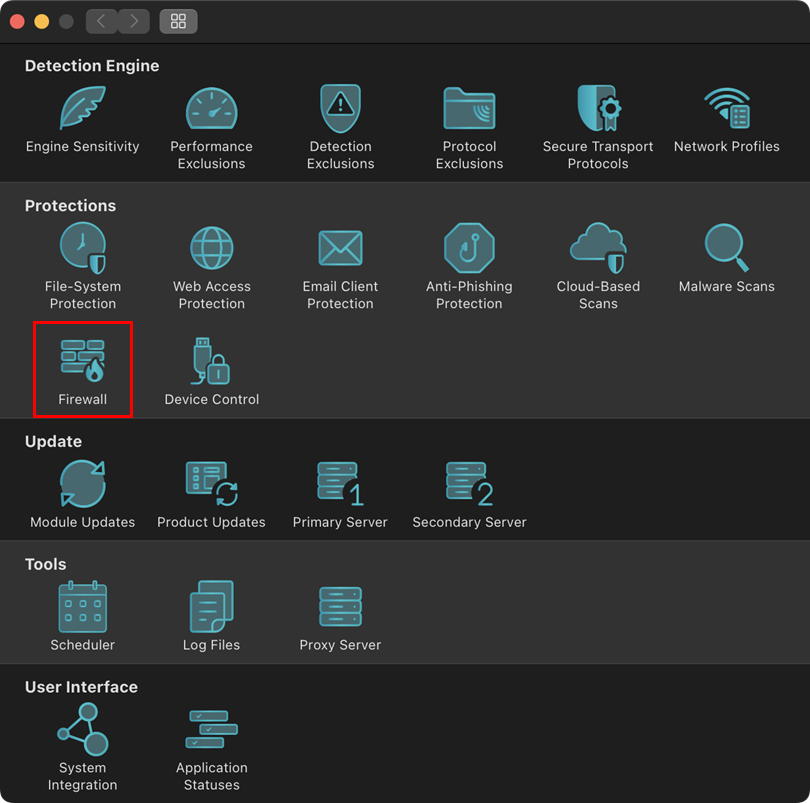
V části Ochrana klikněte na možnost Brána firewall.
Obrázek 1-2 -
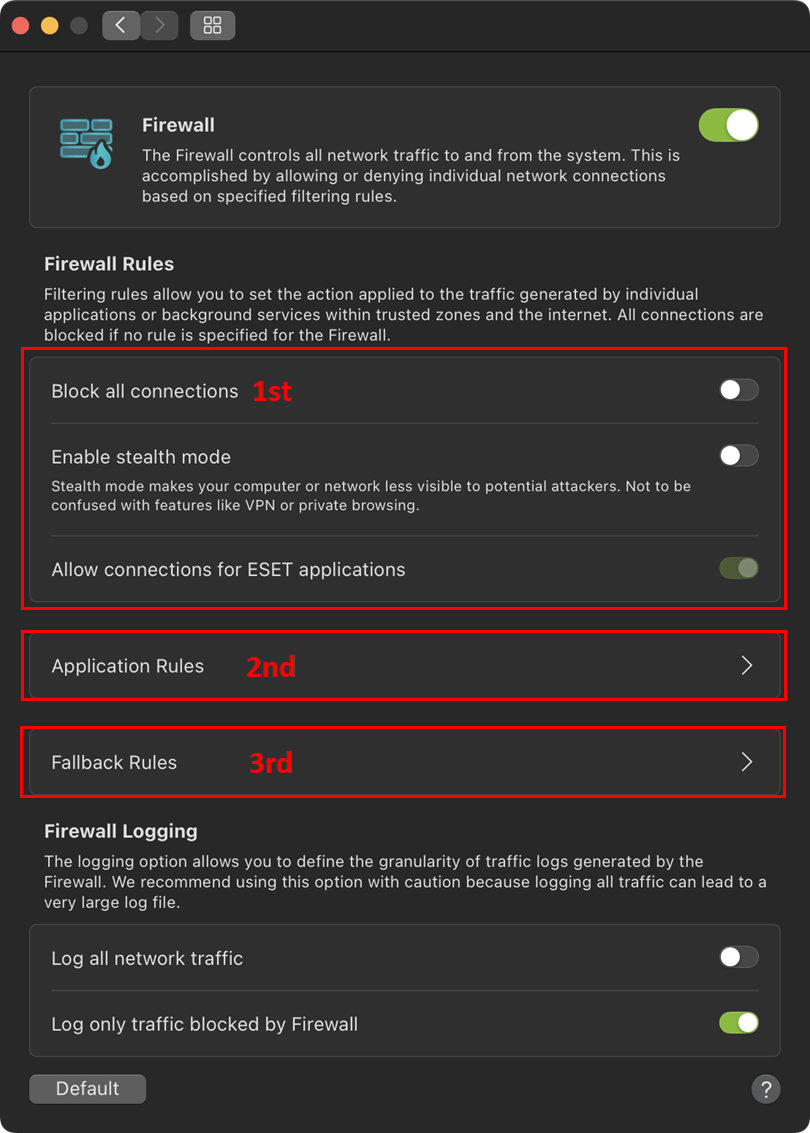
Brána firewall zpracovává pravidla v pořadí od začátku zásobníku pravidel, který je zobrazen v předvolbách brány firewall. Pokud pravidlo odpovídá aktuální komunikaci, je toto pravidlo použito a žádná další pravidla se pro toto spojení nezpracovávají.
- Globální pravidla se použijí jako první, pokud jsou povolena.
- Následují pravidla aplikace, pokud jsou definována. Pokud existuje pravidlo aplikace, odpovídá cestě aplikace a jeho podmínky se použijí na komunikaci aplikace.
- Záložní pravidla se zpracovávají jako poslední.
Obrázek 1-3
-
Brána firewall používá především pravidla pro konkrétní aplikace a také globální a záložní pravidla. Pravidla aplikace jsou založena na cestě k aplikaci a pro danou aplikaci jsou zadána nastavení pro příchozí i odchozí komunikaci.
-
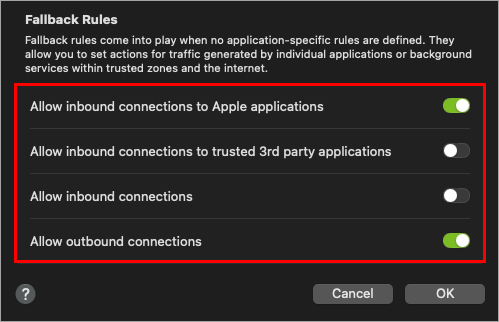
Ve výchozím nastavení brána Firewall povoluje odchozí připojení a příchozí připojení jsou povolena pro aplikace Apple. Kliknutím na možnost Pravidla zpětného přístupu upravte nastavení.
Obrázek 1-4
Změna pravidel pro podávání žádostí
Uživatelé mohou definovat pravidla aplikace pomocí několika možností:
-
Z kontextové nabídky v tabulce Aplikace v části Nástroje hlavního rozhraní.
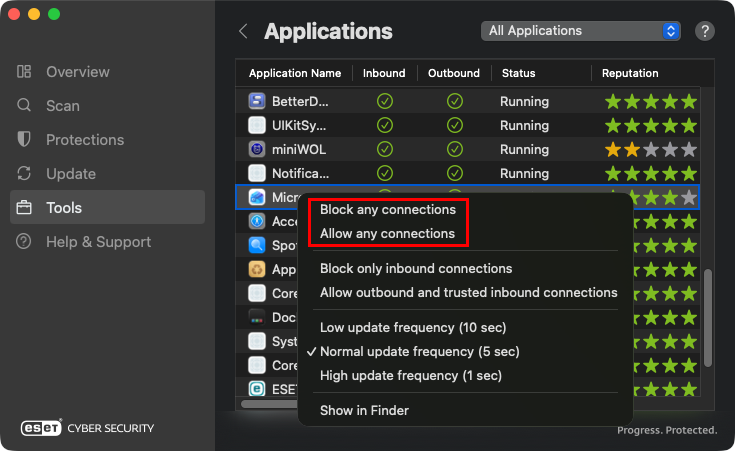
Obrázek 2-1 -
Z kontextové nabídky Finderu.
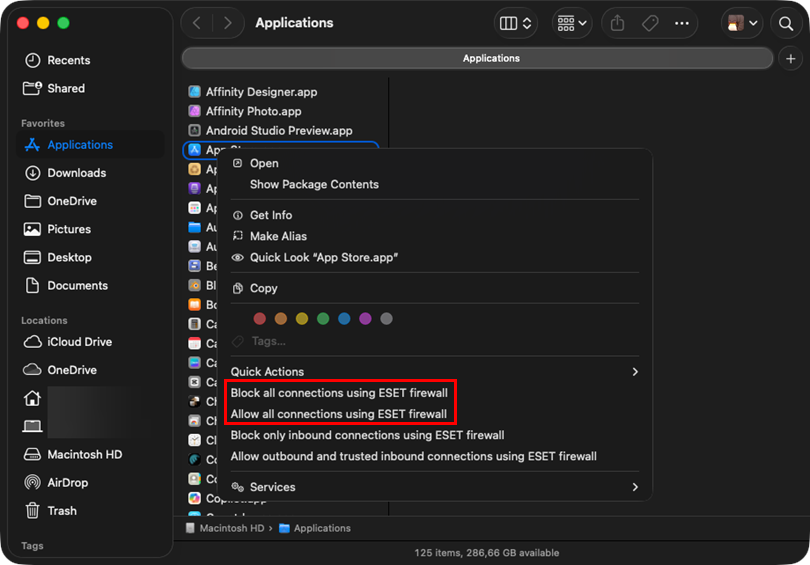
Obrázek 2-2 -
V nabídce Nastavení pravidel aplikace v rámci nastavení brány firewall.
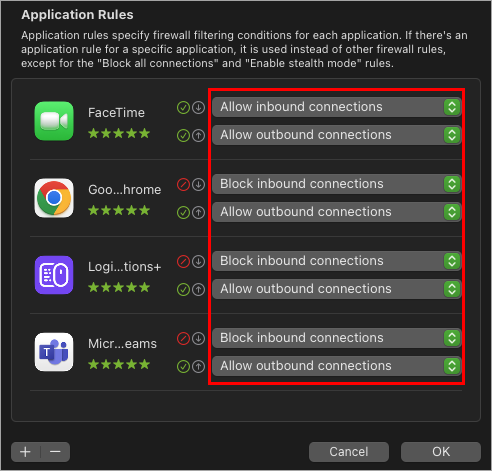
Obrázek 2-3 -
Kontextová nabídka v části Protokoly brány firewall se nachází v podsekci Protokoly v části Nástroje v hlavním rozhraní.
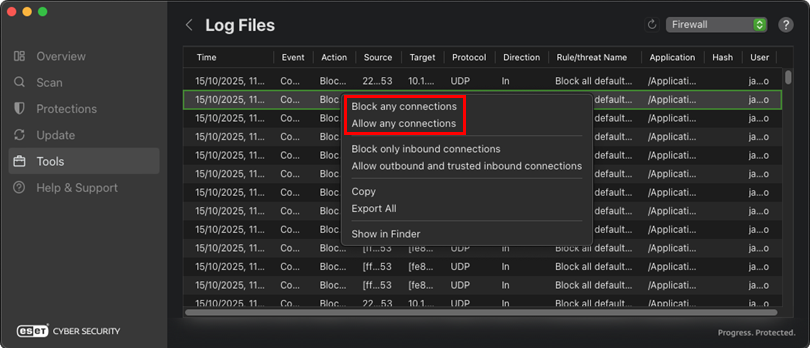
Obrázek 2-4
Vytvoření pravidla pro blokování nebo povolení příchozí nebo odchozí internetové komunikace pro aplikaci v ESET Cyber Security
-
Klikněte na ESET Cyber Security v liště nabídek macOS (v horní části obrazovky) a klikněte na Nastavení.
Obrázek 3-1 -
V části Ochrana klikněte na možnost Brána firewall.
Obrázek 3-2 -
Klikněte na možnost Pravidla aplikace.
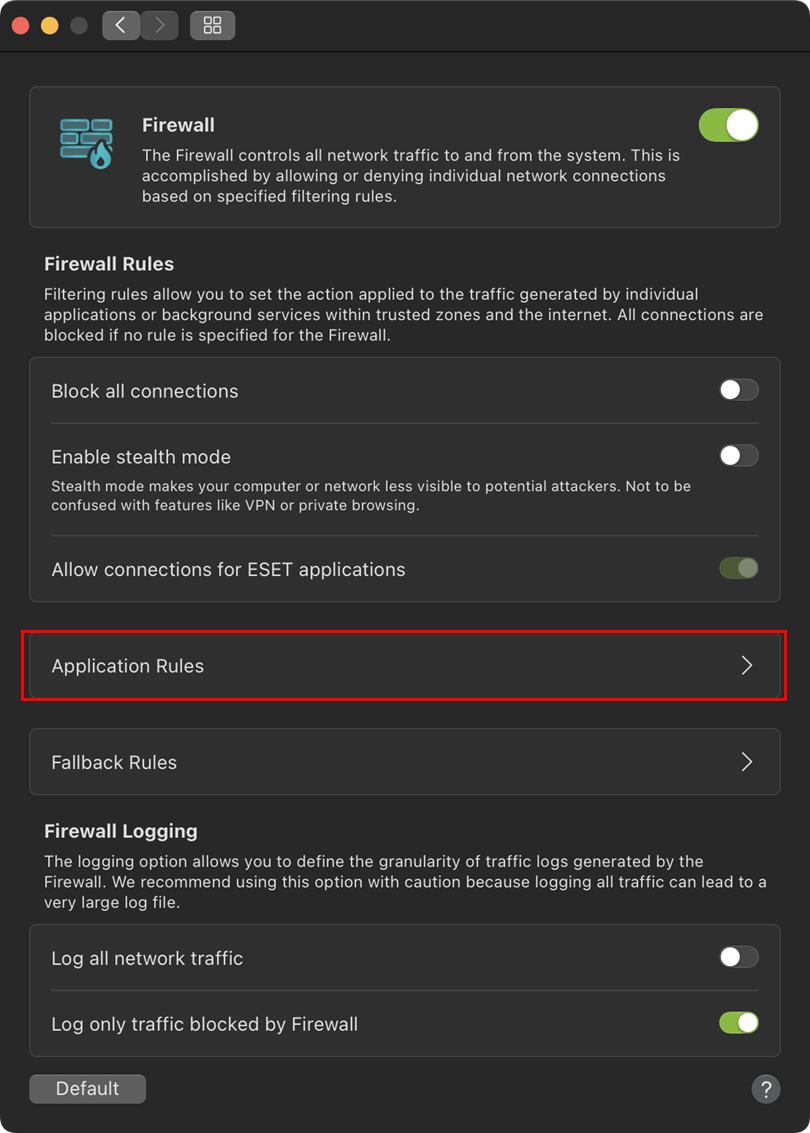
Obrázek 3-3 -
Kliknutím na ikonu + (plus) přidáte pravidlo aplikace.
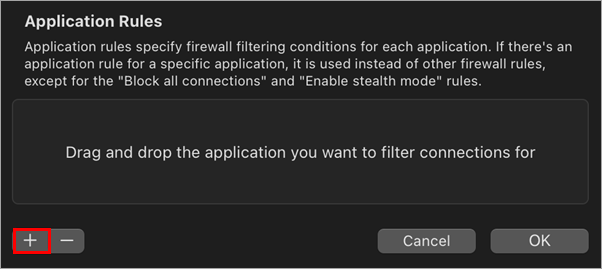
Obrázek 3-4 -
Vyberte aplikaci z nabídky Aplikace a klikněte na tlačítko Otevřít.
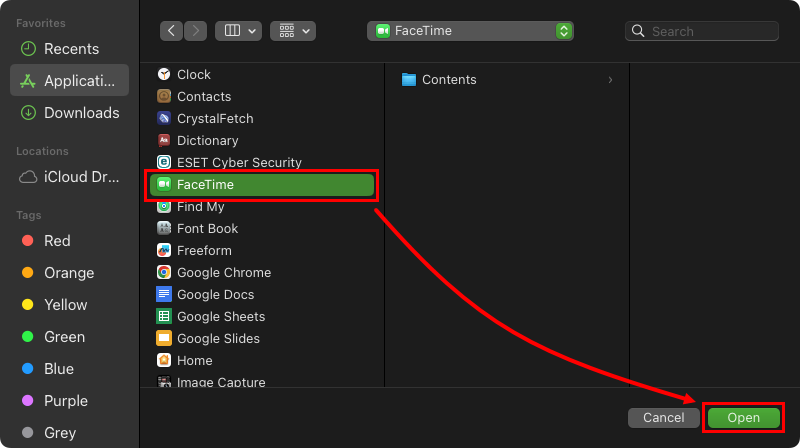
Obrázek 3-5 -
Vyberte možnost filtrování pro nastavení příchozích a odchozích dat a kliknutím na tlačítko OK pravidlo uložte.
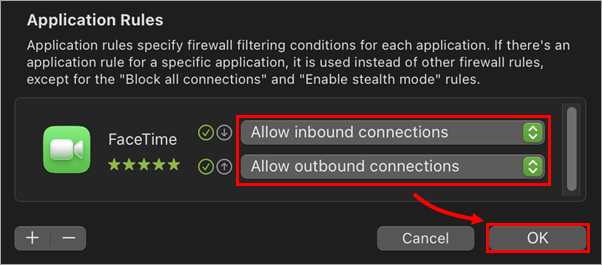
Obrázek 3-6
Řešení problémů
Moje aplikace třetí strany nefunguje
Předpokládejme, že po povolení brány firewall přestane fungovat aplikace, která není od společnosti Apple. V takovém případě je to pravděpodobně proto, že aplikace vyžaduje příchozí připojení iniciovaná ze strany serveru, která brána Firewall ve výchozím nastavení pro aplikace, které nejsou od společnosti Apple, blokuje.
Chcete-li tento problém vyřešit, povolte veškerou příchozí komunikaci. Pokud se komunikace obnoví, vytvořte pravidlo brány firewall.
Dochází k problému způsobenému bránou Firewall.
Pokud máte s nainstalovanou aplikací ESET Cyber Security problémy s připojením, můžete pomocí protokolů Firewallu identifikovat a vyřešit zablokovanou komunikaci:
-
Povolte protokolování blokovaných připojení (ve výchozím nastavení povoleno; můžete zkontrolovat v nastavení brány firewall).
-
Zopakujte problém.
-
Vyhledejte soubory protokolu vytvořené programem ESET Cyber Security.
-
Identifikujte zablokovanou komunikaci. Pro snadnější analýzu exportujte protokoly brány firewall jako soubor CSV a poté je importujte do tabulkového procesoru, například Microsoft Excel, a vyhledejte problém.
-
Vytvořte potřebné pravidlo v bráně firewall pro povolení identifikované komunikace.


