问题
- 安装 ESET 网络安全软件后,应用程序无法运行或出现连接问题
- 查看防火墙规则和应用程序规则的基础知识
- 更改应用程序规则
- 为 ESET 网络安全软件中的应用程序创建规则,阻止或允许传入或传出互联网通信
- 故障排除
详细信息
点击展开
防火墙根据指定的过滤规则允许或拒绝单个网络连接,从而控制进出系统的所有网络通信。它可以防止来自远程计算机的攻击,并允许您阻止特定服务。
解决方案
查看防火墙规则和应用程序规则的基础知识
防火墙规则
防火墙可识别三种类型的网络连接:出站连接、入站连接和受信任的入站连接;源于受信任网络的入站连接。
-
单击 macOS 菜单栏(屏幕顶部)中的ESET 网络安全,然后单击设置。

图 1-1 -
在"保护 "下单击 "防火墙"。
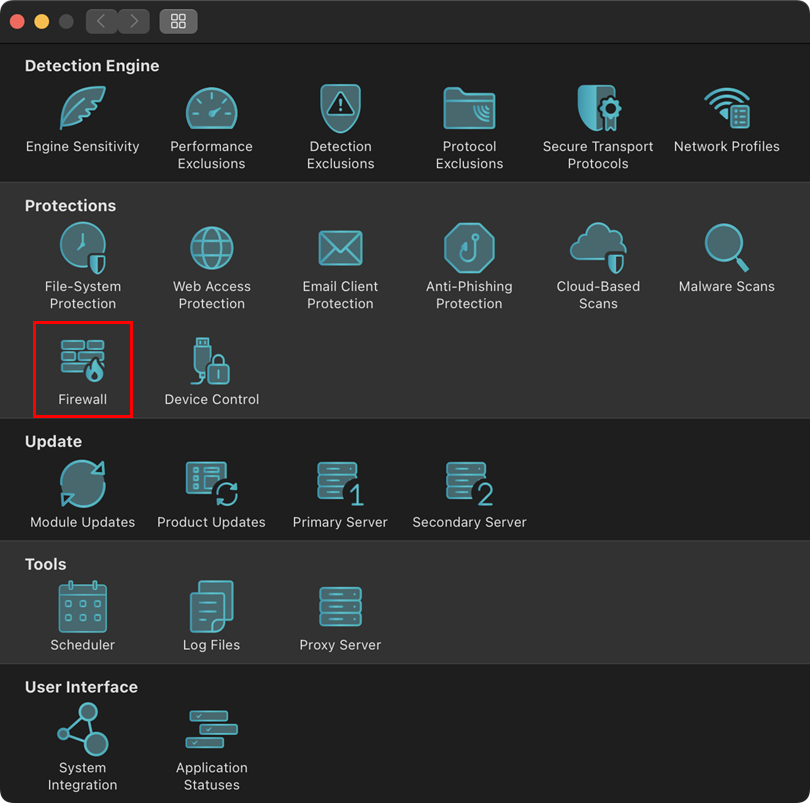
图 1-2 -
防火墙按照从规则堆栈顶部开始的顺序处理规则,规则堆栈显示在防火墙首选项中。当一条规则与当前通信匹配时,就会应用该规则,而不会对该连接处理其他规则。
- 如果允许,全局规则首先应用。
- 如果定义了应用规则,则接下来应用。当存在应用规则时,它会匹配应用路径,并将其条件应用于应用的通信。
- 回退规则最后处理。
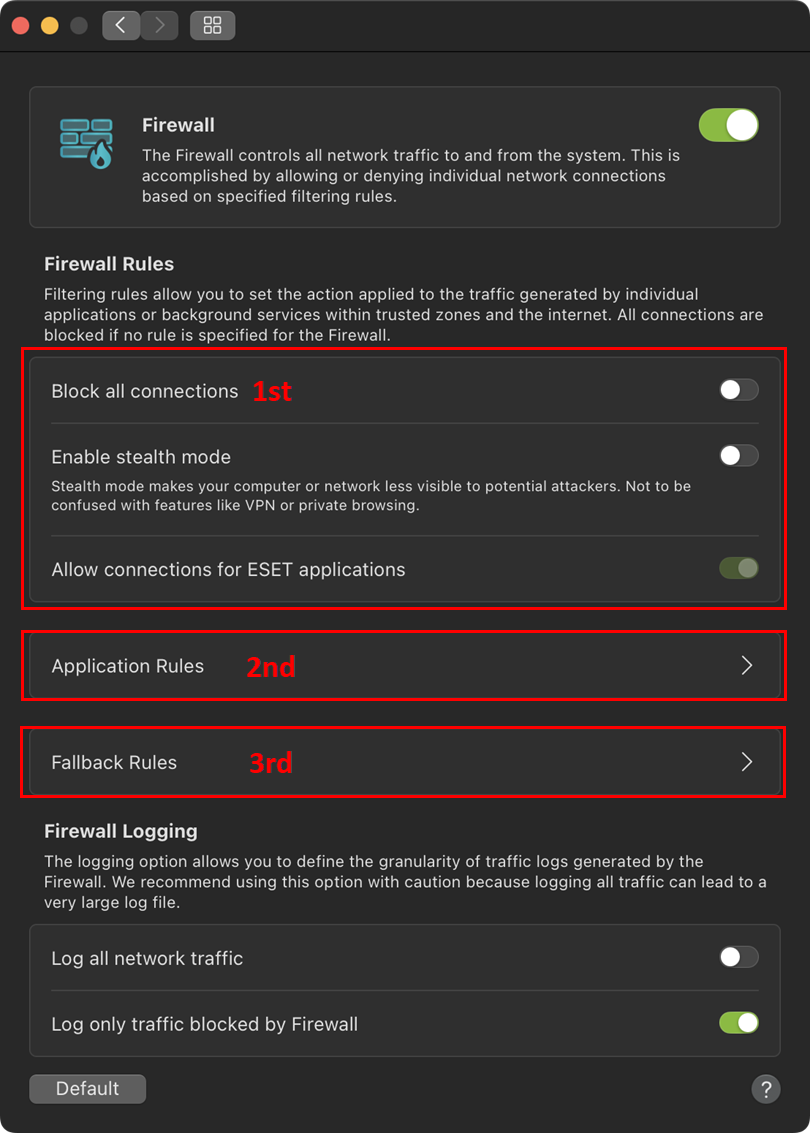
图 1-3
-
防火墙主要使用特定于应用程序的规则以及全局规则和回退规则。应用程序规则基于应用程序的路径,并为该应用程序的入站和出站通信指定设置。
-
默认情况下,防火墙启用出站连接,允许 Apple 应用程序的入站连接。单击回退规则修改设置。
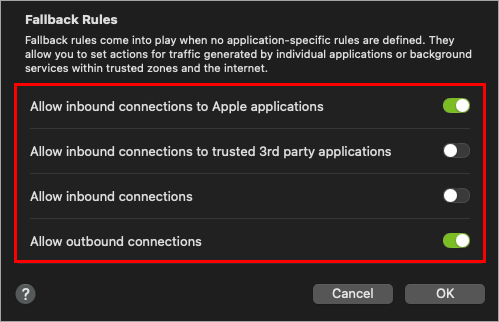
图 1-4
更改应用程序规则
用户可以通过几个选项来定义应用程序规则:
-
从主界面 "工具"部分下 "应用程序 "表中的右键菜单。
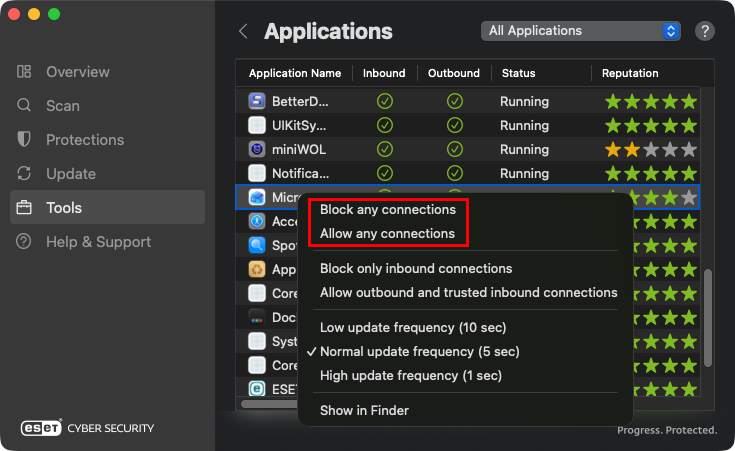
图 2-1 -
从Finder的上下文菜单。
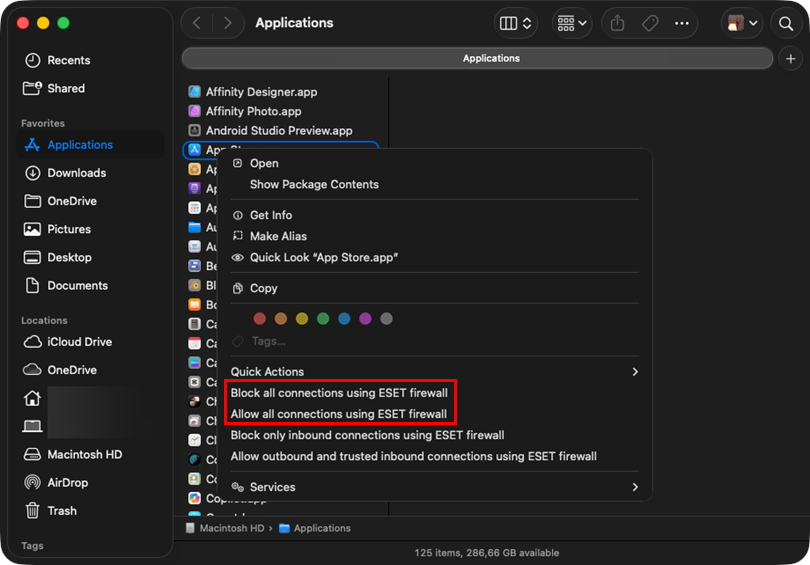
图 2-2 -
从防火墙设置中的应用程序规则 设置菜单。
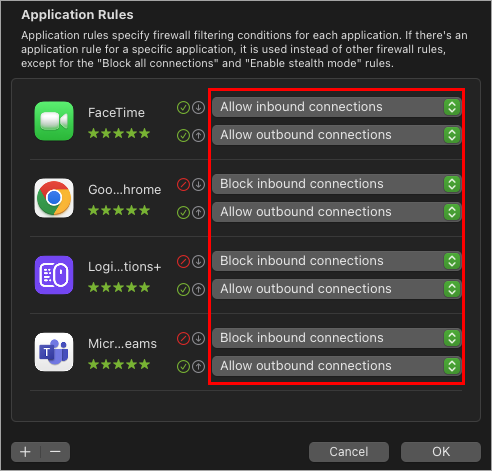
图 2-3 -
防火墙日志的上下文菜单位于主界面 "工具"部分的 "日志 "分节下。
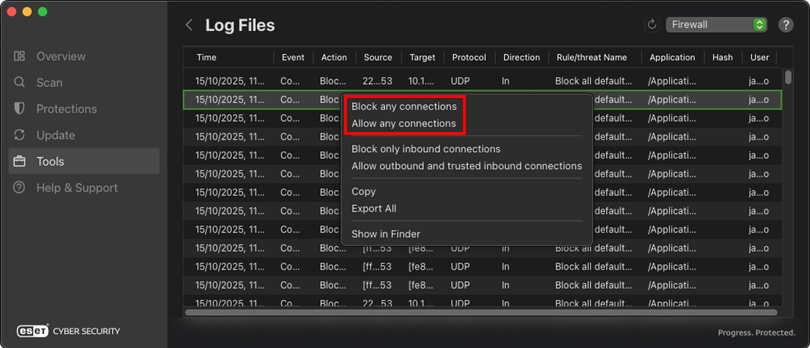
图 2-4
在 ESET 网络安全中创建一条规则,阻止或允许某个应用程序传入或传出互联网通信
-
单击 macOS 菜单栏中的ESET 网络安全(位于屏幕顶部),然后单击设置。
图 3-1 -
图 3-2 -
单击应用程序规则。
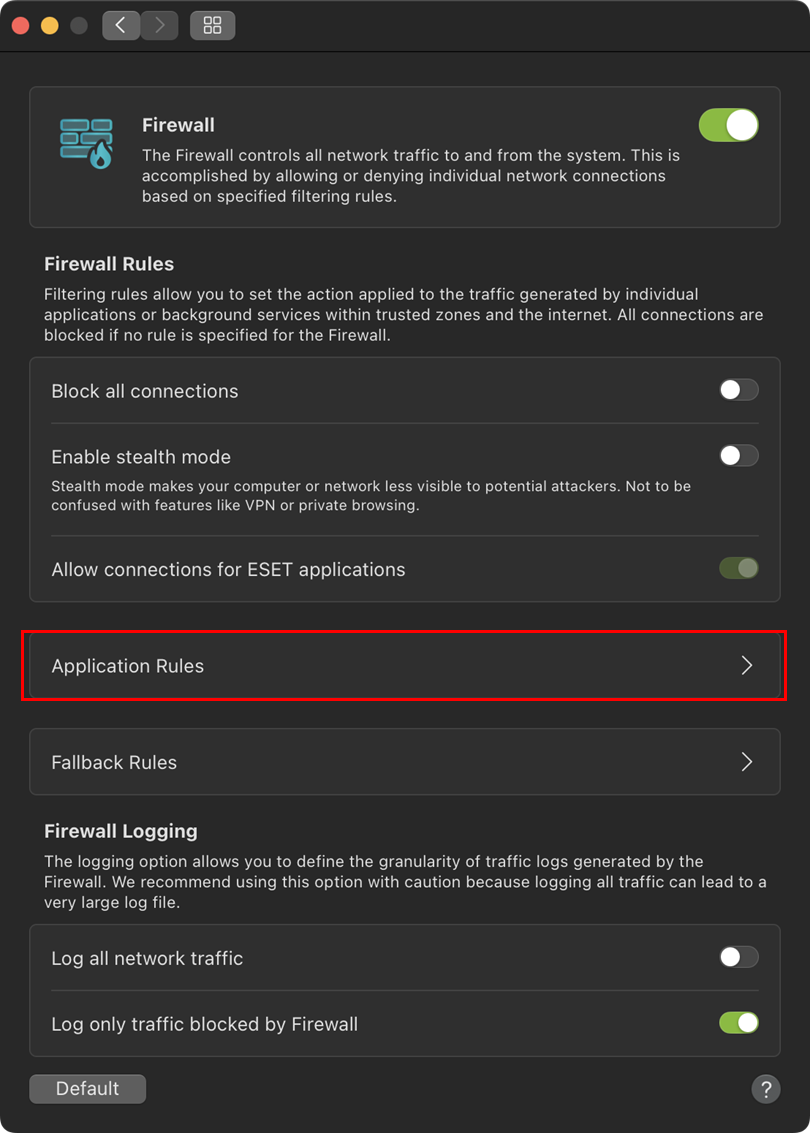
图 3-3 -
单击+(加号)图标添加应用程序规则。
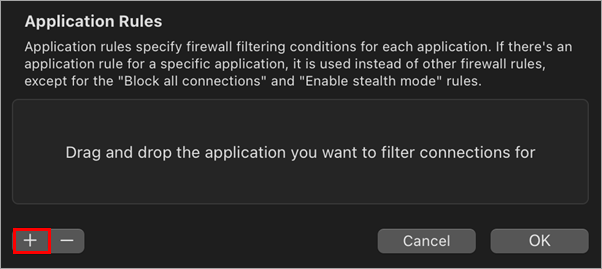
图 3-4 -
从 "应用程序 "菜单中选择一个应用程序,然后单击 "打开"。
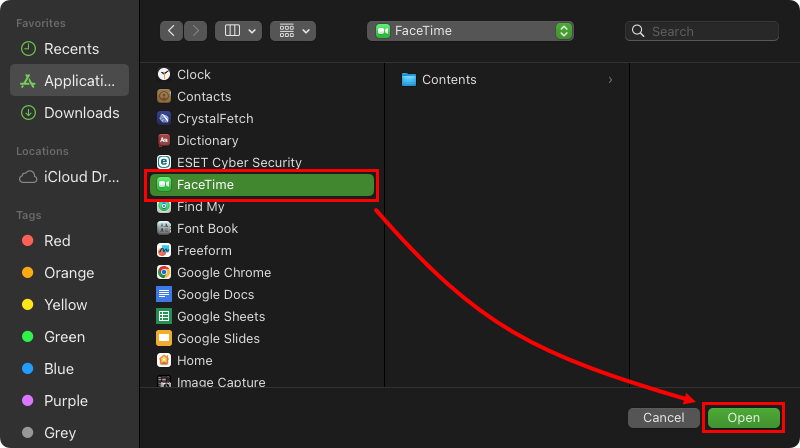
图 3-5 -
选择入站和出站设置的过滤选项,然后单击确定保存规则。
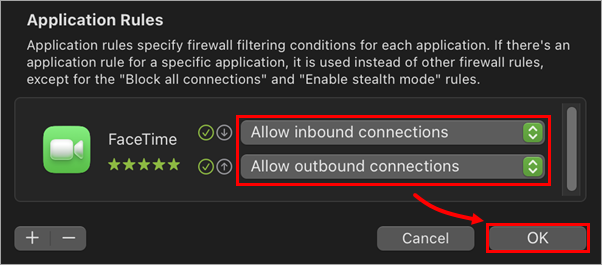
图 3-6
故障排除
我的第三方应用程序无法运行
假设一个非 Apple 应用程序在启用防火墙后停止工作。在这种情况下,很可能是因为应用程序需要从服务器端启动入站连接,而防火墙默认情况下会阻止非 Apple 应用程序的入站连接。
要解决这个问题,请启用所有入站通信。如果通信恢复,请创建防火墙规则。
由于防火墙的原因出现了问题。
如果您在安装 ESET Cyber Security 后遇到连接问题,可以使用防火墙日志来识别和解决被阻止的通信:
-
启用受阻连接的日志记录(默认已启用;您可以在防火墙设置中进行检查)。
-
复制问题。
-
确定被阻止的通信。为便于分析,可将防火墙日志导出为 CSV 文件,然后将其导入电子表格程序(如 Microsoft Excel)以搜索问题。


