問題
- ESET Cyber Security または ESET Endpoint Security for macOS をインストールした後、アプリケーションが動作しない、または接続に問題がある
- ファイアウォールルールとアプリケーションルールの基本を確認する
- アプリケーションルールの変更
- ESET Cyber Security または ESET Endpoint Security for macOS で、アプリケーションのインターネット通信の送受信をブロックまたは許可するルールを作成する
- トラブルシューティング
詳細
クリックして拡大
ファイアウォールは、指定されたフィルタリングルールに基づいて個々のネットワーク接続を許可または拒否することにより、システムとの間のすべてのネットワークトラフィックを制御します。リモートコンピュータからの攻撃を防御し、特定のサービスをブロックできます。
解決方法
ファイアウォールルールとアプリケーションルールの基本を確認する
ファイアウォールのルール
ファイアウォールは3種類のネットワーク接続を認識します:アウトバウンド接続、インバウンド接続、信頼されたインバウンド接続です。
-
#ファイアウォールは、3 種類のネットワーク接続を認識します。
-
macOS メニューバー(画面上部)で製品名をクリックし、「設定」をクリックする。

図1-1 -
Protections(保護)」の下にある「Firewall(ファイアウォール)」をクリックします。
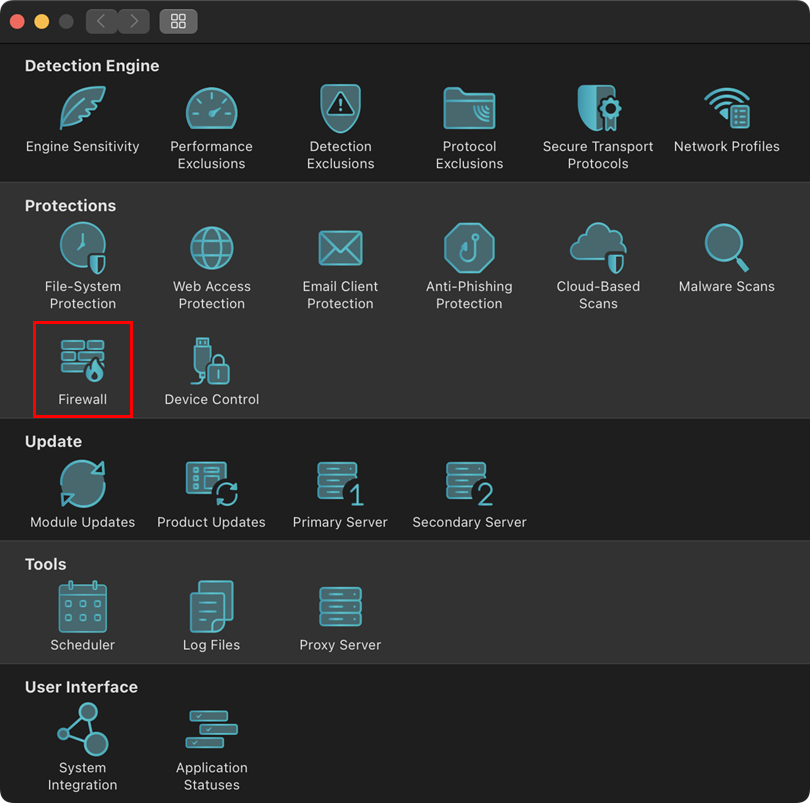
図 1-2 -
ファイアウォールは、ファイアウォール環境設定に表示されるルールスタックの先頭から順番にルールを処理します。ルールが現在の通信に一致すると、そのルールが適用され、その接続に対してそれ以降のルールは処理されません。
- グローバルルールは、許可されていれば最初に適用されます。
- アプリケーション ルールが定義されている場合は、その次に適用されます。アプリケーション ルールが存在する場合、そのルールはアプリケーション パスに一致し、その条件がアプリケーションの通信に適用されます。
- フォールバックルールは最後に処理されます。
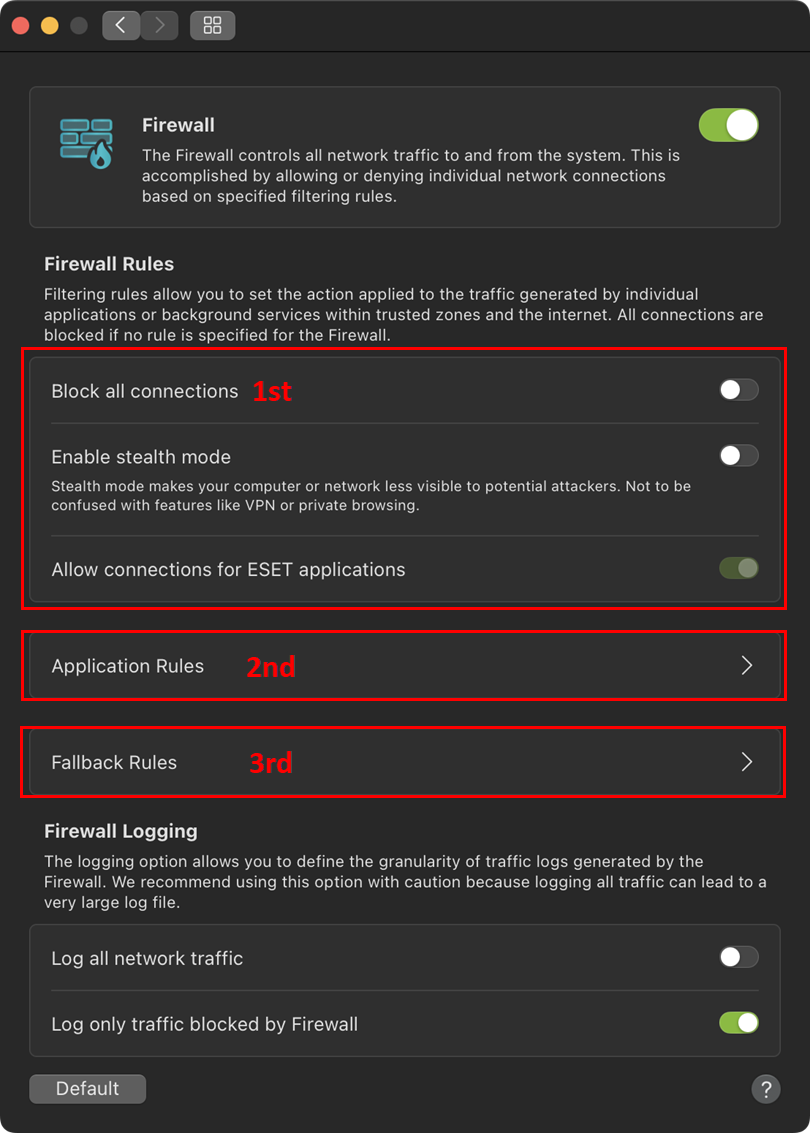
図 1-3
-
ファイアウォールは主に、アプリケーション固有のルールと、グローバルルール、フォールバックルールを使用します。アプリケーションルールはアプリケーションのパスに基づいており、そのアプリケーションのインバウンドとアウトバウンドの両方の通信に対する設定が指定されます。
-
デフォルトでは、ファイアウォールはアウトバウンド接続を許可し、インバウンド接続は Apple アプリケーションに対して許可されます。設定を変更するには、[フォールバックルール]をクリックします。
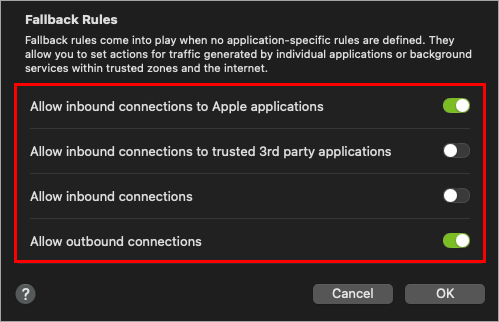
図 1-4
アプリケーションルールの変更
ユーザーは、いくつかのオプションを使用してアプリケーションルールを定義できます:
-
メインインターフェイスの「ツール」セクションにある「アプリケーション 」テーブルのコンテキストメニューから。
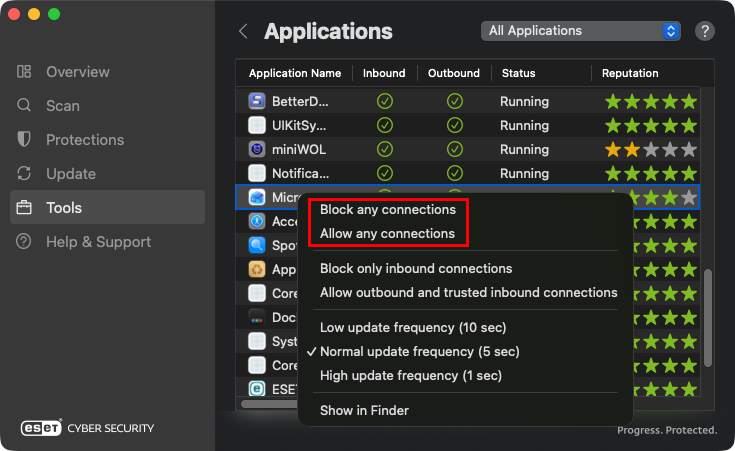
図 2-1 -
Finder のコンテキストメニューから。
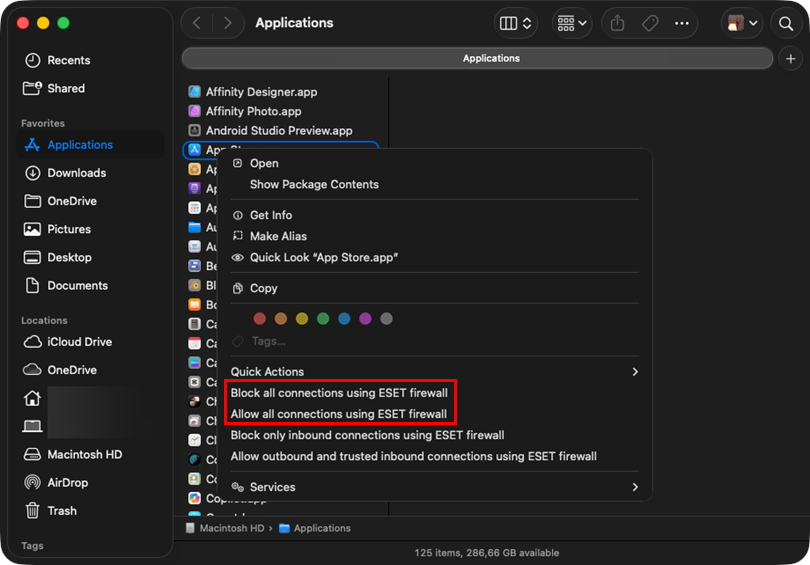
図 2-2 -
ファイアウォール設定内のアプリケーションルール 設定メニューから。
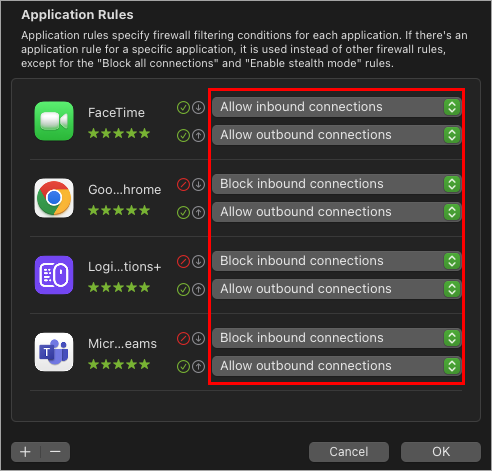
図2-3 -
Firewall LogsのコンテキストメニューはメインインターフェイスのToolsセクションのLogsサブセクションの下にあります。
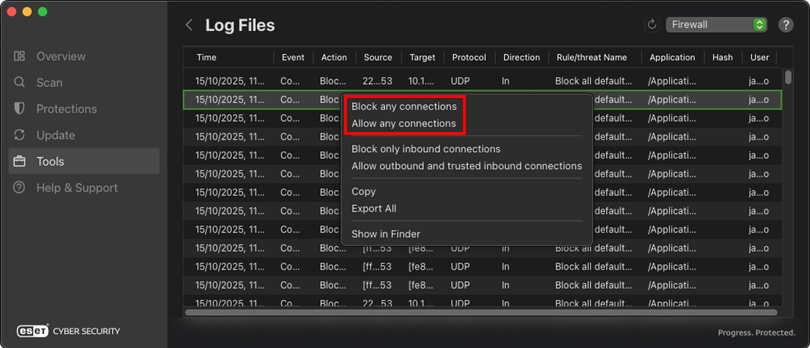
図 2-4
ESET Cyber Security または ESET Endpoint Security for macOS で、アプリケーションのインターネット通信の送受信をブロックまたは許可するルールを作成する
-
#ESET Cyber Security を開く」 target='_blank'##または「ESET Endpoint Security」を開きます。
-
macOS メニューバー(画面上部)で製品名をクリックし、「設定」をクリックします。
図3-1 -
Protections(保護)」の下にある「Firewall(ファイアウォール)」をクリックします。
図 3-2 -
Application Rules(アプリケーションルール)」をクリックします。
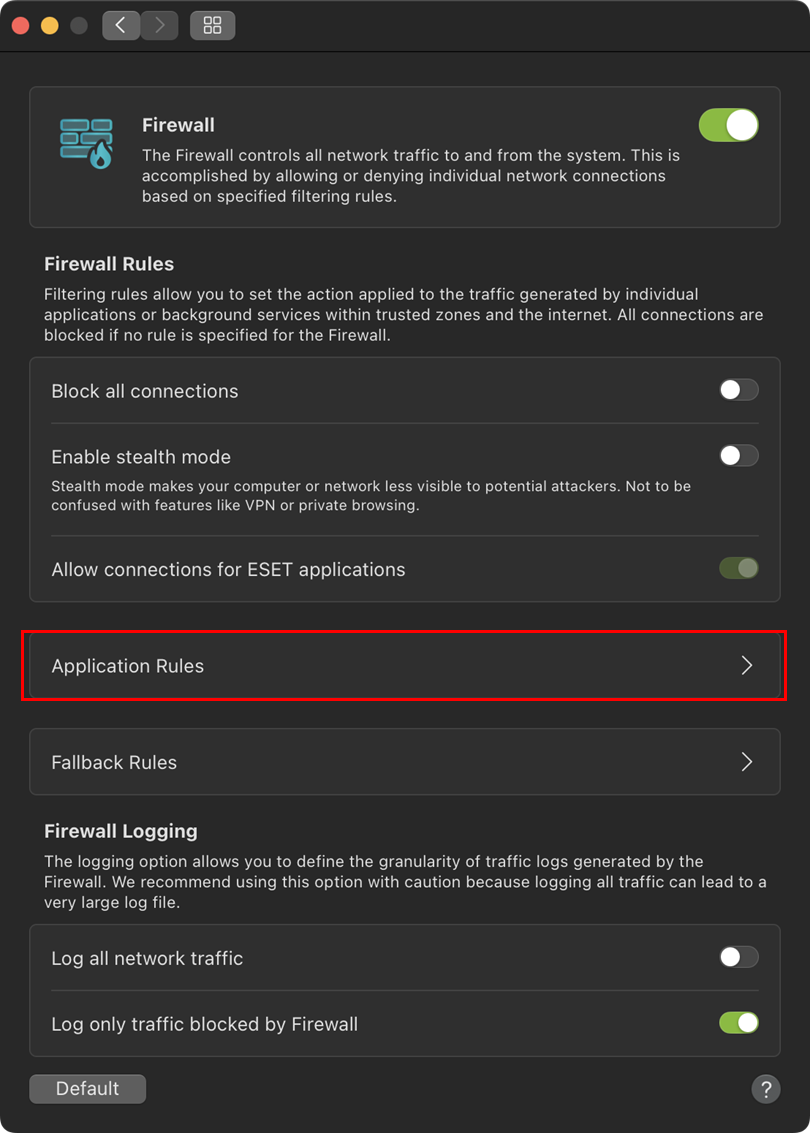
図3-3 -
アプリケーションルールを追加するには、+(プラス)アイコンをクリックします。
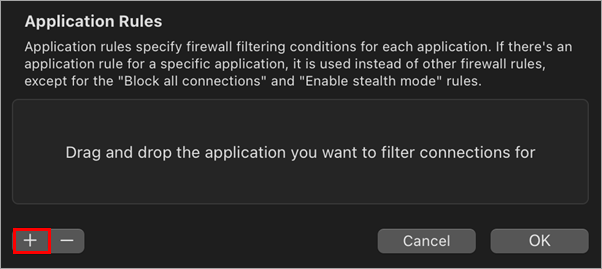
図 3-4 -
アプリケーションメニューからアプリケーションを選択し、「Open」をクリックします。
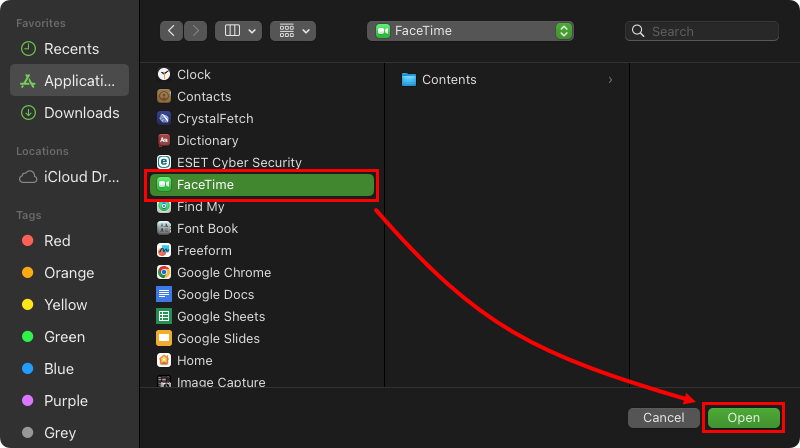
図3-5 -
受信および送信設定のフィルタリングオプションを選択し、[OK]をクリックしてルールを保存します。
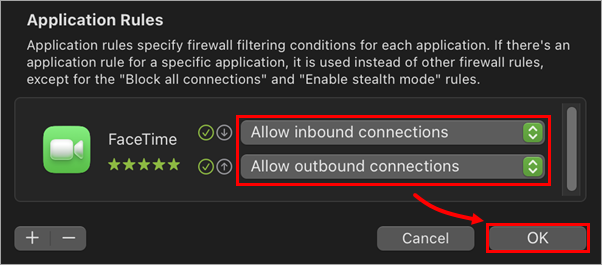
図 3-6
トラブルシューティング
サードパーティ製アプリケーションが動作しない
Firewall を有効にした後、Apple 以外のアプリケーションが動作しなくなったとします。この場合、アプリケーションはサーバ側から開始されるインバウンド接続を必要とし、ファイアウォールは Apple 以外のアプリケーションをデフォルトでブロックするためと考えられます。
この問題を解決するには、すべてのインバウンド通信を有効にします。通信が再開する場合は、ファイアウォールルールを作成してください。
ファイアウォールが原因で問題が発生しています。
ESET セキュリティ製品との接続に問題が発生した場合、ファイアウォールのログを使用して、ブロックされた通信を特定し、解決することができます:
-
ブロックされた接続のログを有効にします (デフォルトで有効になっています。ファイアウォールの設定で確認できます)。
-
問題を再現します。
-
ブロックされた通信を特定する。分析を容易にするために、ファイアウォールのログを CSV ファイルとしてエクスポートし、Microsoft Excel などのスプレッドシートプログラムにインポートして、問題を検索します。


