Väljaanne
- Pärast ESET Cyber Security installimist ei tööta mõni rakendus või esineb ühenduvusprobleeme
- Tutvuge tulemüüri- ja rakenduseeskirjade põhitõdedega
- Rakenduseeskirjade muutmine
- Luua reegel, et blokeerida või lubada ESET Cyber Security rakendusele sissetulevat või väljaminevat internetisuhtlust
- Veaotsing
Üksikasjad
Klõpsake laiendamiseks
Tulemüür kontrollib kogu süsteemi sisenevat ja sealt väljuvat võrguliiklust, lubades või keelates üksikuid võrguühendusi kindlaksmääratud filtreerimisreeglite alusel. See kaitseb kaugarvutite rünnakute eest ja võimaldab blokeerida konkreetseid teenuseid.
Lahendus
Vaadake üle tulemüüri reeglite ja rakenduseeskirjade põhitõed
Tulemüüri reeglid
Tulemüür tunneb ära kolme tüüpi võrguühendusi: Väljaminevad ühendused, sissetulevad ühendused ja usaldusväärsed sissetulevad ühendused; sissetulevad ühendused, mis pärinevad usaldusväärsest võrgust.
-
Klõpsake macOSi menüüribal (ekraani ülaosas) ESET Cyber Security ja klõpsake Seaded.

Joonis 1-1 -
Klõpsake jaotises Protections (Kaitsed ) nupule Firewall (Tulemüür).
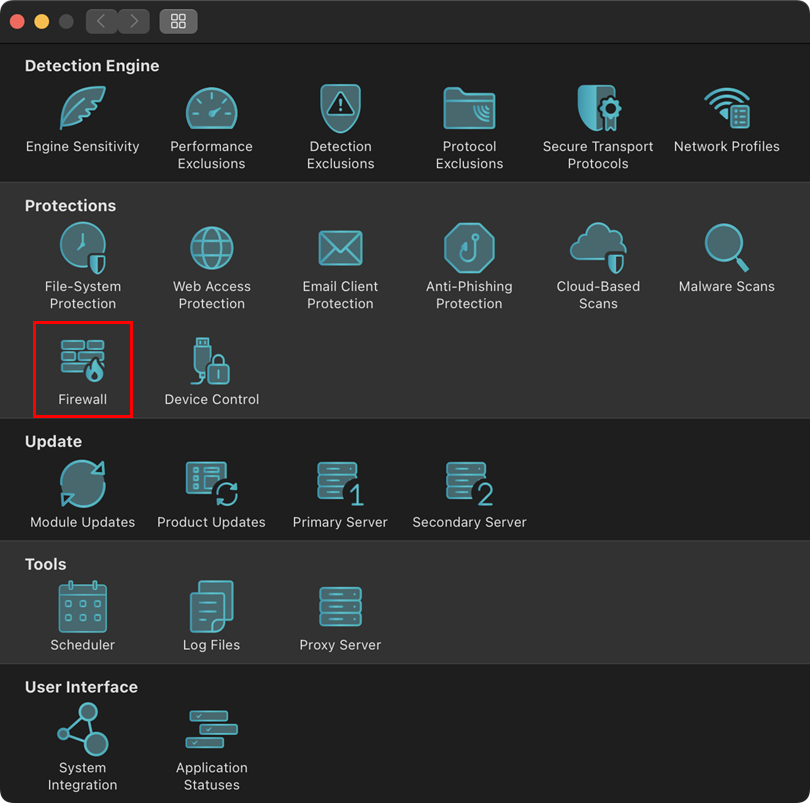
Joonis 1-2 -
Tulemüür töötleb reegleid järjekorras reeglihunniku tipust alates, mis on näidatud tulemüüri eelistustes. Kui mõni reegel vastab praegusele ühendusele, rakendatakse seda reeglit ja selle ühenduse puhul ei töödelda enam ühtegi reeglit.
- Kui see on lubatud, rakendatakse kõigepealtglobaalseid reegleid.
- Rakenduseeskirjad on järgmised, kui need on määratletud. Kui rakenduse reegel on olemas, vastab see rakenduse teele ja selle tingimusi kohaldatakse rakenduse side suhtes.
- Tagasipöördumisreegleid töödeldakse viimasena.
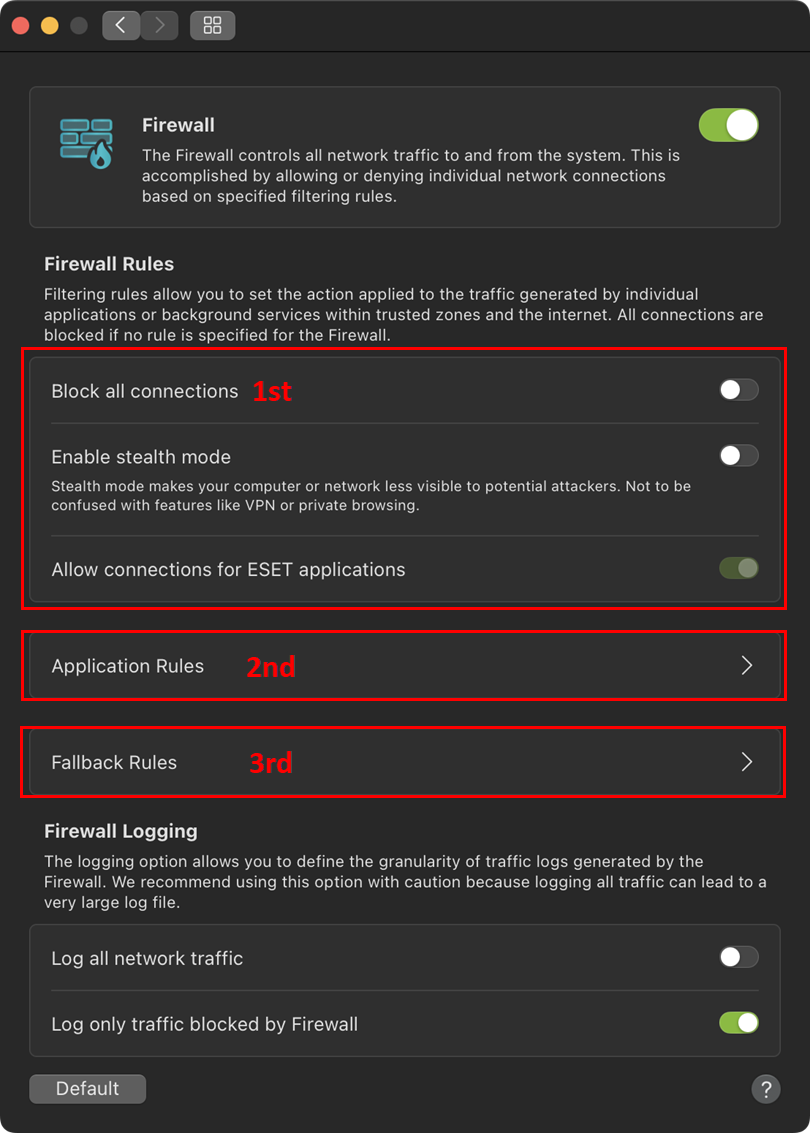
Joonis 1-3
-
Tulemüür kasutab peamiselt rakendusspetsiifilisi reegleid, samuti globaalseid ja tagavarareegleid. Rakenduse reeglid põhinevad rakenduse teekonnal ja määratakse seaded nii sissetulevale kui ka väljaminevale suhtlusele selle rakenduse jaoks.
-
Vaikimisi lubab tulemüür väljaminevad ühendused ja Apple'i rakenduste puhul on sissetulevad ühendused lubatud. Seadete muutmiseks klõpsake Fallback Rules (Tagasipöördumise reeglid ).
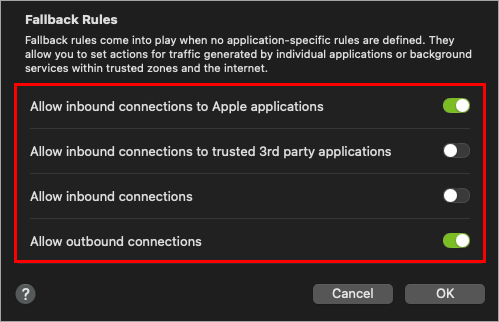
Joonis 1-4
Rakenduse reeglite muutmine
Kasutajad saavad rakenduse reegleid määrata mitme valiku kaudu:
-
Kontekstimenüüst Rakenduste tabelis põhiliidese jaotise Tööriistad all.
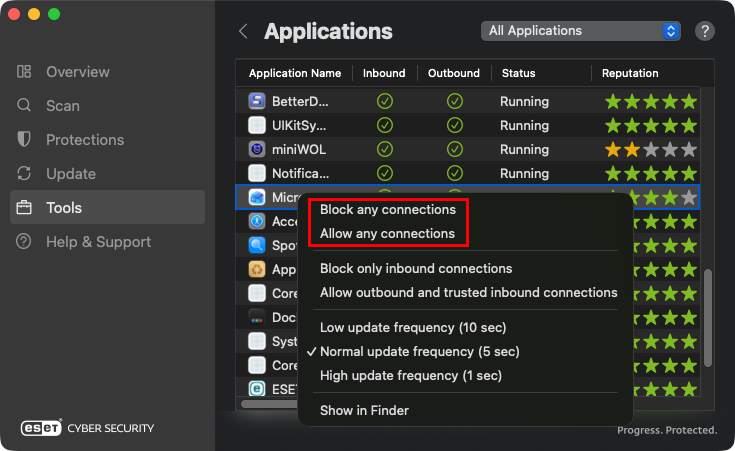
Joonis 2-1 -
Finderi kontekstmenüüst.
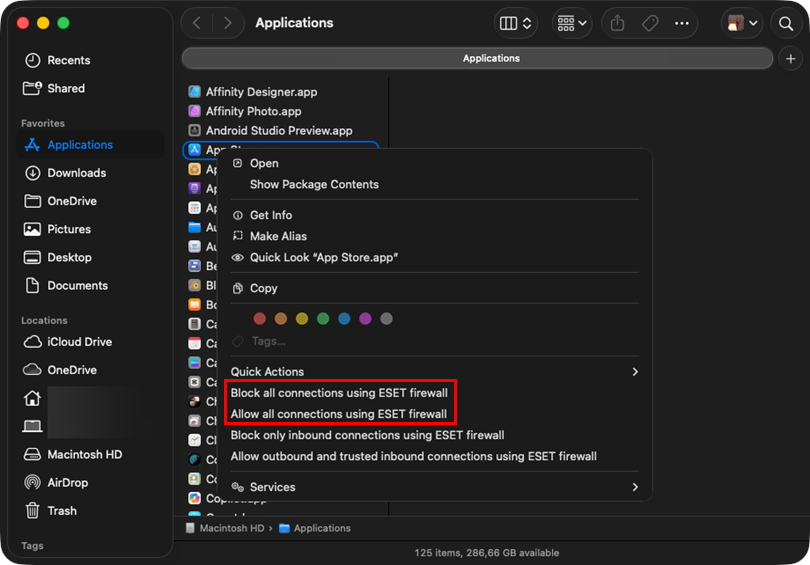
Joonis 2-2 -
Rakenduseeskirjade seadistamise menüüst tulemüüri seadetes.
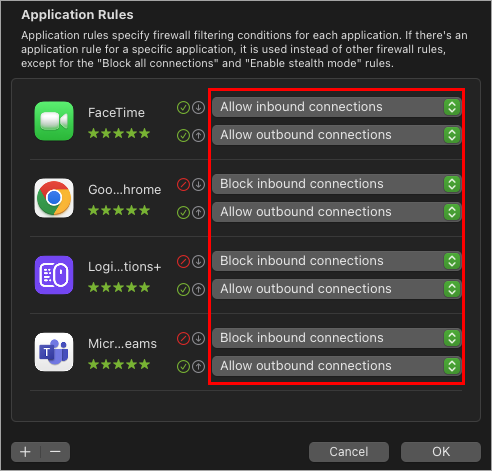
Joonis 2-3 -
Tulemüüri logide kontekstmenüü asub põhiliidese jaotise Tools alajaotuses Logs.
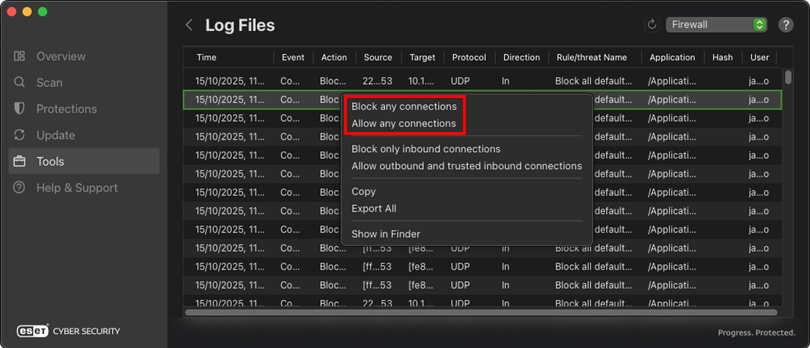
Joonis 2-4
Reegli loomine, et blokeerida või lubada ESET Cyber Security rakendusele sissetulevat või väljaminevat internetisuhtlust
-
Klõpsake macOSi menüüribal (ekraani ülaosas) ESET Cyber Security ja klõpsake Seaded.
Joonis 3-1 -
Klõpsake jaotises Protections (Kaitsed ) nupule Firewall (Tulemüür).
Joonis 3-2 -
Klõpsake nuppu Application Rules (Rakenduseeskirjad).
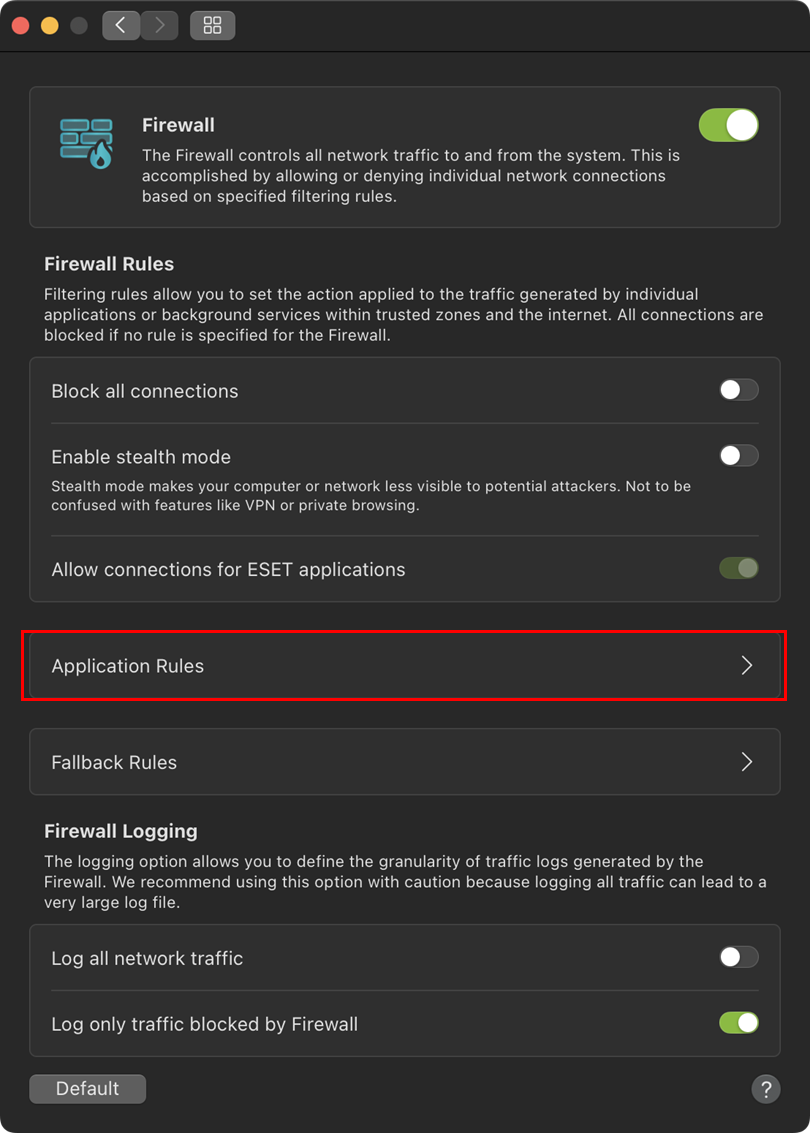
Joonis 3-3 -
Rakenduse reegli lisamiseks klõpsake ikoonil + (pluss).
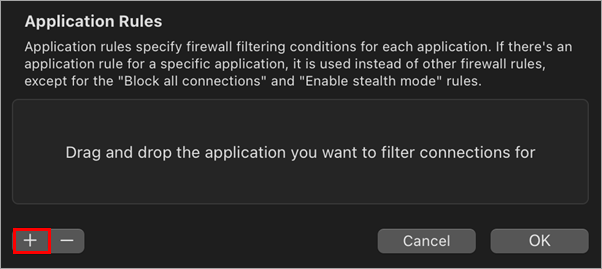
Joonis 3-4 -
Valige rakendus menüüst Applications (Rakendused) ja klõpsake nuppu Open (Ava).
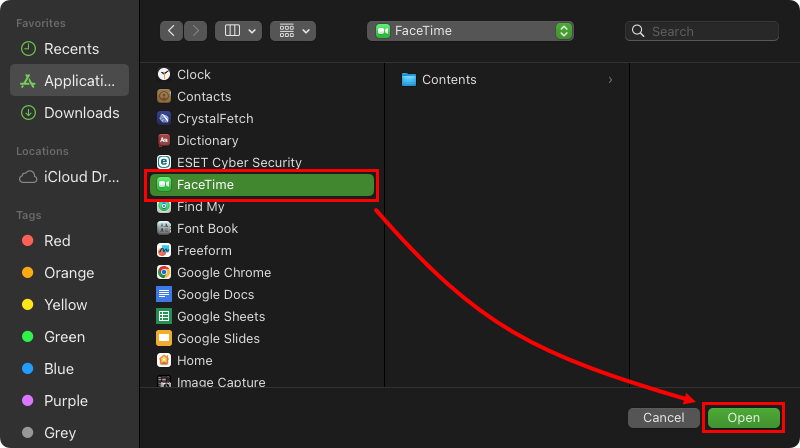
Joonis 3-5 -
Valige sissetulevate ja väljaminevate seadete filtreerimisvalik ja klõpsake reegli salvestamiseks OK.
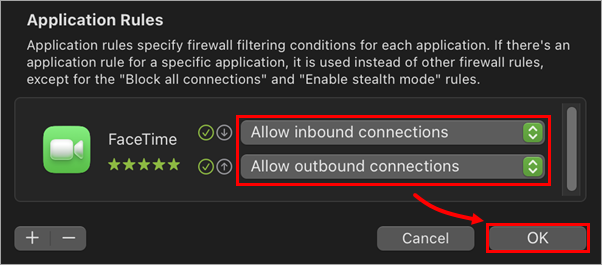
Joonis 3-6
Veaotsing
Minu kolmanda osapoole rakendus ei tööta
Oletame, et mitte-Apple'i rakendus lakkab pärast tulemüüri lubamist töötamast. Sellisel juhul on see tõenäoliselt tingitud sellest, et rakendus nõuab serveri poolt algatatud sissetulevaid ühendusi, mida tulemüür vaikimisi mitte-Apple'i rakenduste puhul blokeerib.
Selle probleemi lahendamiseks lubage kõik sissetulevad ühendused. Kui side taastub, looge tulemüürireegel.
Probleem tekib tulemüüri tõttu.
Kui teil tekib ESET Cyber Security'ga paigaldatud ühenduvusprobleeme, saate blokeeritud side tuvastamiseks ja lahendamiseks kasutada tulemüüri logisid:
-
Lubage blokeeritud ühenduste logimine (vaikimisi lubatud; saate seda kontrollida tulemüüri seadetes).
-
Korrigeerige probleemi.
-
#@##publication_url id='54' language='1' content='Leia ESET Cyber Security poolt loodud logifailid' target='_blank'#@#.
-
Tuvastage blokeeritud side. Analüüsi hõlbustamiseks eksportige tulemüüri logid CSV-failina ja seejärel importige need probleemi otsimiseks tabelarvutusprogrammi, näiteks Microsoft Excelisse.


