Τεύχος
- Μια εφαρμογή δεν λειτουργεί ή έχει προβλήματα συνδεσιμότητας μετά την εγκατάσταση του ESET Cyber Security
- Επανεξέταση των βασικών κανόνων τείχους προστασίας και κανόνων εφαρμογών
- Αλλαγή κανόνων εφαρμογής
- Δημιουργήστε έναν κανόνα για να αποκλείσετε ή να επιτρέψετε την εισερχόμενη ή εξερχόμενη επικοινωνία στο διαδίκτυο για μια εφαρμογή στο ESET Cyber Security
- Αντιμετώπιση προβλημάτων
Λεπτομέρειες
Κάντε κλικ για να επεκτείνετε
Το τείχος προστασίας ελέγχει όλη την κυκλοφορία δικτύου από και προς το σύστημα επιτρέποντας ή απορρίπτοντας μεμονωμένες συνδέσεις δικτύου με βάση καθορισμένους κανόνες φιλτραρίσματος. Προστατεύει από επιθέσεις από απομακρυσμένους υπολογιστές και σας επιτρέπει να αποκλείσετε συγκεκριμένες υπηρεσίες.
Λύση
Επανεξέταση των βασικών κανόνων του τείχους προστασίας και των κανόνων εφαρμογών
Κανόνες τείχους προστασίας
Το τείχος προστασίας αναγνωρίζει τρεις τύπους συνδέσεων δικτύου: Εξερχόμενες συνδέσεις, Εισερχόμενες συνδέσεις και Εμπιστευτικές εισερχόμενες συνδέσεις, δηλαδή εισερχόμενες συνδέσεις που προέρχονται από ένα αξιόπιστο δίκτυο.
-
Κάντε κλικ στο ESET Cyber Security στη γραμμή μενού του macOS (στο επάνω μέρος της οθόνης) και κάντε κλικ στην επιλογή Ρυθμίσεις.

Εικόνα 1-1 -
Στην περιοχή Προστασίες, κάντε κλικ στην επιλογή Τείχος προστασίας.
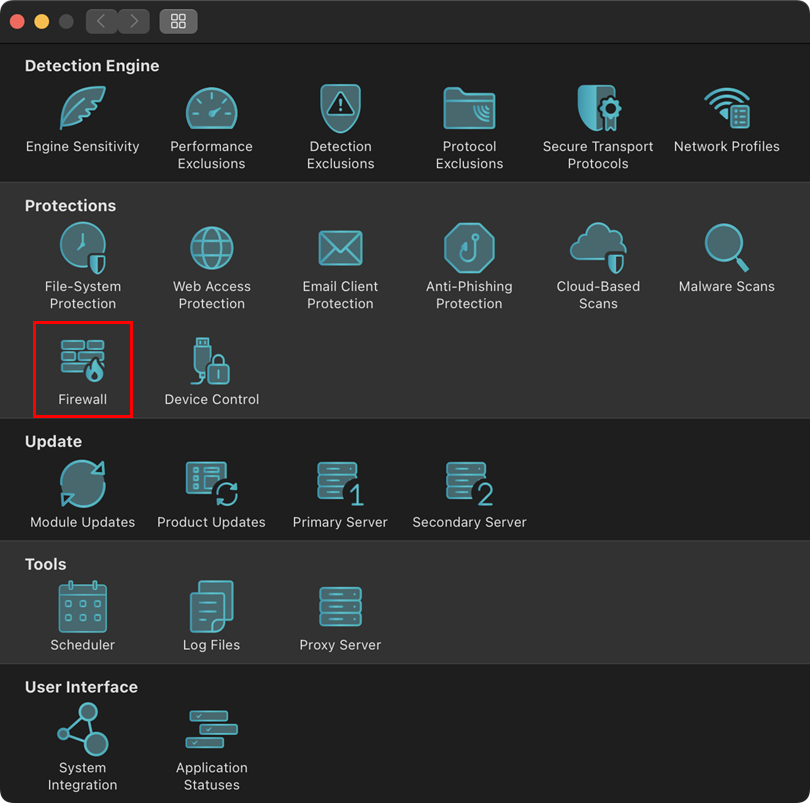
Εικόνα 1-2 -
Το τείχος προστασίας επεξεργάζεται τους κανόνες με σειρά από την κορυφή της στοίβας κανόνων, η οποία εμφανίζεται στις προτιμήσεις του τείχους προστασίας. Όταν ένας κανόνας ταιριάζει με την τρέχουσα επικοινωνία, εφαρμόζεται ο εν λόγω κανόνας και δεν επεξεργάζονται περαιτέρω κανόνες για τη συγκεκριμένη σύνδεση.
- Οι παγκόσμιοι κανόνες εφαρμόζονται πρώτοι, εφόσον επιτρέπονται.
- Οι κανόνες εφαρμογών είναι οι επόμενοι, εάν έχουν οριστεί. Όταν υπάρχει κανόνας εφαρμογής, ταιριάζει με τη διαδρομή της εφαρμογής και οι όροι του εφαρμόζονται στην επικοινωνία της εφαρμογής.
- Οι κανόνες υποχώρησης επεξεργάζονται τελευταίοι.
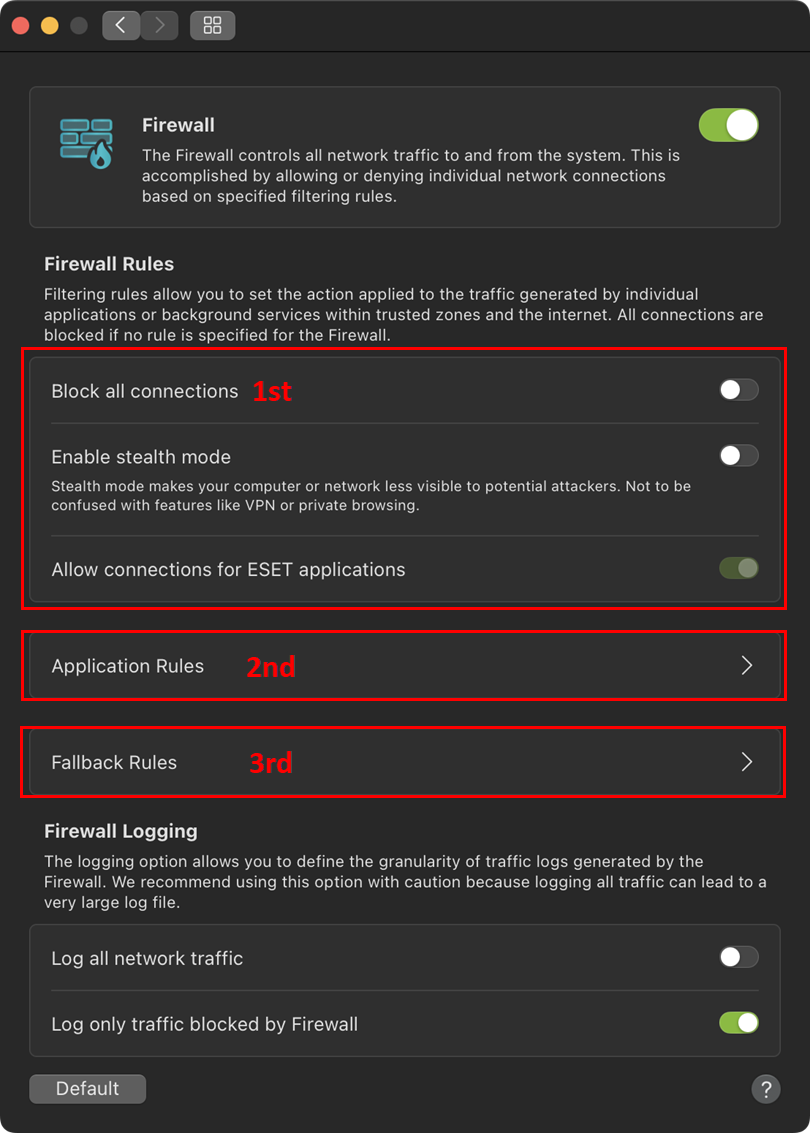
Εικόνα 1-3
-
Το τείχος προστασίας χρησιμοποιεί κατά κύριο λόγο κανόνες για συγκεκριμένες εφαρμογές, καθώς και καθολικούς κανόνες και κανόνες εφεδρείας. Οι κανόνες εφαρμογής βασίζονται στη διαδρομή της εφαρμογής και καθορίζονται ρυθμίσεις τόσο για την εισερχόμενη όσο και για την εξερχόμενη επικοινωνία της συγκεκριμένης εφαρμογής.
-
Από προεπιλογή, το τείχος προστασίας επιτρέπει τις εξερχόμενες συνδέσεις και οι εισερχόμενες συνδέσεις επιτρέπονται για τις εφαρμογές της Apple. Κάντε κλικ στην επιλογή Κανόνες υποχώρησης για να τροποποιήσετε τις ρυθμίσεις.
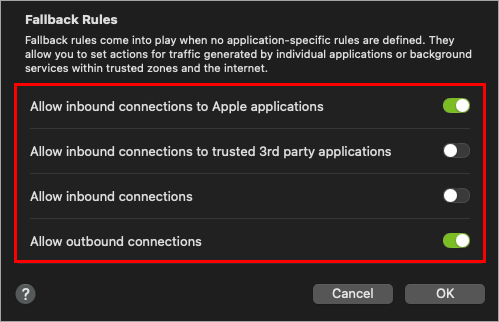
Εικόνα 1-4
Αλλαγή κανόνων εφαρμογής
Οι χρήστες μπορούν να ορίσουν κανόνες εφαρμογών μέσω διαφόρων επιλογών:
-
Από το μενού περιβάλλοντος στον πίνακα Applications (Εφαρμογές ) στην ενότητα Tools (Εργαλεία ) της κύριας διεπαφής.
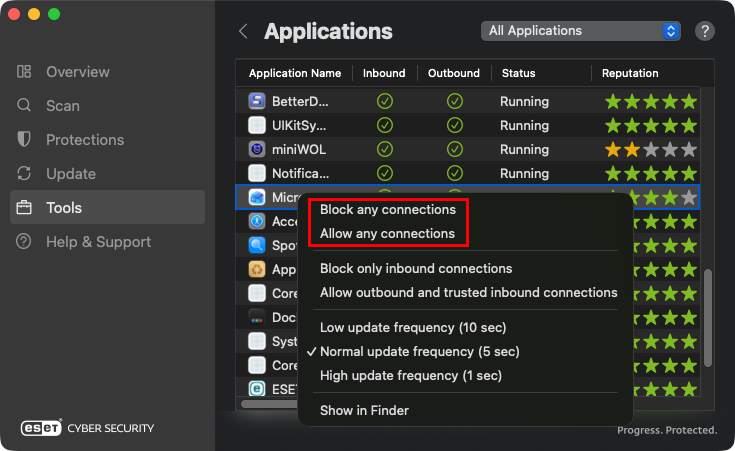
Εικόνα 2-1 -
Από το μενού περιβάλλοντος του Finder.
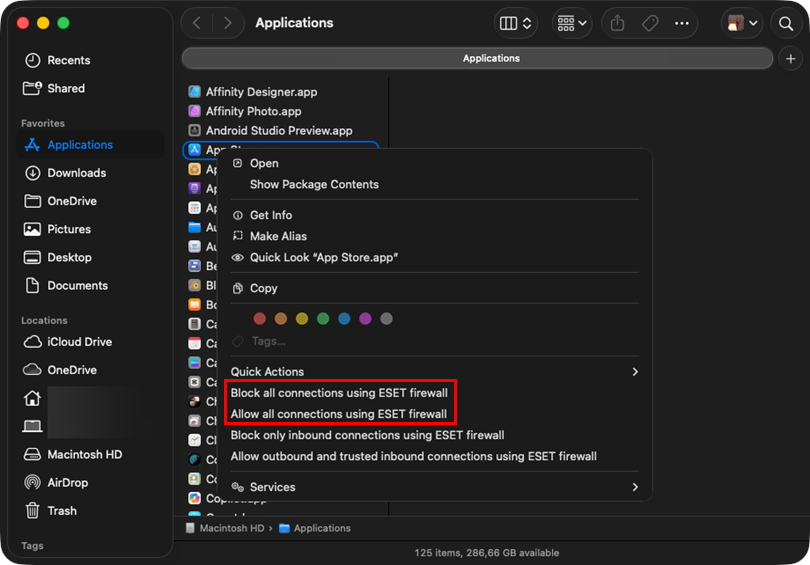
Εικόνα 2-2 -
Από το μενού ρύθμισης κανόνων εφαρμογών μέσα στις ρυθμίσεις του τείχους προστασίας.
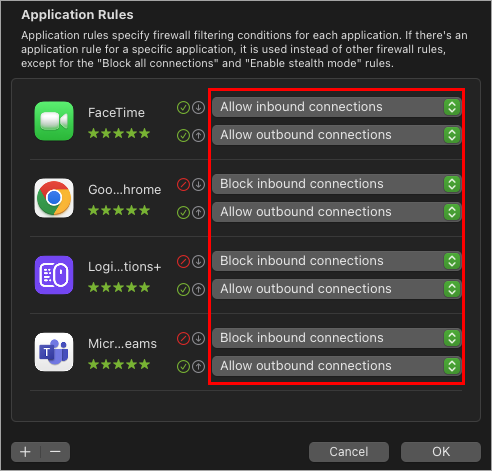
Εικόνα 2-3 -
Το μενού περιβάλλοντος στο Firewall Logs βρίσκεται κάτω από την υποενότητα Logs της ενότητας Tools (Εργαλεία ) στο κύριο περιβάλλον εργασίας.
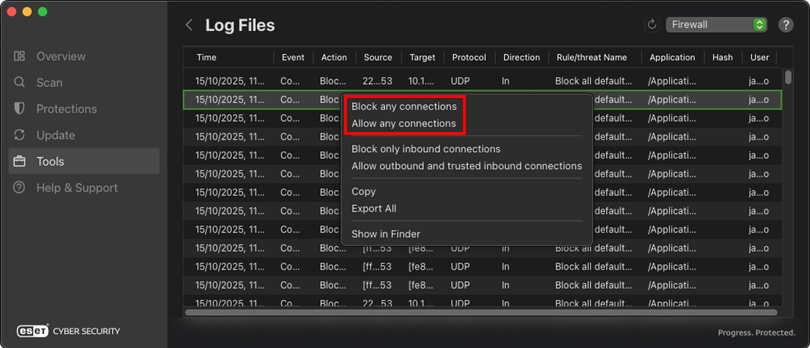
Εικόνα 2-4
Δημιουργία κανόνα για να αποκλείσετε ή να επιτρέψετε την εισερχόμενη ή εξερχόμενη επικοινωνία στο διαδίκτυο για μια εφαρμογή στο ESET Cyber Security
-
Κάντε κλικ στο ESET Cyber Security στη γραμμή μενού του macOS (στο επάνω μέρος της οθόνης) και κάντε κλικ στην επιλογή Ρυθμίσεις.
Εικόνα 3-1 -
Στην περιοχή Προστασίες, κάντε κλικ στην επιλογή Τείχος προστασίας.
Εικόνα 3-2 -
Κάντε κλικ στην επιλογή Κανόνες εφαρμογών.
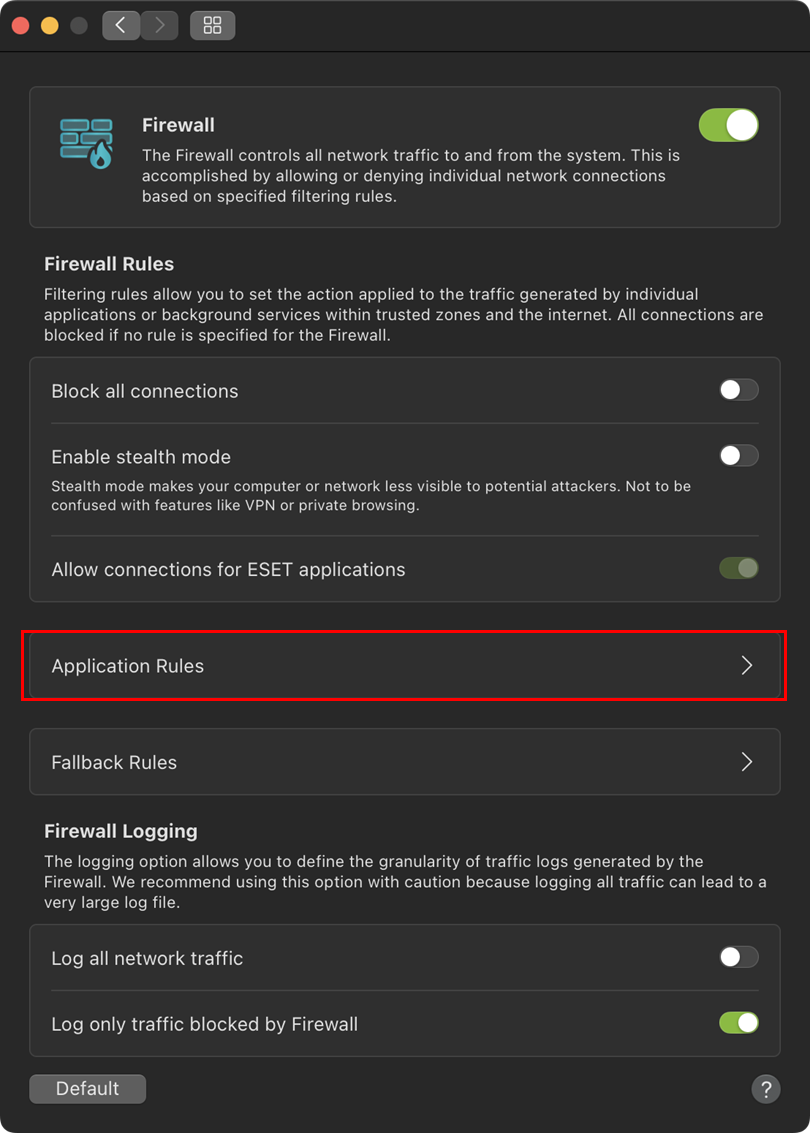
Εικόνα 3-3 -
Κάντε κλικ στο εικονίδιο + (συν) για να προσθέσετε έναν κανόνα εφαρμογής.
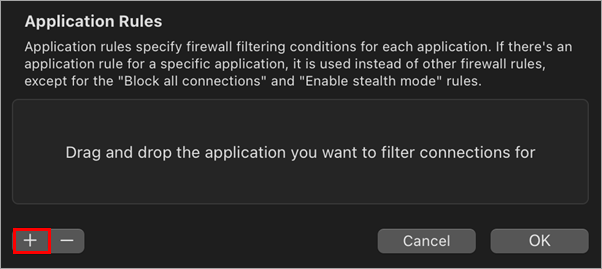
Εικόνα 3-4 -
Επιλέξτε μια εφαρμογή από το μενού Applications (Εφαρμογές) και κάντε κλικ στο Open (Άνοιγμα).
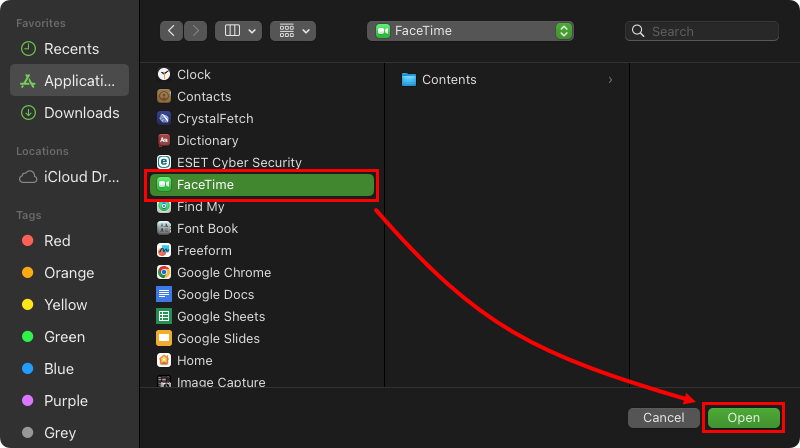
Εικόνα 3-5 -
Επιλέξτε μια επιλογή φιλτραρίσματος για τις ρυθμίσεις εισερχόμενων και εξερχόμενων εφαρμογών και κάντε κλικ στο OK για να αποθηκεύσετε τον κανόνα.
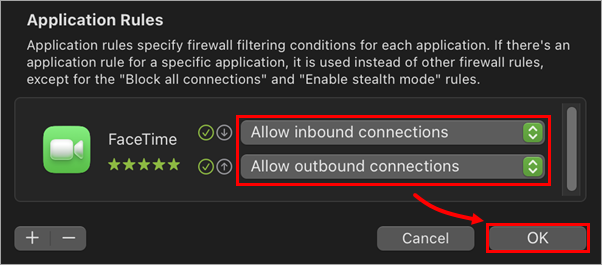
Εικόνα 3-6
Αντιμετώπιση προβλημάτων
Η εφαρμογή μου τρίτου μέρους δεν λειτουργεί
Ας υποθέσουμε ότι μια εφαρμογή εκτός Apple σταματά να λειτουργεί μετά την ενεργοποίηση του τείχους προστασίας. Σε αυτή την περίπτωση, είναι πιθανό επειδή η εφαρμογή απαιτεί εισερχόμενες συνδέσεις που ξεκινούν από την πλευρά του διακομιστή, τις οποίες το τείχος προστασίας μπλοκάρει από προεπιλογή για εφαρμογές εκτός Apple.
Για να επιλύσετε αυτό το πρόβλημα, ενεργοποιήστε όλες τις εισερχόμενες επικοινωνίες. Εάν η επικοινωνία συνεχιστεί, δημιουργήστε έναν κανόνα τείχους προστασίας.
Εμφανίζεται ένα πρόβλημα που οφείλεται στο τείχος προστασίας.
Εάν αντιμετωπίζετε προβλήματα συνδεσιμότητας με εγκατεστημένο το ESET Cyber Security, μπορείτε να χρησιμοποιήσετε τα αρχεία καταγραφής του τείχους προστασίας για να εντοπίσετε και να επιλύσετε την αποκλεισμένη επικοινωνία:
-
Ενεργοποιήστε την καταγραφή για μπλοκαρισμένες συνδέσεις (ενεργοποιημένη από προεπιλογή- μπορείτε να την ελέγξετε στις ρυθμίσεις του τείχους προστασίας).
-
Αναπαράγετε το πρόβλημα.
-
Βρείτε τα αρχεία καταγραφής που δημιουργούνται από το ESET Cyber Security.
-
Προσδιορίστε την αποκλεισμένη επικοινωνία. Για ευκολότερη ανάλυση, εξάγετε τα αρχεία καταγραφής του τείχους προστασίας ως αρχείο CSV και στη συνέχεια εισαγάγετε τα σε ένα πρόγραμμα υπολογιστικών φύλλων, όπως το Microsoft Excel, για να αναζητήσετε το πρόβλημα.


