Kiadvány
- Egy alkalmazás nem működik vagy kapcsolódási problémái vannak az ESET Cyber Security telepítése után
- A tűzfalszabályok és az alkalmazási szabályok alapjainak áttekintése
- Alkalmazási szabályok módosítása
- Szabály létrehozása egy alkalmazás bejövő vagy kimenő internetes kommunikációjának blokkolására vagy engedélyezésére az ESET Cyber Security alkalmazásban
- Hibaelhárítás
Részletek
Kattintson a bővítéshez
A tűzfal a megadott szűrési szabályok alapján az egyes hálózati kapcsolatok engedélyezésével vagy megtagadásával szabályozza a rendszerbe érkező és onnan induló teljes hálózati forgalmat. Véd a távoli számítógépekről érkező támadások ellen, és lehetővé teszi bizonyos szolgáltatások blokkolását.
Megoldás
A tűzfalszabályok és az alkalmazási szabályok alapjainak áttekintése
Tűzfal szabályok
A tűzfal háromféle hálózati kapcsolatot ismer fel: Kimenő kapcsolatok, Bejövő kapcsolatok és Megbízható bejövő kapcsolatok; megbízható hálózatból származó bejövő kapcsolatok.
-
Kattintson a macOS menüsorában (a képernyő tetején) az ESET Cyber Security elemre, majd kattintson a Beállítások gombra.

1-1. ábra -
A Védelmek alatt kattintson a Tűzfal gombra.
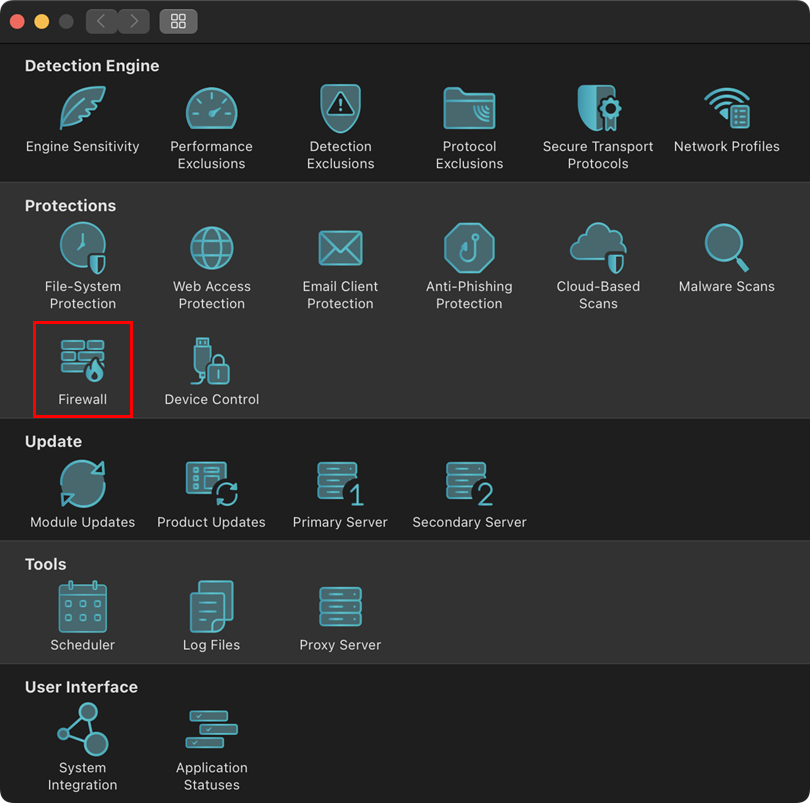
1-2. ábra -
A tűzfal a szabályokat a szabályhalmaz tetejétől kezdődő sorrendben dolgozza fel, ami a tűzfal beállításaiban látható. Ha egy szabály megfelel az aktuális kommunikációnak, akkor az adott szabály kerül alkalmazásra, és az adott kapcsolatra vonatkozóan nem kerül sor további szabályok feldolgozására.
- A globális szabályokat alkalmazza először, ha engedélyezett.
- Az alkalmazási szabályok következnek, ha azok definiálva vannak. Ha létezik egy alkalmazási szabály, akkor az megfelel az alkalmazás útvonalának, és a feltételeit az alkalmazás kommunikációjára alkalmazza.
- A tartalékszabályokat utoljára dolgozza fel a rendszer.
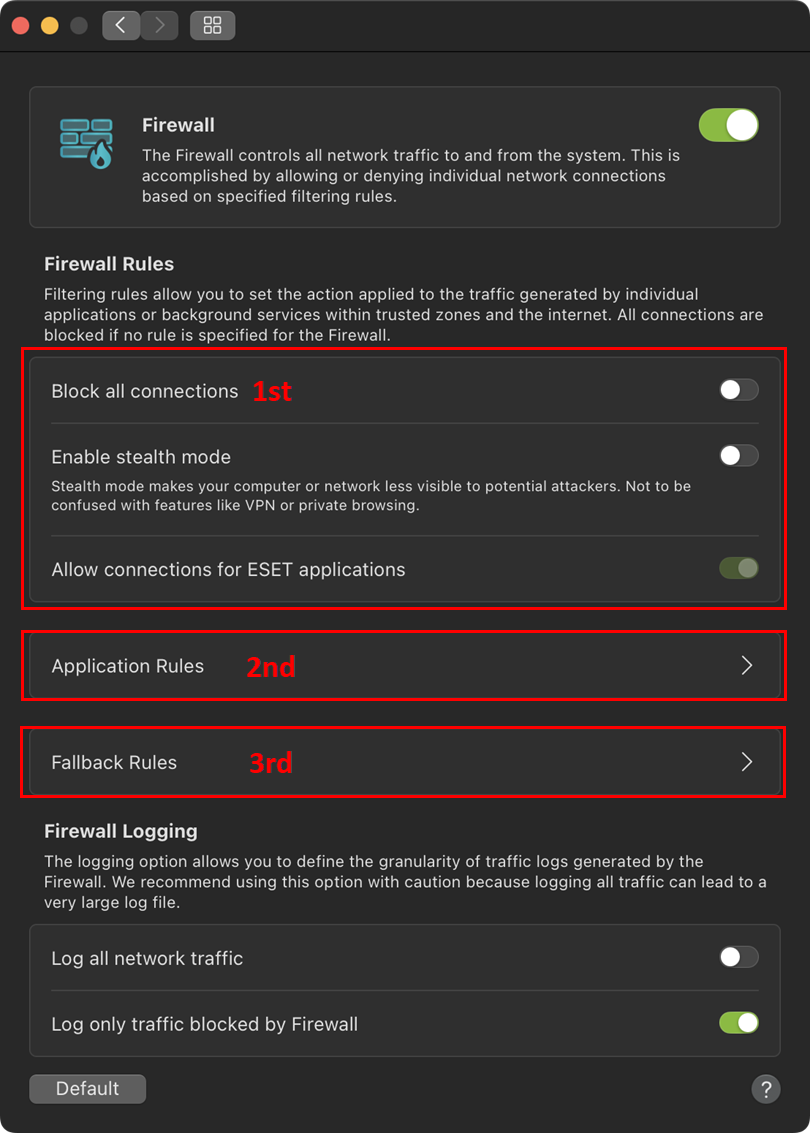
1-3. ábra
-
A tűzfal elsősorban alkalmazásspecifikus szabályokat, valamint globális és tartalék szabályokat használ. Az alkalmazás szabályai az alkalmazás elérési útvonalán alapulnak, és az adott alkalmazás bejövő és kimenő kommunikációjára vonatkozó beállítások kerülnek meghatározásra.
-
Alapértelmezés szerint a tűzfal engedélyezi a kimenő kapcsolatokat, a bejövő kapcsolatok pedig engedélyezettek az Apple-alkalmazások számára. A beállítások módosításához kattintson a Fallback szabályok gombra.
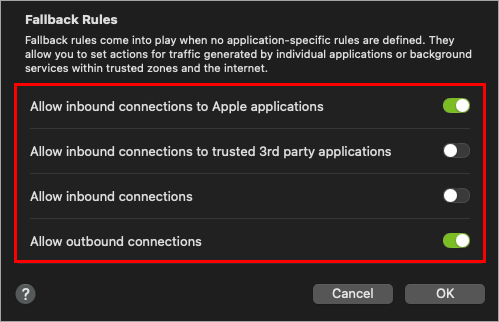
1-4. ábra
Alkalmazási szabályok módosítása
A felhasználók több lehetőségen keresztül határozhatják meg az alkalmazási szabályokat:
-
A főfelület Eszközök szakaszában található Alkalmazások táblázatban található kontextusmenüből.
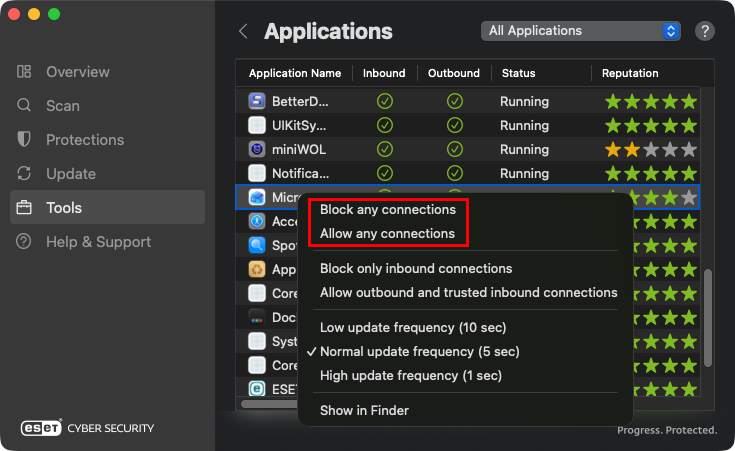
2-1. ábra -
A Finder kontextusmenüből.
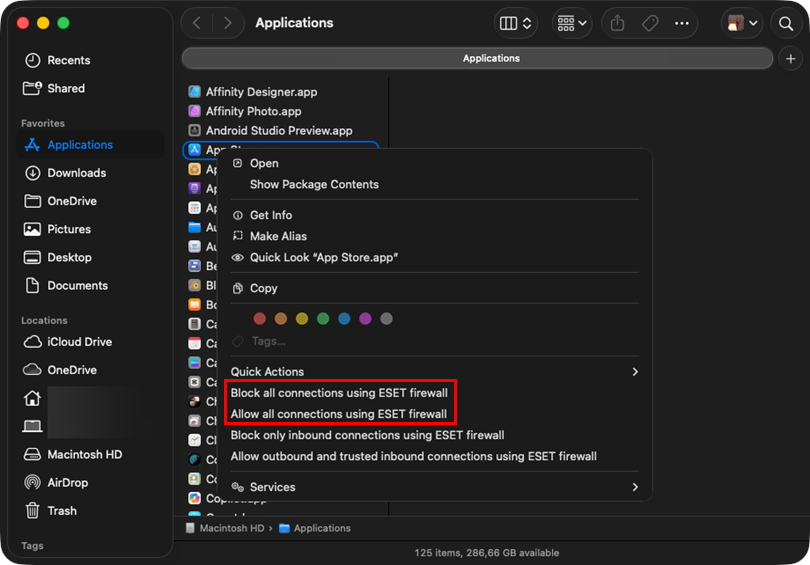
2-2. ábra -
A tűzfalbeállításokon belül az Alkalmazási szabályok beállítása menüből.
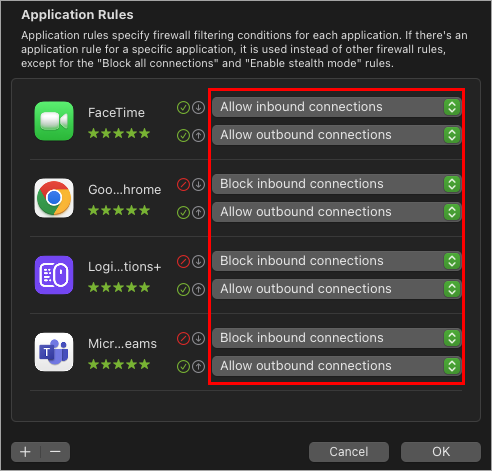
2-3. ábra -
A tűzfalnaplók kontextusmenüje a főfelület Eszközök szakaszának Naplók alfejezetében található.
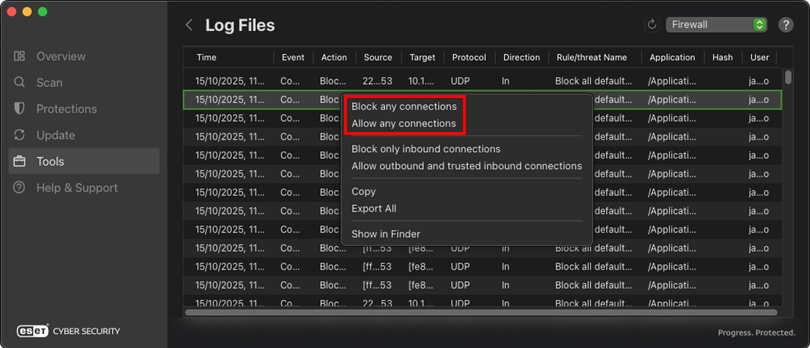
2-4. ábra
Szabály létrehozása egy alkalmazás bejövő vagy kimenő internetes kommunikációjának blokkolására vagy engedélyezésére az ESET Cyber Security alkalmazásban
-
Kattintson a macOS menüsorában (a képernyő tetején) az ESET Cyber Security elemre, majd kattintson a Beállítások gombra.
3-1. ábra -
A Védelmek alatt kattintson a Tűzfalgombra.
3-2. ábra -
Kattintson az Alkalmazási szabályok gombra.
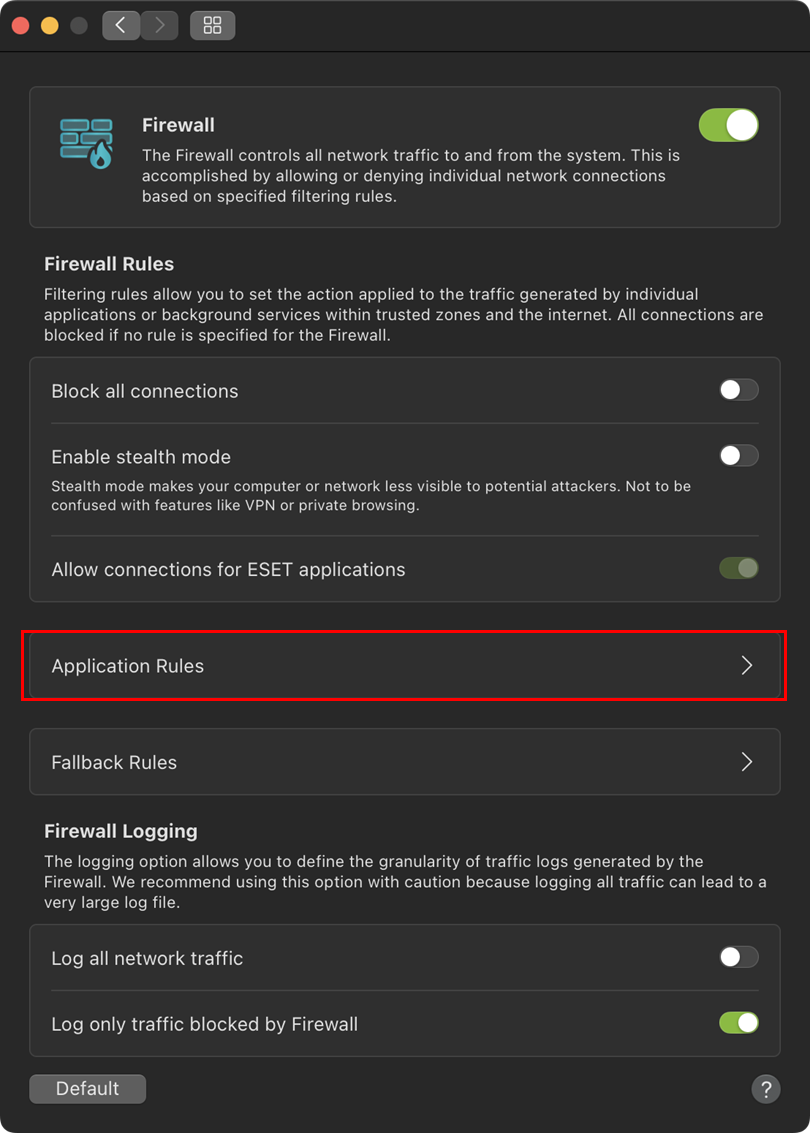
3-3. ábra -
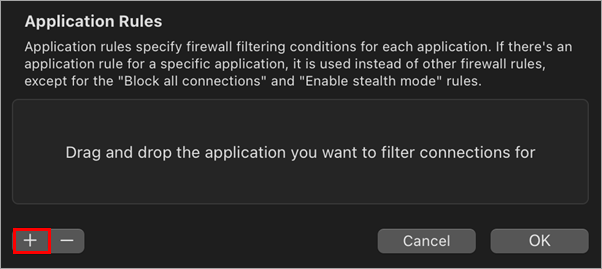
Kattintson a + (plusz) ikonra egy alkalmazási szabály hozzáadásához.
3-4. ábra -
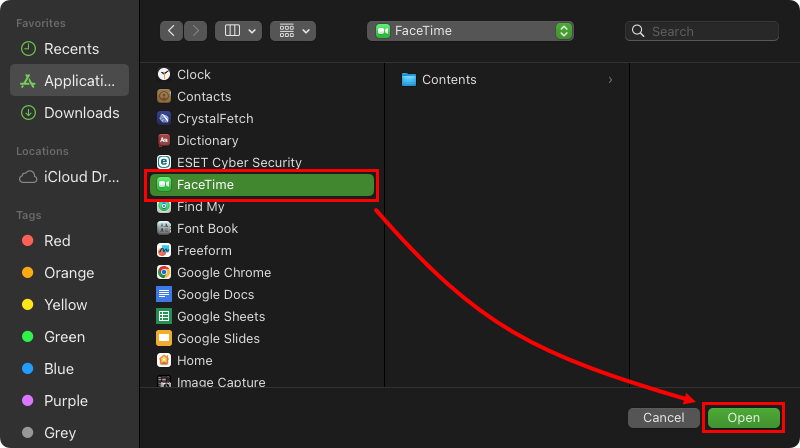
Válasszon ki egy alkalmazást az Alkalmazások menüből, és kattintson a Megnyitás gombra.
3-5. ábra -
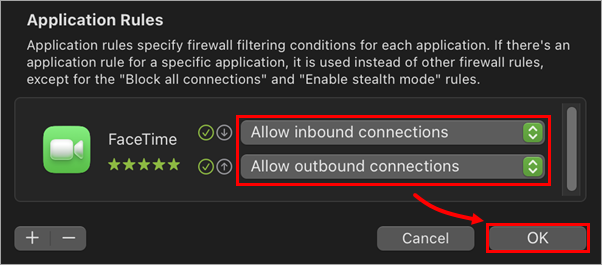
Válassza ki a bejövő és kimenő beállítások szűrési lehetőségét, majd kattintson az OK gombra a szabály mentéséhez.
3-6. ábra
Hibaelhárítás
A harmadik féltől származó alkalmazásom nem működik
Tegyük fel, hogy egy nem Apple alkalmazás nem működik a tűzfal engedélyezése után. Ebben az esetben ez valószínűleg azért van, mert az alkalmazás a kiszolgálói oldalról kezdeményezett bejövő kapcsolatokat igényel, amelyeket a tűzfal alapértelmezés szerint blokkol a nem Apple-alkalmazások esetében.
A probléma megoldásához engedélyezze az összes bejövő kommunikációt. Ha a kommunikáció újraindul, hozzon létre egy tűzfalszabályt.
A tűzfal miatt probléma lépett fel.
Ha az ESET Cyber Security telepítése mellett kapcsolódási problémákat tapasztal, a tűzfal naplói segítségével azonosíthatja és megoldhatja a blokkolt kommunikációt.:
-
Engedélyezze a blokkolt kapcsolatok naplózását (alapértelmezés szerint engedélyezve; ellenőrizheti a tűzfal beállításaiban).
-
Ismételje meg a problémát.
-
Keresse meg az ESET Cyber Security által létrehozott naplófájlokat.
-
Azonosítsa a blokkolt kommunikációt. A könnyebb elemzés érdekében exportálja a tűzfal naplóit CSV-fájlként, majd importálja azokat egy táblázatkezelő programba, például a Microsoft Excelbe, és keressen rá a problémára.
-
Hozza létre a szükséges szabályt a tűzfalban az azonosított kommunikáció engedélyezéséhez.


