Problema
- Un'applicazione di terze parti o un dispositivo sul computer non funziona correttamente quando il firewall ESET è in modalità Automatica
- Trovare l'indirizzo IP di una stampante
- Risolvere i problemi con le stampanti HP
- Risolvere i problemi con Apple TV
- Risolvere i problemi con Quickbooks
- Risolvere i problemi con TWAIN
- Altri prodotti interessati da questo problema sono:
- Contabilità Sage 50
- Carbonite
- iTunes, Apple Music e dispositivi Apple
- Rosetta Stone
- Stampanti di rete
- Dischi rigidi NAS
- Citrix
Dettagli
Fare clic per espandere
Se Automatic filtering mode impedisce il corretto funzionamento di un'applicazione, impostare il firewall in modalità di filtraggio Interattivo per creare le regole che garantiscono il corretto funzionamento del programma e quindi impostare nuovamente il firewall in modalità di filtraggio Automatico.
In modalità Interattiva, quando viene rilevata una comunicazione a cui non si applicano regole esistenti, viene visualizzata una finestra di dialogo che segnala una connessione sconosciuta. La finestra di dialogo offre la possibilità di consentire o negare la comunicazione e la decisione di consentire o negare può essere ricordata come una nuova regola per il firewall. Se si crea una nuova regola in questo momento, tutte le future connessioni di questo tipo saranno consentite o bloccate in base alla regola.
Soluzione
utenti macOS: Crea una regola del firewall per consentire/rifiutare luso
Trovare l'indirizzo IP di una stampante
-
Fare clic sul pulsante Windows, digitare
Stampanti e scannere fare clic su Stampanti e scanner.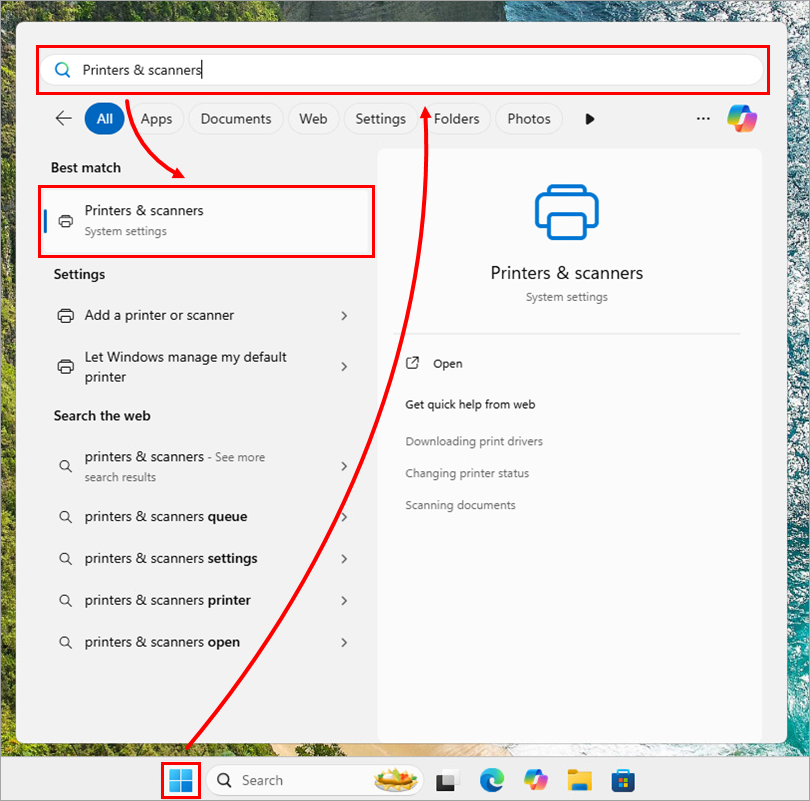
Figura 1-1 -
Selezionare la stampante con la quale si riscontrano problemi.
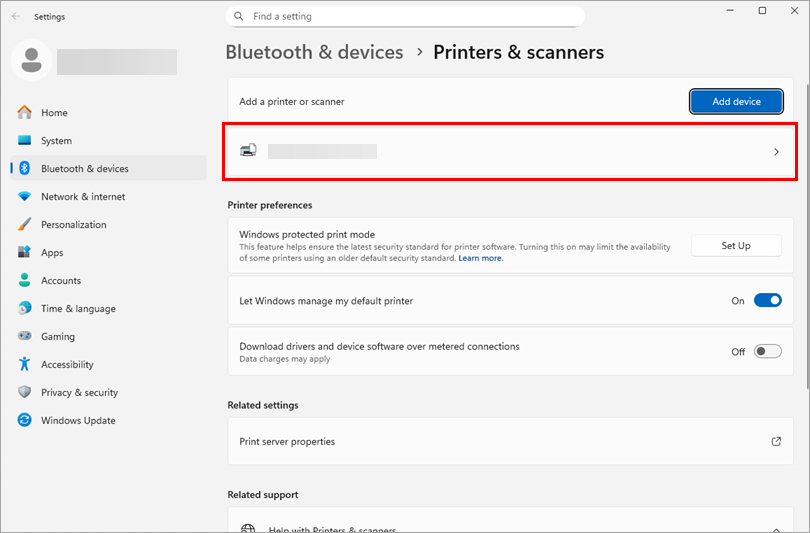
Figura 1-2 -
Fare clic su Proprietà stampante.
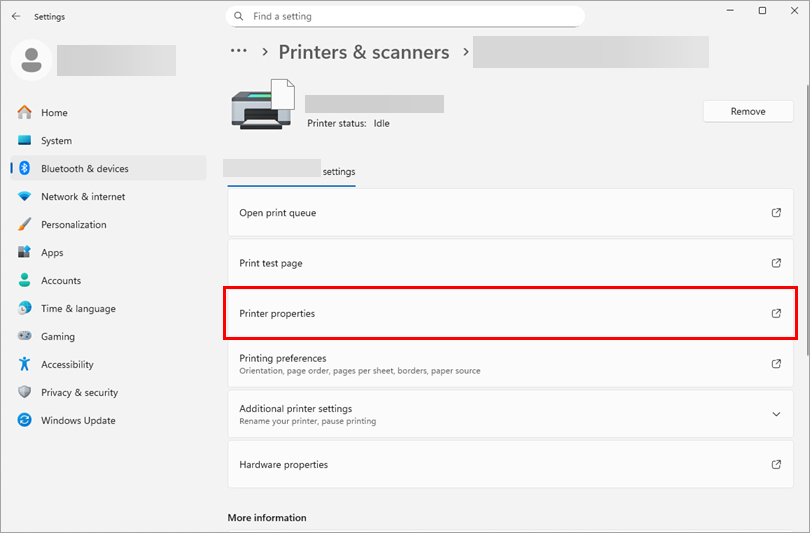
Figura 1-3 -
Fare clic sulla scheda Porte. L'indirizzo IP dovrebbe essere visualizzato nella casella Porta.
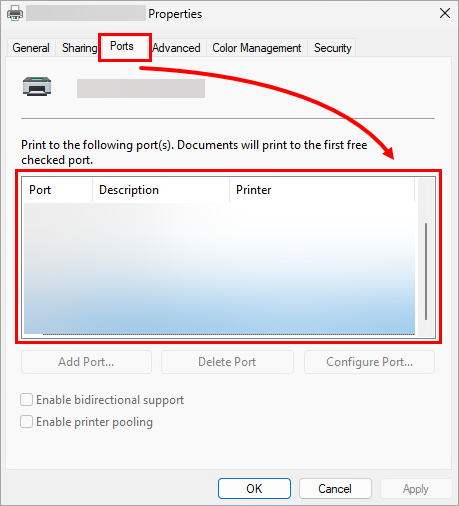
Figura 1-4 -
Se non si riesce ancora a individuare l'indirizzo IP della stampante, si può provare a utilizzare l'indirizzo IP del router, che molto probabilmente ha lo stesso indirizzo IP della stampante se si tratta di una stampante di rete. Questo può essere trovato utilizzando il comando IPconfig command.
Risolvere i problemi con le stampanti HP
-
Aprire la finestra del programma principale del prodotto ESET per Windows.
-
Premere il tasto F5 per aprire la configurazione avanzata.
-
Fare clic su Protezioni → Protezione accesso alla rete. Espandere Protezione accesso rete e fare clic su Modifica accanto a Set IP.
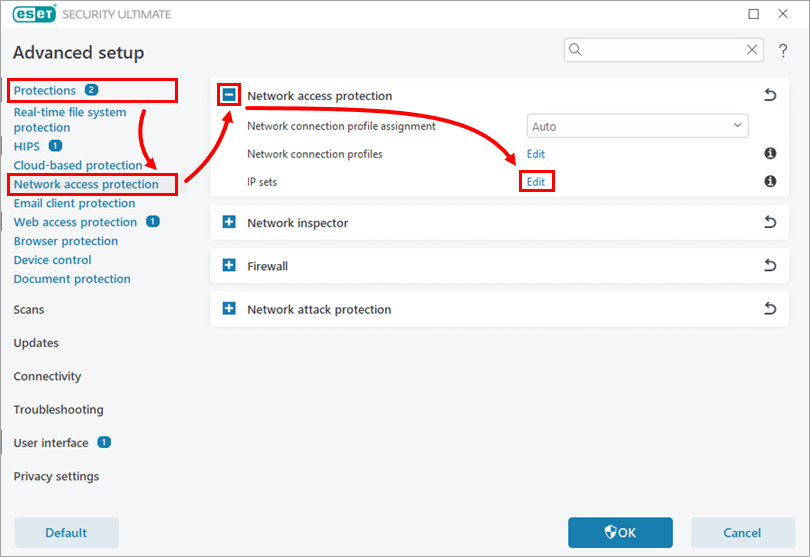
Figura 2-1 -
Selezionare Indirizzi esclusi da IDS e fare clic su Modifica.
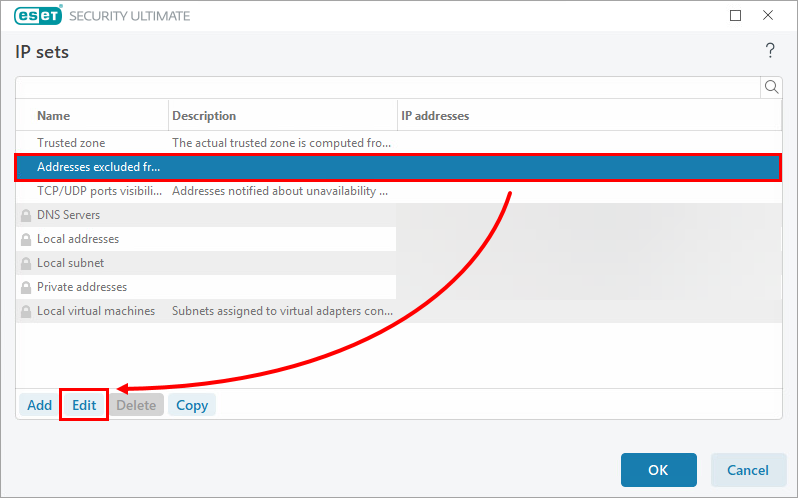
Figura 2-2 -
Digitare l'indirizzo IP o l'intervallo di indirizzi IP desiderato nel campo Indirizzo computer remoto (IPv4, IPv6, intervallo, maschera) e fare clic su OK.
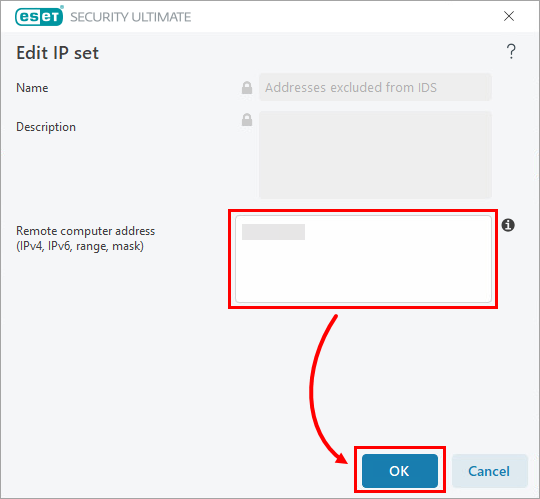
Figura 2-3 -
Fare clic su OK → OK per salvare le modifiche e uscire dalla configurazione avanzata.
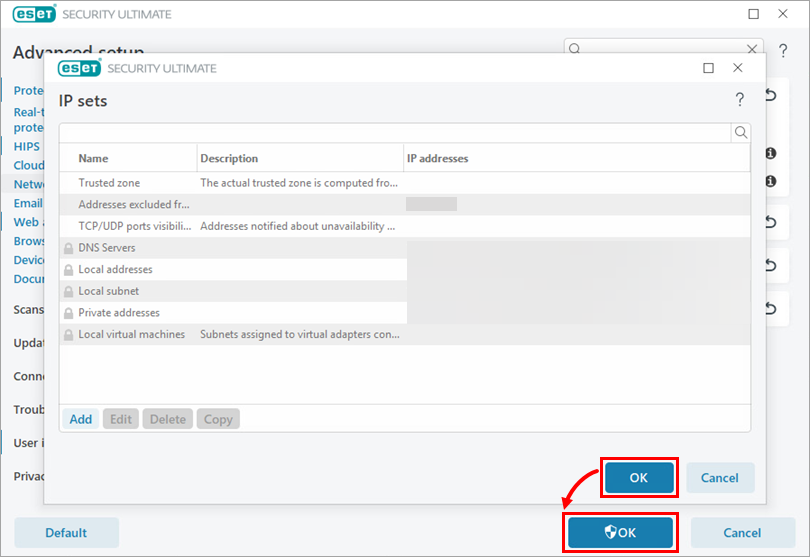
Figura 2-4
Risolvere i problemi con Apple TV
Se si riscontrano problemi nell'utilizzo di Apple TV con il firewall ESET Personal, completare innanzitutto i passaggi sopra descritti per creare le regole del firewall necessarie, quindi consultare le istruzioni riportate di seguito per consentire le comunicazioni in entrata e in uscita sulle porte utilizzate da Apple TV (TCP 123, TCP 3689, UDP 5353).
-
Aprire la finestra del programma principale del prodotto ESET per Windows.
-
Premere il tasto F5 per aprire la configurazione avanzata.
-
Fare clic su Protezioni → Protezione accesso alla rete. Espandere Firewall e fare clic su Modifica accanto a Regole.
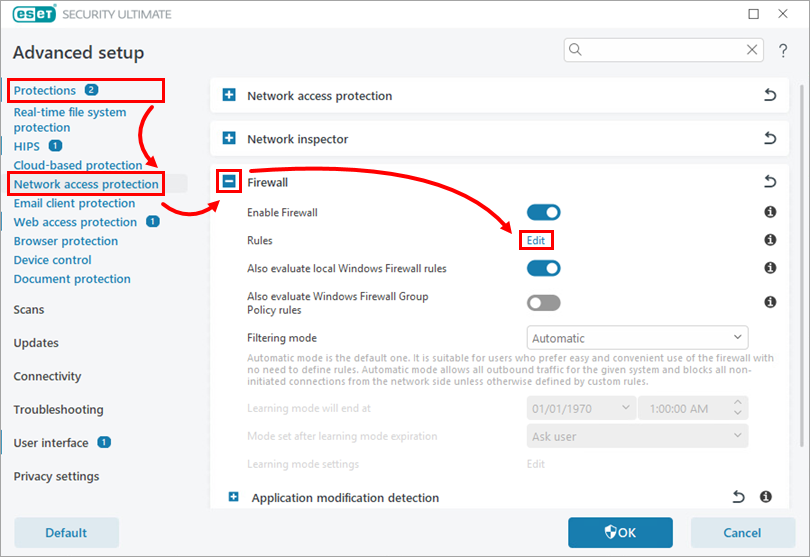
Figura 3-1 -
Fare clic su Aggiungi.
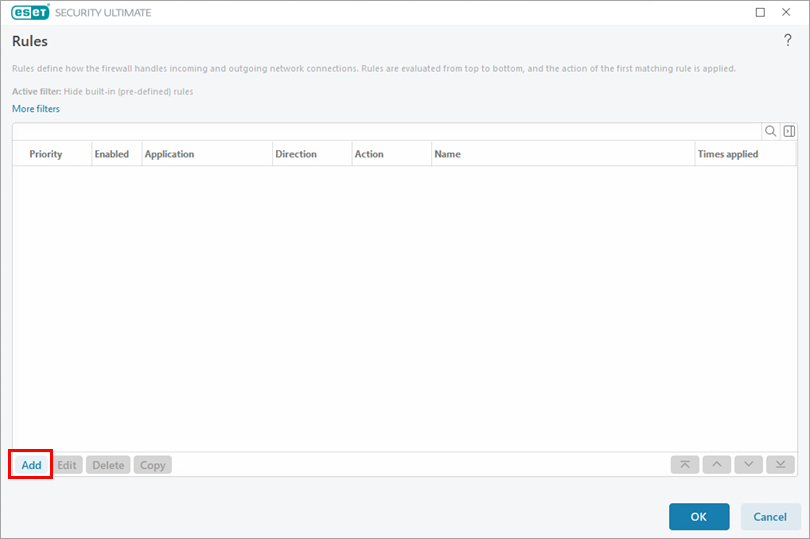
Figura 3-2 -
Digitare il nome della regola. Selezionare Consenti accanto a Azione.
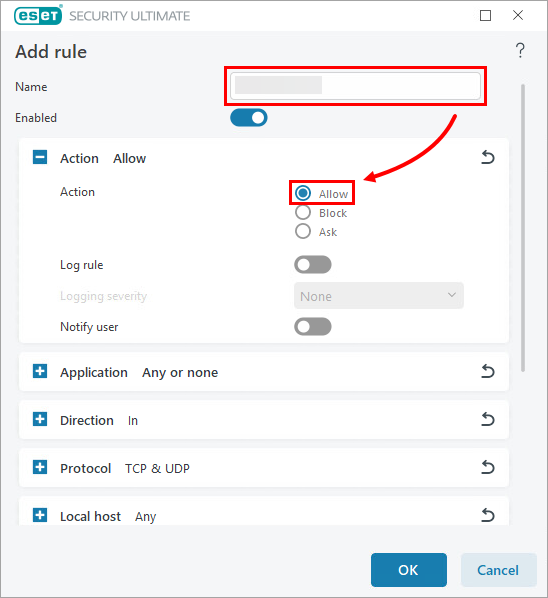
Figura 3-3 -
Espandere Direzione e selezionare Entrambi.
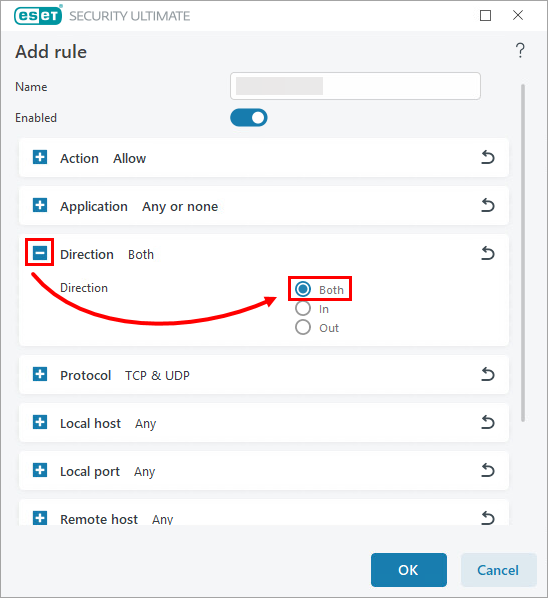
Figura 3-4 -
Espandere Protocollo e selezionare TCP e UDP dal menu a discesa.
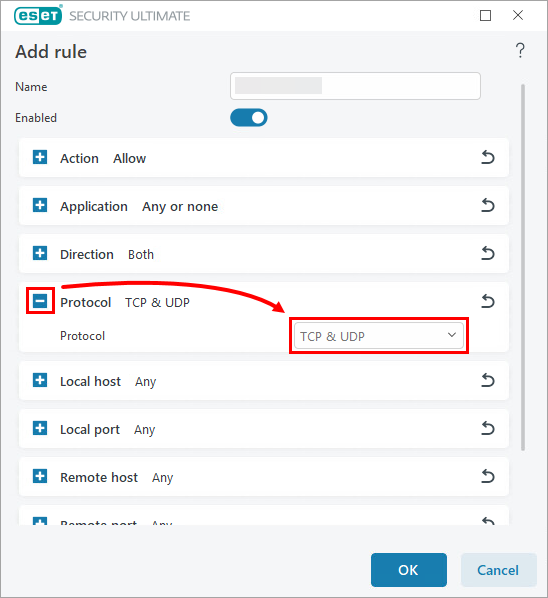
Figura 3-5 -
Espandere Porta locale e digitare
123, 3689, 5353nel campo Porta. Fare clic su OK.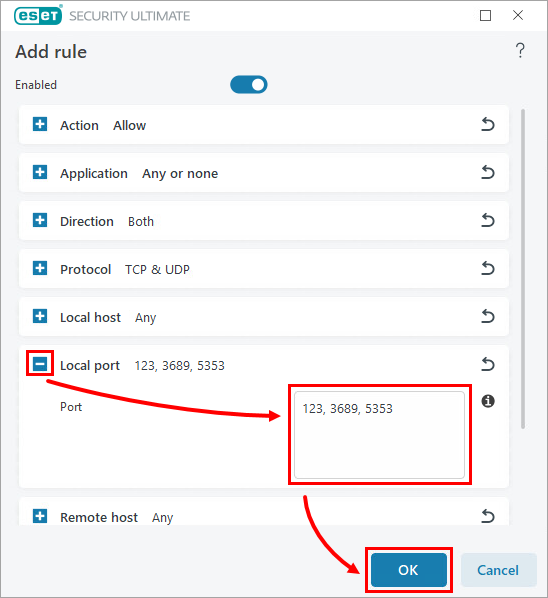
Figura 3-6 -
Fare clic su OK → OK per salvare le modifiche e uscire da Advanced setup.
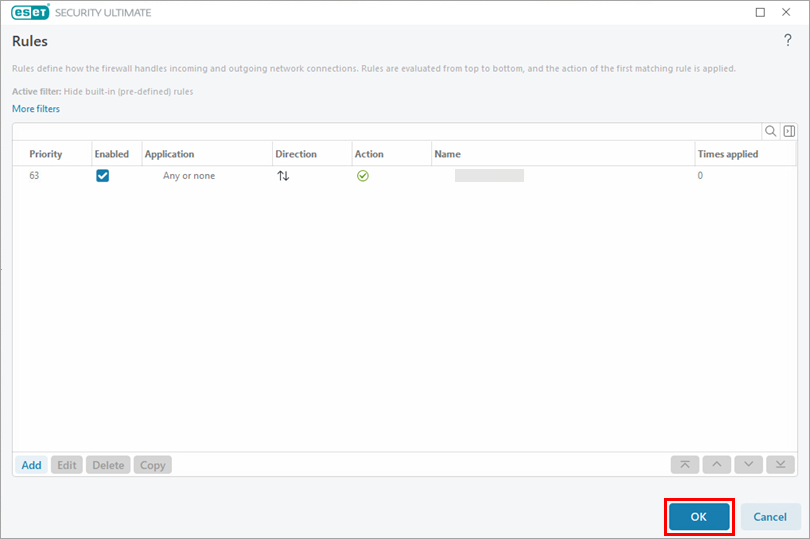
Figura 3-7
Risolvere i problemi con QuickBooks
A. Escludere le porte utilizzate da QuickBooks
-
Aprire la finestra del programma principale del prodotto ESET Windows.
-
Premere il tasto F5 per aprire la configurazione avanzata.
-
Fare clic su Protezioni → Protezione accesso alla rete. Espandere Firewall e fare clic su Modifica accanto a Regole.
Figura 4-1 -
Fare clic su Aggiungi.
Figura 4-2 -
Digitare il nome della regola. Selezionare Consenti accanto a Azione.
Figura 4-3 -
Espandere Direzione e selezionare Entrambi.
Figura 4-4 -
Espandere Protocollo e selezionare TCP e UDP dal menu a discesa.
Figura 4-5 -
Espandere Porta locale. Nel campo Porta, digitate il numero di porta della vostra versione di QuickBooks. Fare clic su OK. Se sul sistema sono installate più versioni di QuickBooks, aggiungere le porte corrispondenti a ciascuna versione nel seguente formato:
8019, XXXXX, XXXXX, XXXXX, XXXXX.- QuickBooks 2017: 8019, 56727, 55373-55377
- QuickBooks 2016: 8019, 56726, 55368-55372
- QuickBooks 2015: 8019, 56725, 55363-55367
- QuickBooks 2014: 8019, 56724, 55358-55362
- QuickBooks 2013: 8019, 56723, 55353-55357
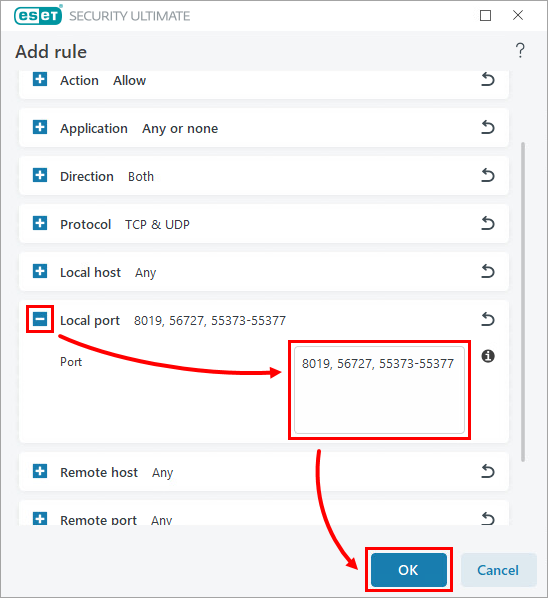
Figura 4-6 -
Fare clic su OK → OK per salvare le modifiche e chiudere il setup avanzato. Continuare con la Parte B.
Figura 4-7
B. Escludi i seguenti eseguibili utilizzati da QuickBooks
-
Escludi file o cartelle dalla scansione nei prodotti ESET Windows home.
-
Digitare i seguenti percorsi di file nel campo vuoto e premere Invio dopo ciascuno di essi.
C:´File di programma (x86)´Intuit´´ IL VOSTROANNO QUICKBOOKS´´AutoBackupExe.exe C:´File di programma (x86)´Intuit'il vostroanno di QUICKBOOKS'Dbmlsync.exeC:´File di programma (x86)´Intuit'Il tuoanno di QUICKBOOKS'DBManagerExe.exeC:´Programmi (x86)´Intuit'Il tuoQUICKBOOKS ANNO´FileManagement.exeC:´Programmi (x86)´Intuit´´ IL TUOQUICKBOOKS ANNO´´FileMovementExe.exeC:´File di programma (x86)´File comuni´Intuit'Sync'IntuitSyncManager.exeC:\Program Files (x86)\Common Files\Intuit\QuickBooks\QBCFMonitorService.exeC:´File di programma (x86)´Intuit'Il vostroanno QUICKBOOKS'QBDBMgrN.exeC:´File di programma (x86)´Intuit'il vostroanno di QUICKBOOKS'QBGDSPlugin.exeC:´File di programma (x86)´File comuni´Intuit'QuickBooks'QBLaunch.exeC:\Program Files (x86)\Common Files\Intuit\QuickBooks\QBServerUtilityMgr.exeC:´File di programma (x86)´Intuit'Il vostroanno QUICKBOOKS'QBW32.exeC:\Programmi (x86)\File comuni\Intuit\QuickBooks\QBUpdate\QBUpdate.exeC:´File di programma (x86)´Intuit´´Il tuoanno di QUICKBOOKS´´QuickBooksMessaging.exeC:\Programmi (x86)\QuickBooks Online Backup\OnlineBackup.exe
Risolvere i problemi con TWAIN
Se il prodotto ESET è in conflitto con il dispositivo TWAIN, è necessario aggiungere lIP.


