Problem
- En tredjepartsapp eller en enhed på din computer fungerer ikke korrekt, når ESET-firewallen er i automatisk tilstand
- Find en printers IP-adresse
- Løs problemer med HP-printere
- Løs problemer med Apple TV
- Løs problemer med Quickbooks
- Løs problemer med TWAIN
- Andre produkter, som dette problem kan påvirke, omfatter:
- Sage 50 Regnskab
- Carbonite
- iTunes, Apple Music og Apple-enheder
- Rosetta Stone
- Netværksprintere
- NAS-harddiske
- Citrix
Detaljer
Klik for at udvide
Hvis Automatic filtering mode forhindrer en app i at fungere korrekt, skal du indstille firewallen til Interaktiv filtreringstilstand for at oprette de regler, der giver programmet mulighed for at fungere korrekt, og derefter indstille firewallen tilbage til Automatisk filtreringstilstand.
I interaktiv tilstand vises et dialogvindue, der rapporterer om en ukendt forbindelse, når der registreres kommunikation, og ingen eksisterende regler gælder for denne kommunikation. Dialogvinduet giver mulighed for at tillade eller afvise kommunikationen, og beslutningen om at tillade eller afvise kan huskes som en ny regel for firewallen. Hvis du opretter en ny regel på dette tidspunkt, vil alle fremtidige forbindelser af denne type blive tilladt eller blokeret i henhold til reglen.
Løsning
macOS-brugere: Opret en firewall-regel for at tillade/afvise brug af en bestemt applikation i ESET Cyber Security
Find en printers IP-adresse
-
Klik på Windows-knappen, skriv
Printere og scannere, og klik på Printere og scannere.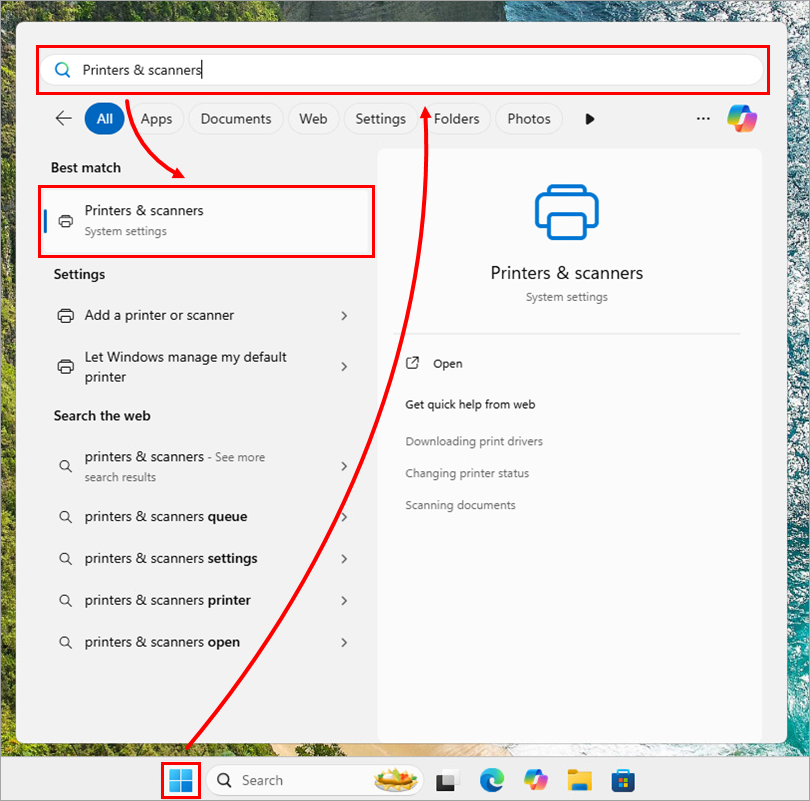
Figur 1-1 -
Vælg den printer, som du oplever problemer med.
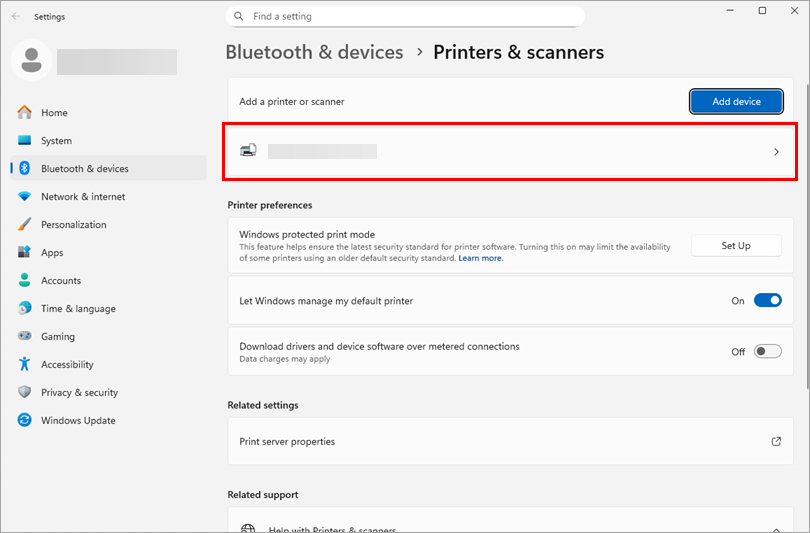
Figur 1-2 -
Klik på Printeregenskaber.
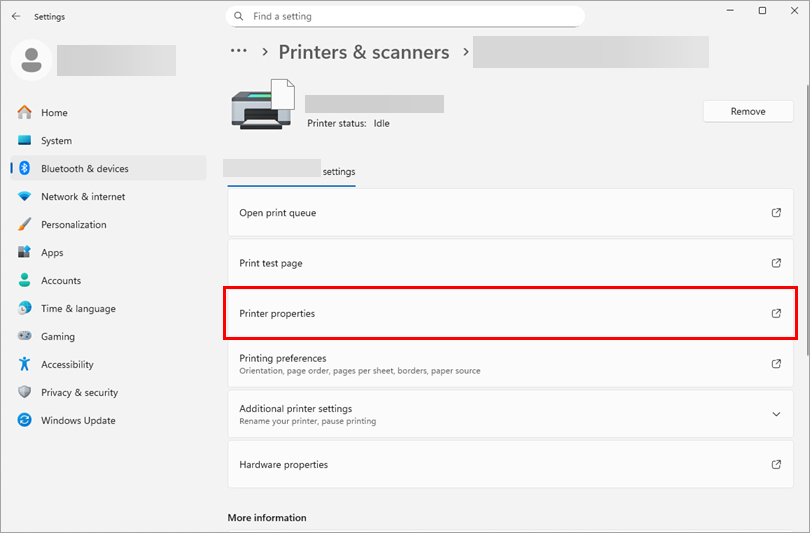
Figur 1-3 -
Klik på fanen Porte. IP-adressen bør vises i boksen Port.
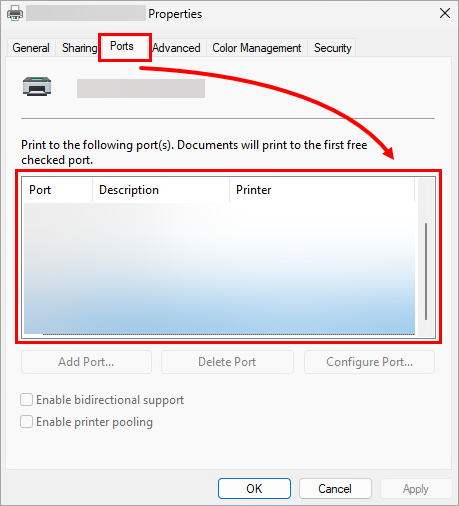
Figur 1-4 -
Hvis du stadig ikke kan finde printerens IP-adresse, kan du prøve at bruge IP-adressen på din router, som sandsynligvis har samme IP-adresse som printeren, hvis det er en netværksprinter. Den kan findes ved hjælp af IPconfig command.
Løs problemer med HP-printere
-
Tryk på F5-tasten for at åbne Avanceret opsætning.
-
Klik på Beskyttelse → Beskyttelse af netværksadgang. Udvid Beskyttelse af netværksadgang, og klik på Rediger ved siden af IP-sæt.
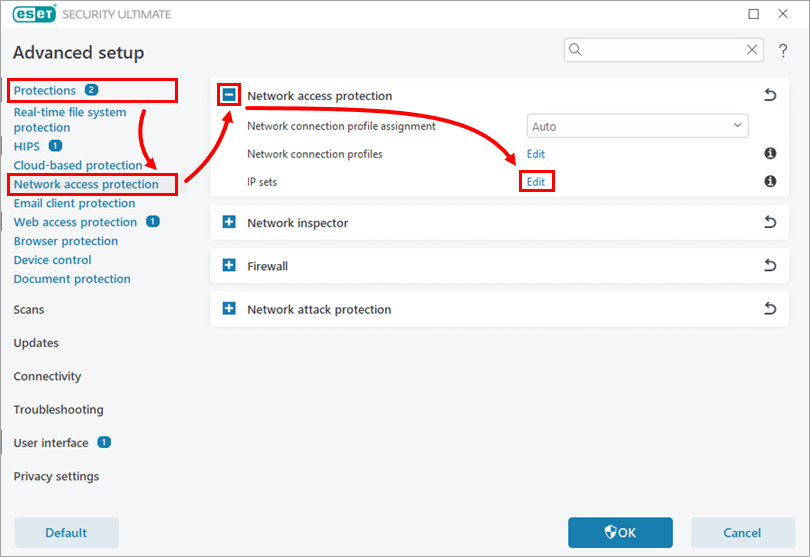
Figur 2-1 -
Vælg Adresser udelukket fra IDS, og klik på Rediger.
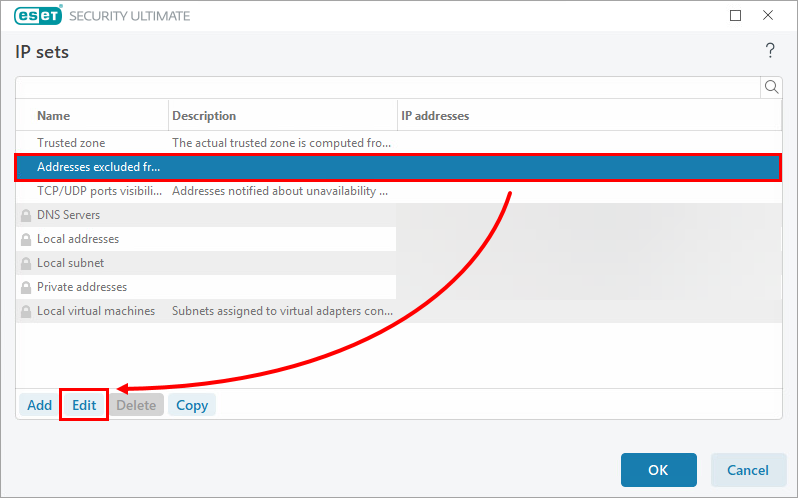
Figur 2-2 -
Skriv den ønskede IP-adresse eller række af IP-adresser i feltet Remote computer address (IPv4, IPv6, range, mask), og klik på OK.
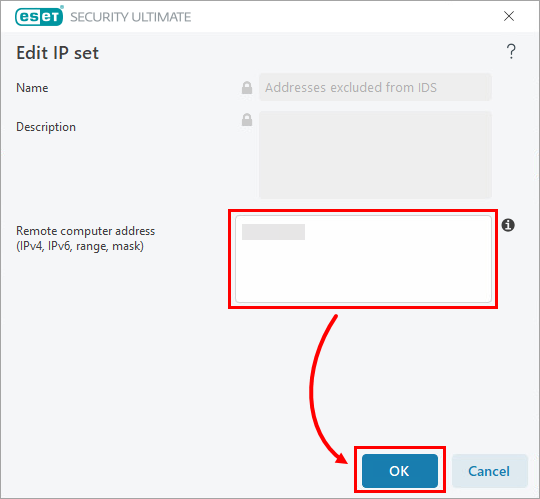
Figur 2-3 -
Klik på OK → OK for at gemme ændringerne og afslutte Avanceret opsætning.
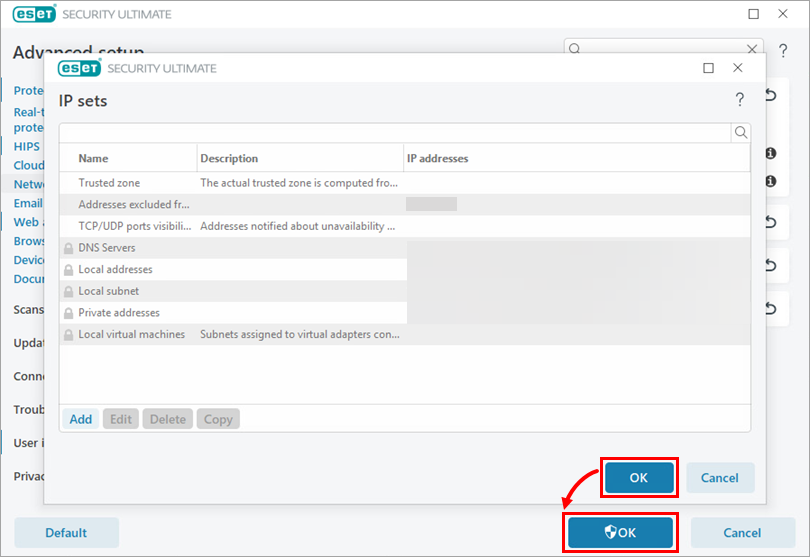
Figur 2-4
Løs problemer med Apple TV
Hvis du oplever problemer med at bruge dit Apple TV med ESET Personal firewall, skal du først gennemføre trinnene ovenfor for at oprette de nødvendige firewall-regler og derefter se instruktionerne nedenfor for at tillade indgående/udgående kommunikation på de porte, der bruges af Apple TV (TCP 123, TCP 3689, UDP 5353).
-
Tryk på F5-tasten for at åbne Avanceret opsætning.
-
Klik på Beskyttelse → Beskyttelse af netværksadgang. Udvid Firewall, og klik på Rediger ved siden af Regler.
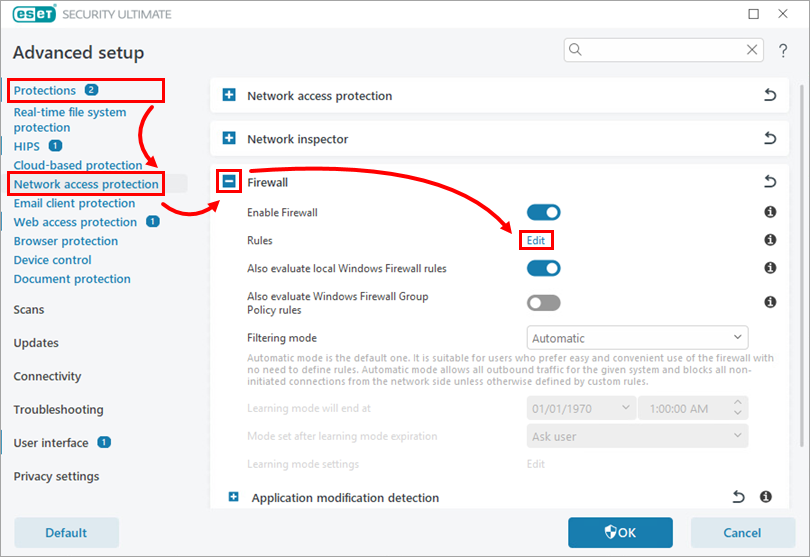
Figur 3-1 -
Klik på Tilføj.
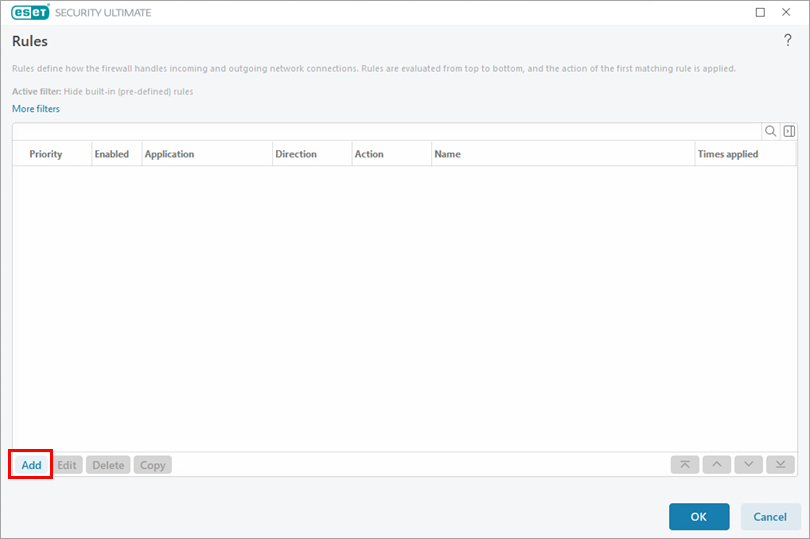
Figur 3-2 -
Skriv et navn på en regel. Vælg Tillad ved siden af Handling.
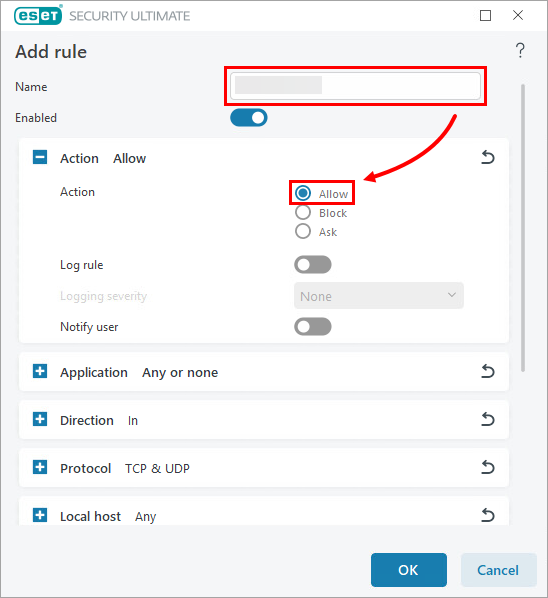
Figur 3-3 -
Udvid Retning, og vælg Begge.
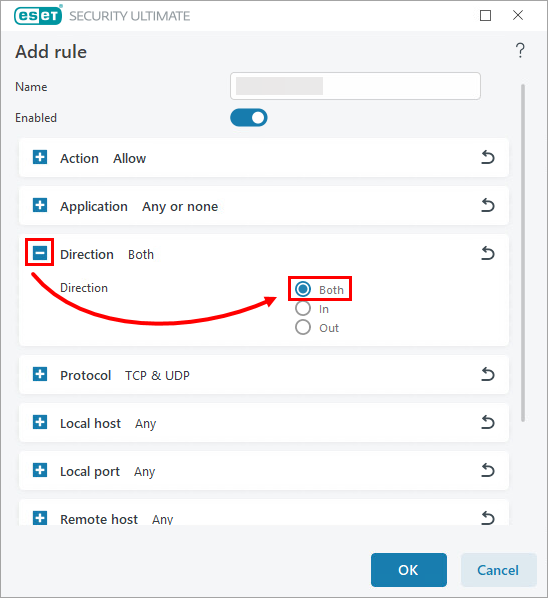
Figur 3-4 -
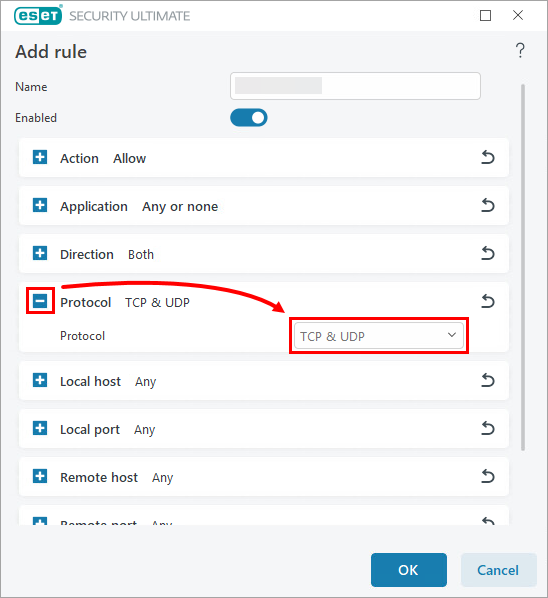
Udvid Protocol, og vælg TCP & UDP i rullemenuen.
Figur 3-5 -
Udvid Lokal port, og skriv
123, 3689, 5353i feltet Port. Klik på OK.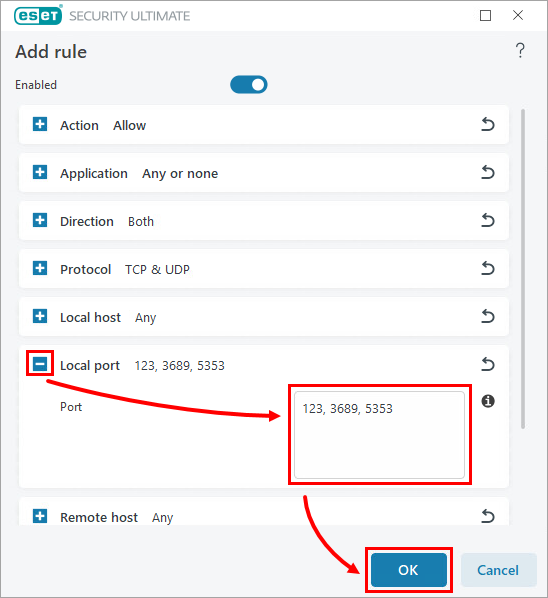
Figur 3-6 -
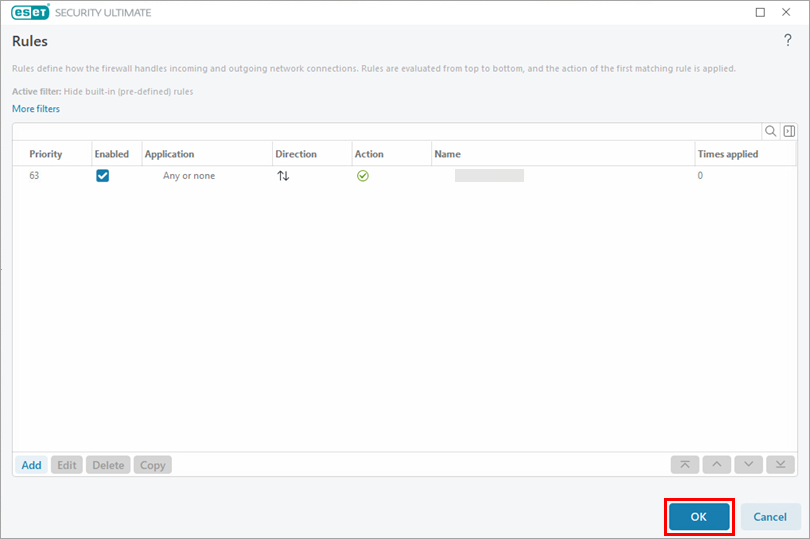
Klik på OK → OK for at gemme ændringerne og afslutte Avanceret opsætning.
Figur 3-7
Løs problemer med QuickBooks
A. Ekskluder porte, der bruges af QuickBooks
-
Tryk på F5-tasten for at åbne Avanceret opsætning.
-
Klik på Beskyttelse → Beskyttelse af netværksadgang. Udvid Firewall, og klik på Rediger ved siden af Regler.
Figur 4-1 -
Klik på Tilføj.
Figur 4-2 -
Skriv et navn på en regel. Vælg Tillad ved siden af Handling.
Figur 4-3 -
Udvid Retning, og vælg Begge.
Figur 4-4 -
Udvid Protocol, og vælg TCP & UDP i rullemenuen.
Figur 4-5 -
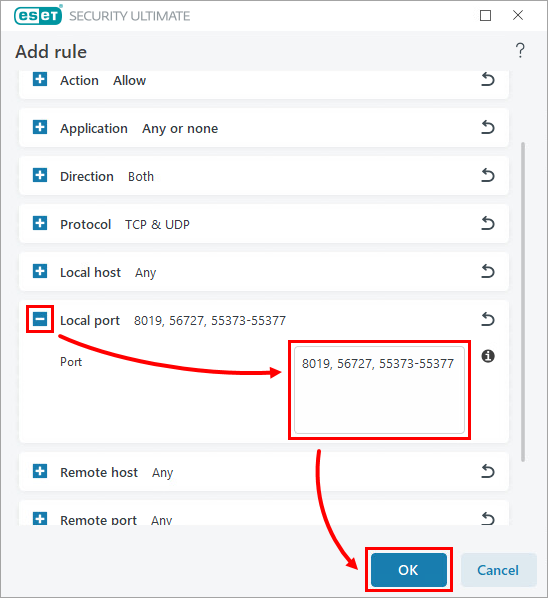
Udvid Lokal port. I feltet Port skal du skrive portnummeret for din version af QuickBooks. Klik på OK. Hvis du har flere versioner af QuickBooks installeret på dit system, skal du tilføje hver versions tilsvarende porte i følgende format:
8019, XXXXX, XXXXX, XXXXX, XXXXX.- QuickBooks 2017: 8019, 56727, 55373-55377
- QuickBooks 2016: 8019, 56726, 55368-55372
- QuickBooks 2015: 8019, 56725, 55363-55367
- QuickBooks 2014: 8019, 56724, 55358-55362
- QuickBooks 2013: 8019, 56723, 55353-55357
Figur 4-6 -
Klik på OK → OK for at gemme ændringerne og lukke Avanceret opsætning. Fortsæt til del B.
Figur 4-7
B. Ekskluder følgende eksekverbare filer, der bruges af QuickBooks
-
Udeluk filer eller mapper fra scanning i ESET Windows home-produkter.
-
Indtast følgende filstier i det tomme felt, og tryk på Enter efter hver.
C:\Program Files (x86)\Intuit\DITQUICKBOOKSÅR\AutoBackupExe.exe C:\Program Files (x86)\Intuit\YourQUICKBOOKS YEAR\Dbmlsync.exeC:\Program Files (x86)\Intuit\YourQUICKBOOKS YEAR\DBManagerExe.exeC:\Program Files (x86)\Intuit\YourQUICKBOOKS YEAR\FileManagement.exeC:\Program Files (x86)\Intuit\YourQUICKBOOKS YEAR\FileMovementExe.exeC:\Program Files (x86)\Common Files\Intuit\Sync\IntuitSyncManager.exeC:\Program Files (x86)\Common Files\Intuit\QuickBooks\QBCFMonitorService.exeC:\Program Files (x86)\Intuit\YOURQUICKBOOKS YEAR\QBDBMgrN.exeC:\Program Files (x86)\Intuit\YourQUICKBOOKS YEAR\QBGDSPlugin.exeC:\Program Files (x86)\Common Files\Intuit\QuickBooks\QBLaunch.exeC:\Program Files (x86)\Common Files\Intuit\QuickBooks\QBServerUtilityMgr.exeC:\Program Files (x86)\Intuit\YOURQUICKBOOKS YEAR\QBW32.exeC:\Program Files (x86)\Common Files\Intuit\QuickBooks\QBUpdate\QBUpdate.exeC:\Program Files (x86)\Intuit\YOURQUICKBOOKS YEAR\QuickBooksMessaging.exeC:\Program Files (x86)\QuickBooks Online Backup\OnlineBackup.exe
Løs problemer med TWAIN
Hvis dit ESET-produkt er i konflikt med din TWAIN-enhed, skal du tilføje TWAIN-enhedens IP-adresse til listen over udelukkede IP-adresser i dit virksomhedsprodukt.


