Problem
- En tredjepartsapp eller en enhet på din dator fungerar inte korrekt när ESET-brandväggen är i automatiskt läge
- Hitta en IP-adress för en skrivare
- Lösa problem med HP-skrivare
- Lösa problem med Apple TV
- Lösa problem med Quickbooks
- Lösa problem med TWAIN
- Andra produkter som detta problem kan påverka inkluderar:
- Sage 50 Redovisning
- Carbonite
- iTunes, Apple Music och Apple-enheter
- Rosetta Stone
- Nätverksskrivare
- NAS-hårddiskar
- Citrix
Mer information
Klicka för att expandera
Om Automatiskt filtreringsläge hindrar ett program från att fungera korrekt, ställ in brandväggen på Interaktivt filtreringsläge för att skapa de regler som ger programmet rätt funktion och ställ sedan in brandväggen på Automatiskt filtreringsläge igen.
I interaktivt läge visas ett dialogfönster som rapporterar en okänd anslutning när kommunikation upptäcks och inga befintliga regler gäller för kommunikationen. Dialogfönstret ger möjlighet att tillåta eller neka kommunikationen, och beslutet att tillåta eller neka kan sparas som en ny regel för brandväggen. Om du skapar en ny regel vid den här tidpunkten kommer alla framtida anslutningar av den här typen att tillåtas eller blockeras enligt regeln.
Lösning
macOS-användare: Skapa en brandväggsregel för att tillåta/avvisa användning av ett visst program i ESET Cyber Security
Hitta IP-adressen för en skrivare
-
Klicka på Windows-knappen, skriv Skrivare
& skannrar och klicka på Skrivare & skannrar.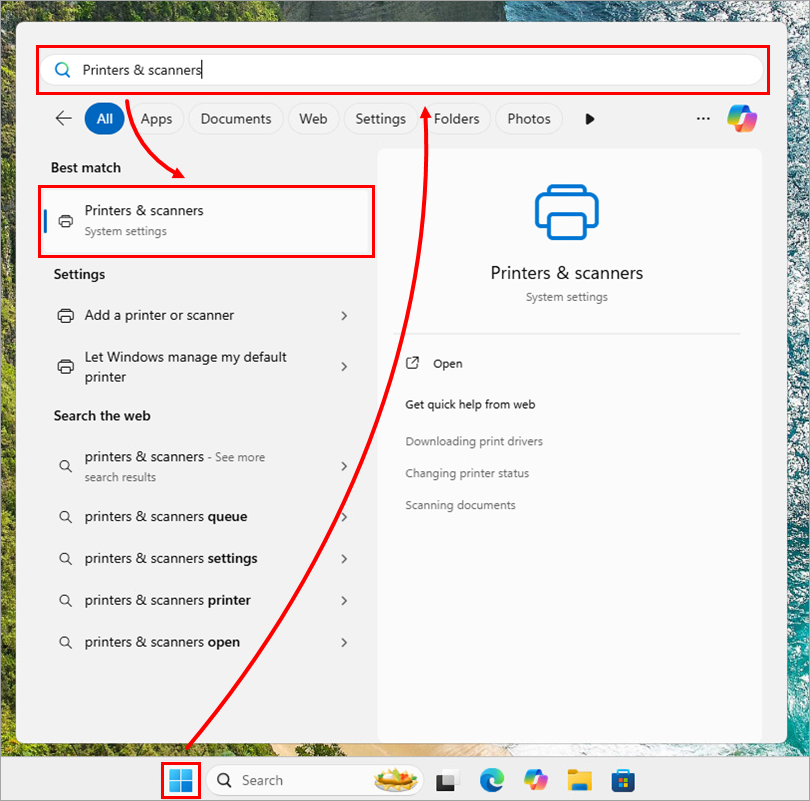
Bild 1-1 -
Välj den skrivare som du har problem med.
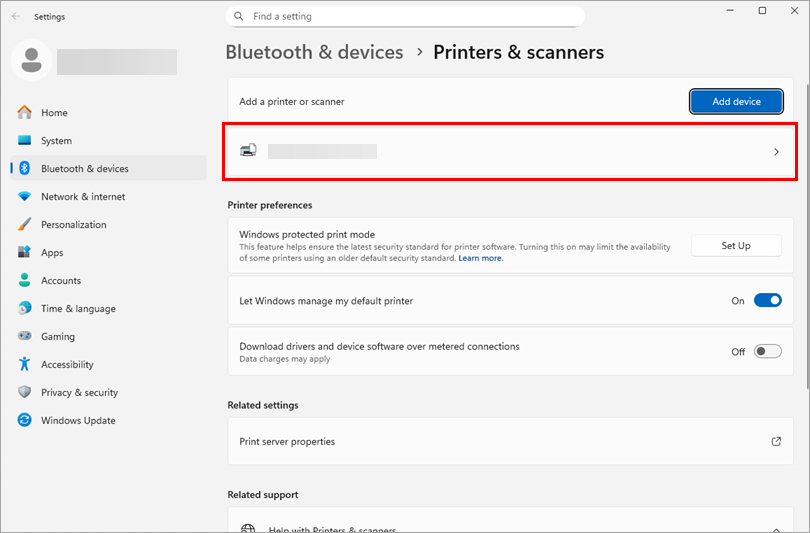
Bild 1-2 -
Klicka på Egenskaper för skrivare.
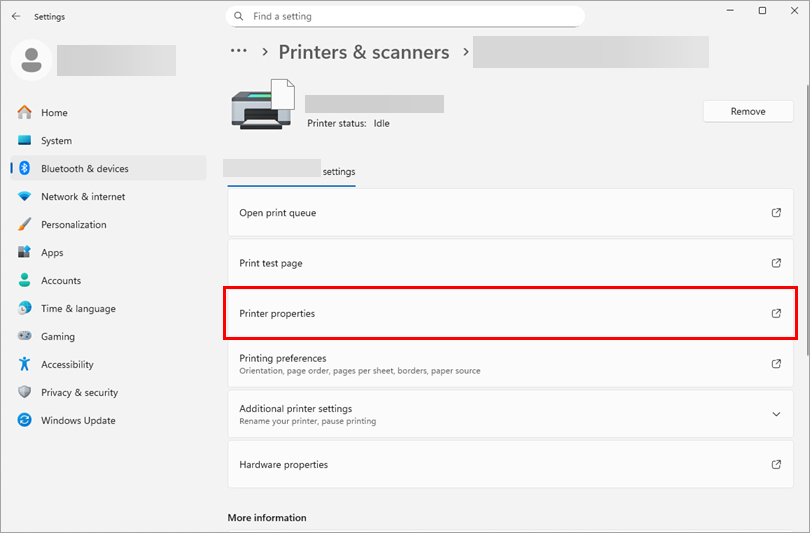
Bild 1-3 -
Klicka på fliken Portar. IP-adressen ska visas i rutan Port.
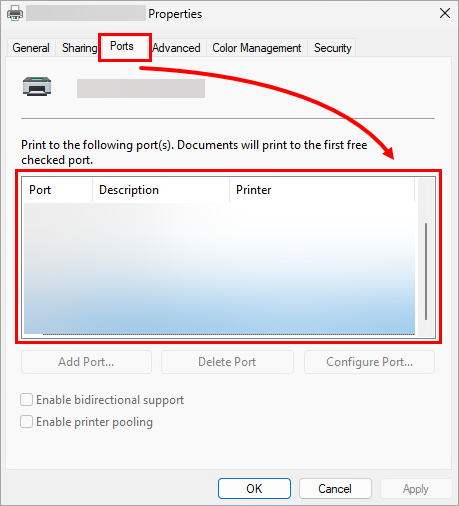
Bild 1-4 -
Om du fortfarande inte kan hitta skrivarens IP-adress kan du försöka använda IP-adressen för din router, som troligen har samma IP-adress som skrivaren om det är en nätverksskrivare. Detta kan hittas med hjälp av IPconfig command.
Lösa problem med HP-skrivare
-
Tryck på F5 för att öppna Avancerad installation.
-
Klicka på Skydd → Skydd för nätverksåtkomst. Expandera Skydd mot nätverksåtkomst och klicka på Redigera bredvid IP-uppsättningar.
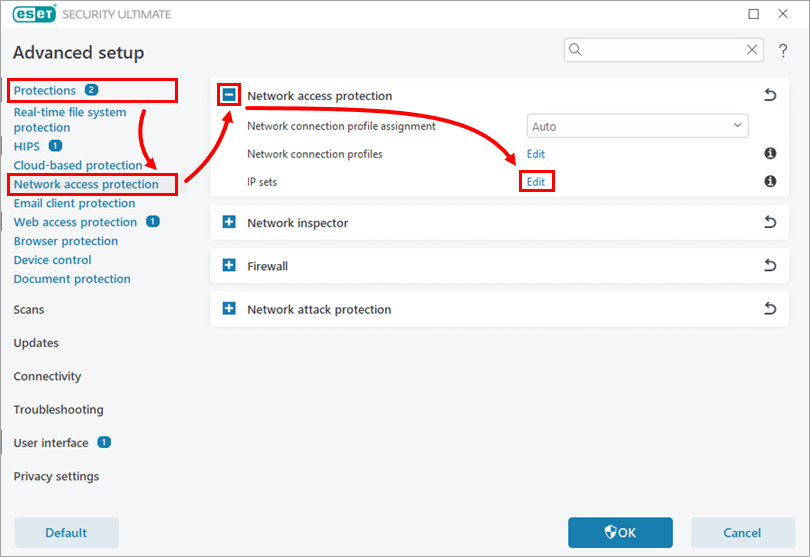
Bild 2-1 -
Välj Addresses excluded from IDS och klicka på Edit.
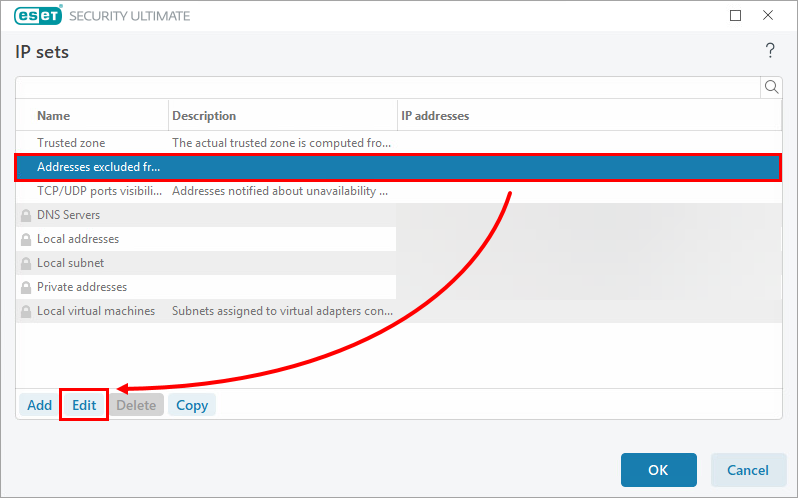
Bild 2-2 -
Skriv in önskad IP-adress eller intervall av IP-adresser i fältet Fjärrdatorns adress (IPv4, IPv6, intervall, mask) och klicka på OK.
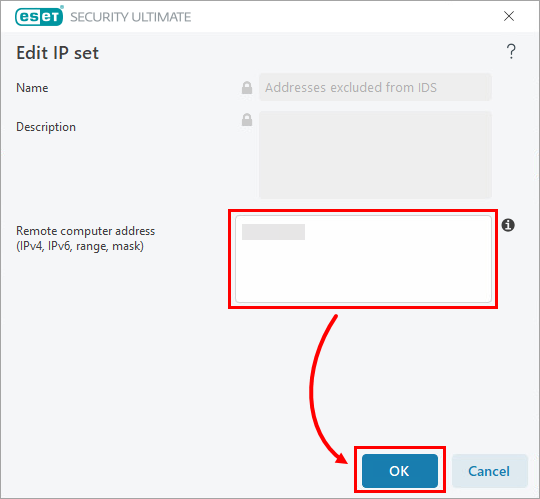
Bild 2-3 -
Klicka på OK → OK för att spara ändringarna och avsluta avancerade inställningar.
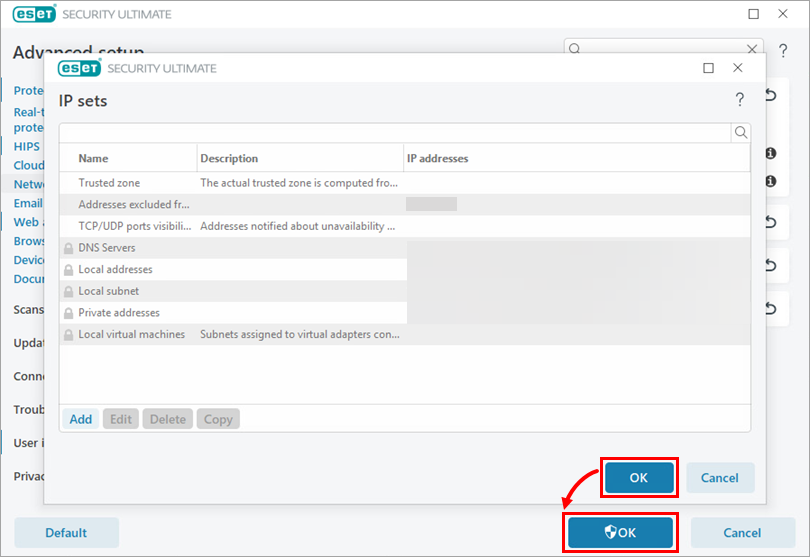
Bild 2-4
Lösa problem med Apple TV
Om du har problem med att använda din Apple TV med ESET Personal-brandväggen ska du först utföra stegen ovan för att skapa de nödvändiga brandväggsreglerna och sedan följa instruktionerna nedan för att tillåta inkommande och utgående kommunikation på de portar som används av Apple TV (TCP 123, TCP 3689, UDP 5353).
-
Tryck på F5 för att öppna Avancerad installation.
-
Klicka på Skydd → Skydd mot nätverksåtkomst. Expandera Brandvägg och klicka på Redigera bredvid Regler.
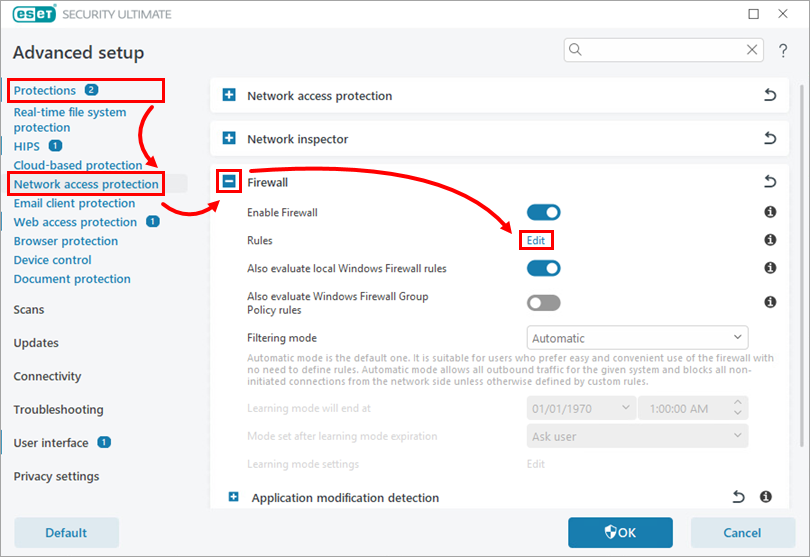
Bild 3-1 -
Klicka på Add (Lägg till).
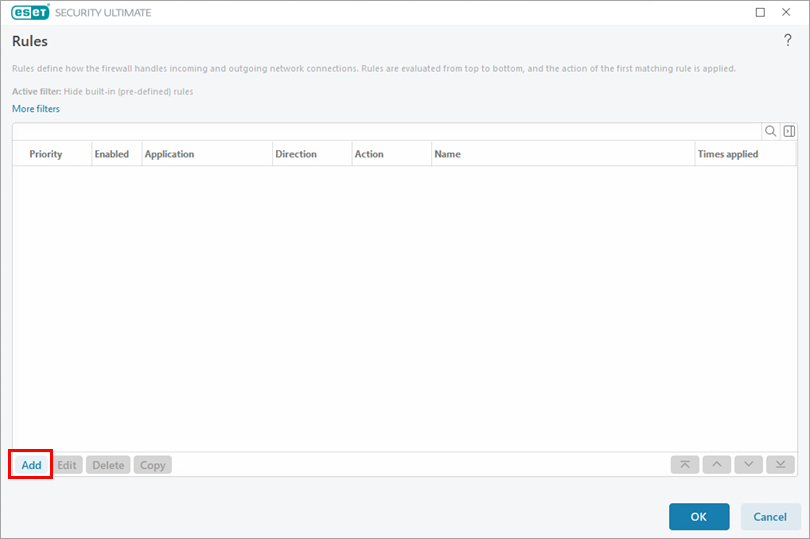
Bild 3-2 -
Skriv ett namn på regeln. Välj Allow bredvid Action.
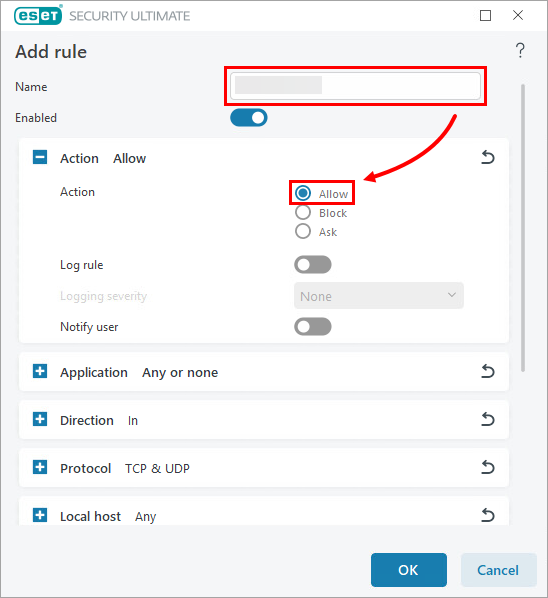
Bild 3-3 -
Expandera Direction och välj Both.
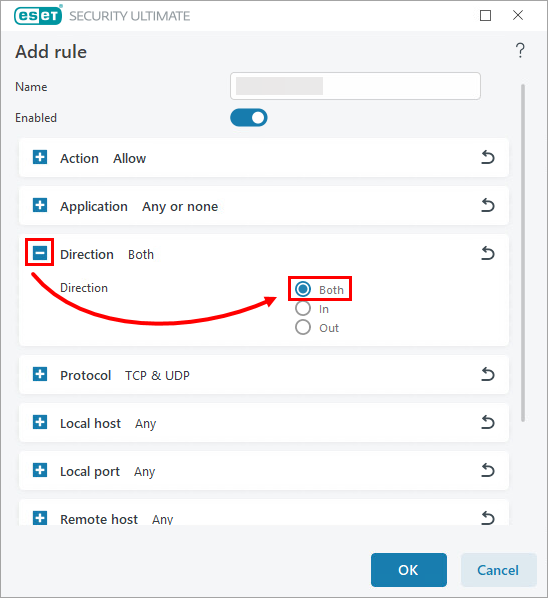
Bild 3-4 -
Expandera Protocol och välj TCP & UDP i rullgardinsmenyn.
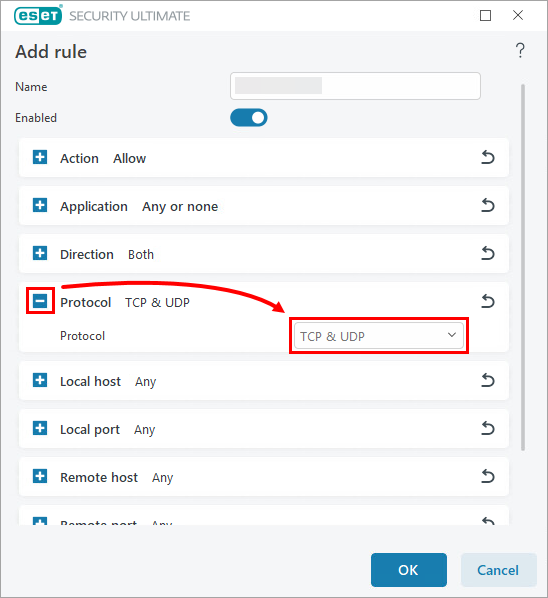
Bild 3-5 -
Expandera Local port och skriv
123, 3689, 5353i fältet Port. Klicka på OK.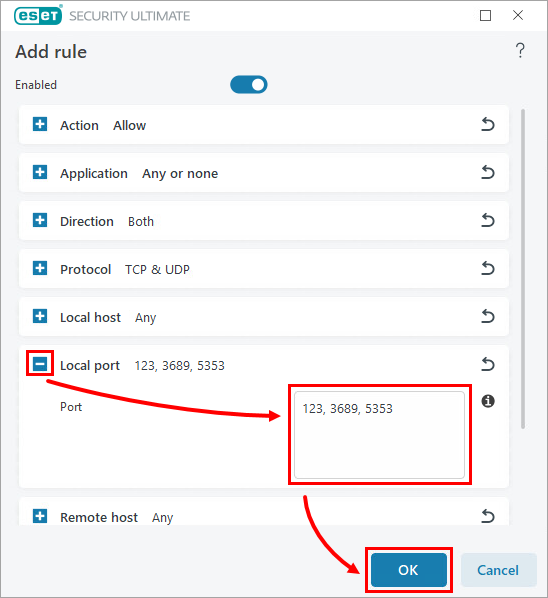
Bild 3-6 -
Klicka på OK → OK för att spara ändringarna och avsluta Advanced setup.
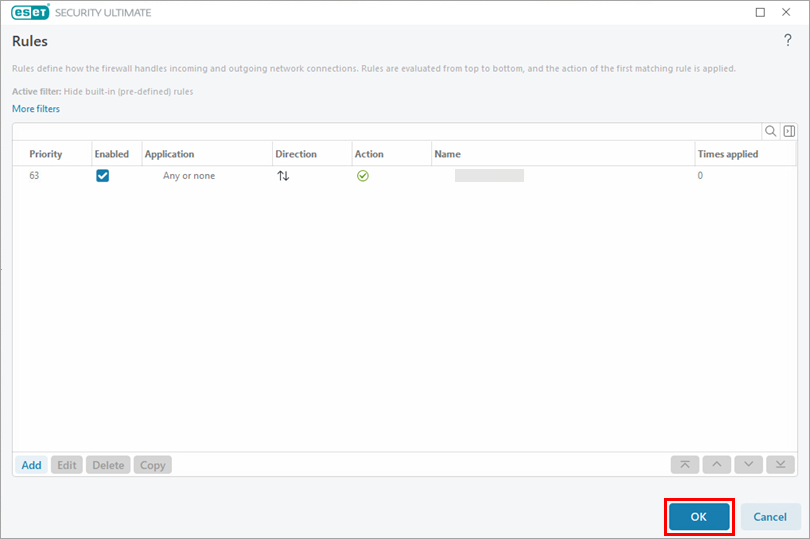
Bild 3-7
Lösa problem med QuickBooks
A. Uteslut portar som används av QuickBooks
-
Tryck på F5 för att öppna Avancerad installation.
-
Klicka på Skydd → Skydd mot nätverksåtkomst. Expandera Brandvägg och klicka på Redigera bredvid Regler.
Bild 4-1 -
Klicka på Lägg till.
Bild 4-2 -
Skriv ett namn på regeln. Välj Allow bredvid Action.
Bild 4-3 -
Expandera Direction och välj Both.
Bild 4-4 -
Expandera Protocol och välj TCP & UDP i rullgardinsmenyn.
Bild 4-5 -
Expandera Lokal port. I fältet Port skriver du in portnumret för din version av QuickBooks. Klicka på OK. Om du har flera versioner av QuickBooks installerade på ditt system lägger du till varje versions motsvarande portar i följande format:
8019, XXXXX, XXXXX, XXXXX, XXXXX.- QuickBooks 2017: 8019, 56727, 55373-55377
- QuickBooks 2016: 8019, 56726, 55368-55372
- QuickBooks 2015: 8019, 56725, 55363-55367
- QuickBooks 2014: 8019, 56724, 55358-55362
- QuickBooks 2013: 8019, 56723, 55353-55357
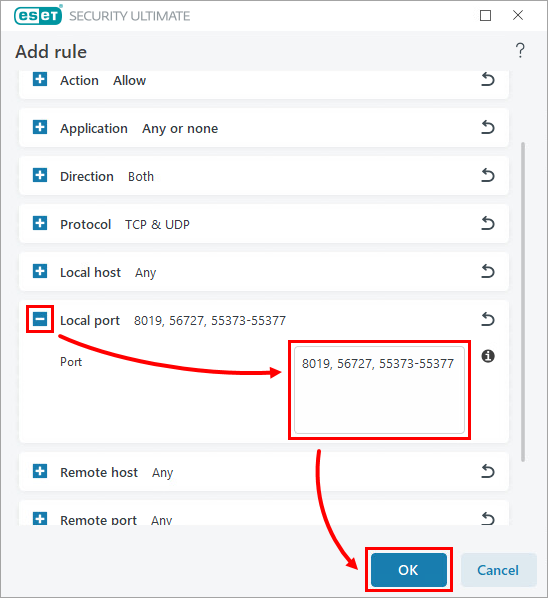
Bild 4-6 -
Klicka på OK → OK för att spara ändringarna och stänga Avancerade inställningar. Fortsätt till del B.
Bild 4-7
B. Exkludera följande körbara filer som används av QuickBooks
-
Uteslut filer eller mappar från skanning i ESET Windows Home-produkter.
-
Skriv in följande filsökvägar i det tomma fältet och tryck på Enter efter varje sökväg.
C:\Program Files (x86)\Intuit\YOURQUICKBOOKS YEAR\AutoBackupExe.exe C:\Program Files (x86)\Intuit\YourQUICKBOOKS YEAR\Dbmlsync.exeC:\Program Files (x86)\Intuit\YourQUICKBOOKS YEAR\DBManagerExe.exeC:\Program Files (x86)\Intuit\YourQUICKBOOKS YEAR\FileManagement.exeC:\Program Files (x86)\Intuit\YourQUICKBOOKS YEAR\FileMovementExe.exeC:\Program Files (x86)\Common Files\Intuit\Sync\IntuitSyncManager.exeC:\Program Files (x86)\Common Files\Intuit\QuickBooks\QBCFMonitorService.exeC:\Program Files (x86)\Intuit\YOURQUICKBOOKS YEAR\QBDBMgrN.exeC:\Program Files (x86)\Intuit\YourQUICKBOOKS YEAR\QBGDSPlugin.exeC:\Program Files (x86)\Common Files\Intuit\QuickBooks\QBLaunch.exeC:\Program Files (x86)\Common Files\Intuit\QuickBooks\QBServerUtilityMgr.exeC:\Program Files (x86)\Intuit\YourQUICKBOOKS YEAR\QBW32.exeC:\Program Files (x86)\Common Files\Intuit\QuickBooks\QBUpdate\QBUpdate.exeC:\Program Files (x86)\Intuit\YourQUICKBOOKS YEAR\QuickBooksMessaging.exeC:\Program Files (x86)\QuickBooks Online Backup\OnlineBackup.exe
Lösa problem med TWAIN
Om det uppstår en konflikt mellan din ESET-produkt och din TWAIN-enhet måste du lägga till TWAIN-enhetens IP-adress i listan över uteslutna IP-adresser i din företagsprodukt.


