Problemet
- Skanning på filnivå av vissa e-postservrar, säkerhetskopieringsprogram, spelprogram eller liknande orsakar onormalt systembeteende
- Uteslut specifika program eller mappar från alla skanningsaktiviteter (Startup scan, On-access scanning och Computer (On-demand) scanning)
Detaljer
Klicka för att expandera
När du utför en datorskanning kan skanningsloggen innehålla meddelanden som "kan inte öppnas", "fel vid öppning" eller "arkivet skadat"
Din ESET-produkt kan inte skanna dessa filposter.
- Filen är lösenordsskyddad (t.ex. om det finns flera användarprofiler på datorn)
- Filen är en Windows-system- eller programfil
- Filen används för närvarande av andra program eller bakgrundsprocesser
Windows använder och låser vissa filer från start till avstängning. Dessa filer och alla andra som körs i minnet kan inte användas av eller manipuleras av andra program, inklusive ESET-produkter eller potentiell skadlig kod. ESET skannar dessa filer under uppstart och igen under avstängning för att säkerställa att de inte är skadade. Om en låst fil innehåller ett hot visas det med röd text i skanningsloggen - filer som visas i gult anges endast i informationssyfte och utgör inget hot mot ditt system.
Mer information om undantag finns i:
Lösning

-
Tryck på F5-tangenten för att öppna Avancerad installation.
-
Klicka på Scan och bredvid Performance Exclusions klickar du på Edit.

Bild 1-1 -
Klicka på Lägg till och sedan på ikonen med tre punkter.
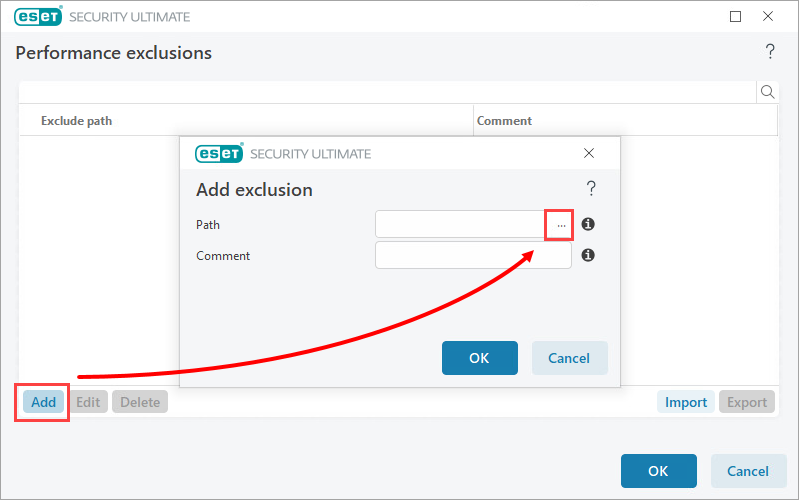
Bild 1-2 -
Använd katalogträdet för att söka efter den fil eller mapp som du vill utesluta, markera den och klicka på Open.
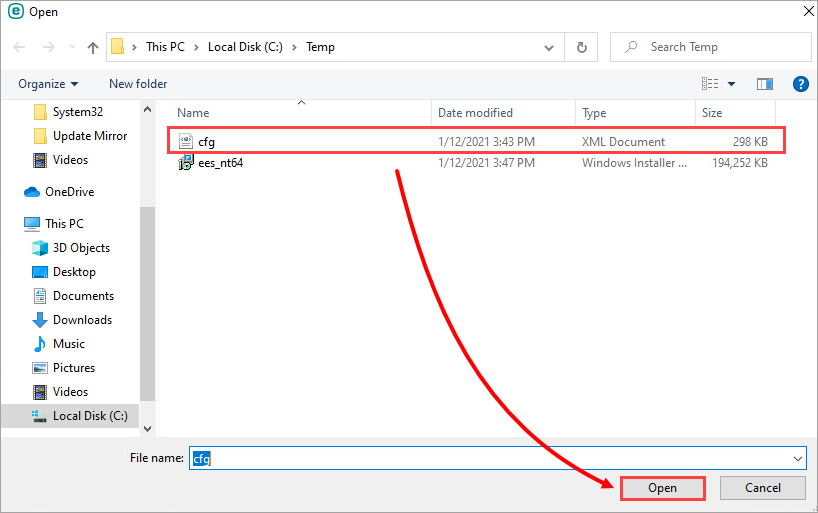
Bild 1-3 -
Klicka på OK → OK → OK för att spara uteslutningen.

Bild 1-4
Om du fortfarande upplever problem med din app kan du behöva utesluta en säker webbplats från att blockeras av Web Access Protection i ESET Windows Home- och Small Office-produkter.


