问题
- 某些邮件服务器、备份软件、游戏应用程序或类似软件的文件级扫描会导致系统行为异常
- 将特定应用程序或文件夹从所有扫描活动(启动扫描、实时扫描和计算机(按需)扫描)中排除
详细信息
点击展开
在执行计算机扫描时,扫描日志中可能会出现“无法打开”、“打开时出错”或“存档已损坏”等通知。
您的 ESET 应用程序无法扫描以下文件条目:
- 文件受密码保护(例如,计算机上存在多个用户配置文件)
- 该文件是 Windows 系统文件或程序文件
- 该文件当前正被其他程序或后台进程使用
Windows 会在系统启动至关闭期间使用并锁定某些文件。这些文件以及内存中运行的任何其他文件,均无法被其他程序(包括 ESET 应用程序或潜在恶意软件)使用或篡改。 ESET 会在系统启动和关闭时扫描这些文件,以确保它们未被损坏。如果被锁定的文件中包含威胁,它将在扫描日志中以红色文字显示。以黄色显示的文件仅供参考,不会对您的系统构成威胁。
有关排除项的更多信息,请参阅:
解决方案
相关解决方案:macOS 用户
-
按F5键打开“高级设置”。
-
单击“扫描”→“性能排除”旁边的“编辑”。

-
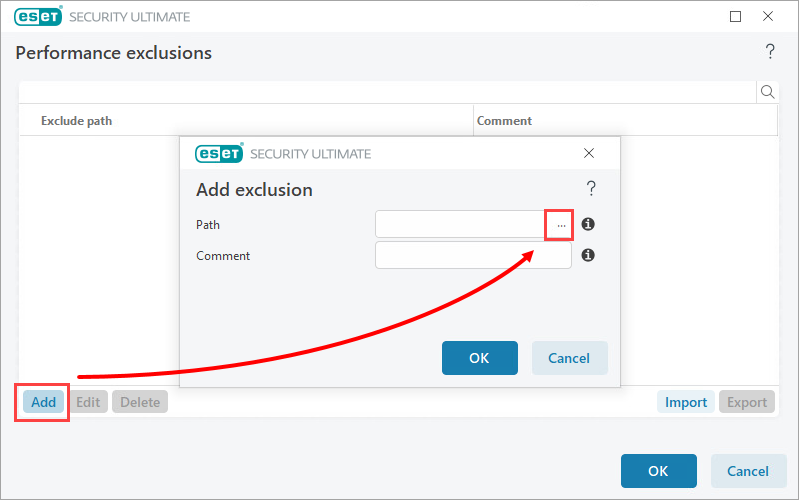
单击“添加”→“路径”旁边的三个点,浏览并选择要排除的文件或文件夹。
-
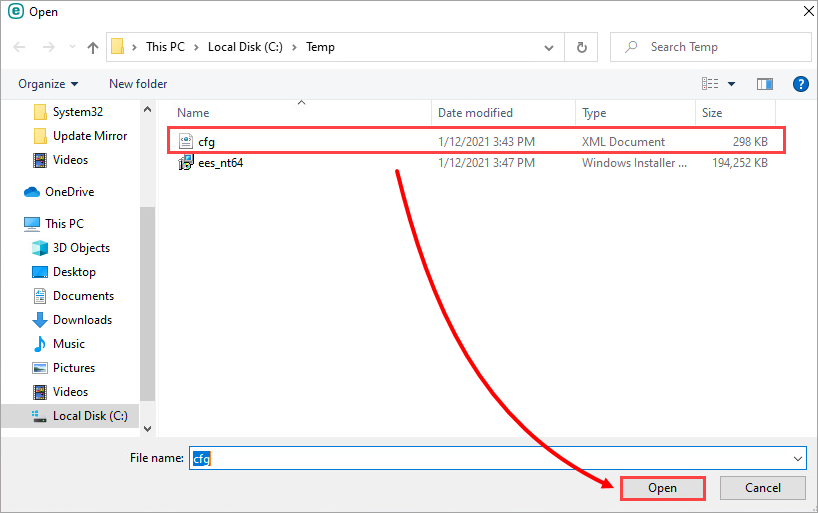
选择文件或文件夹,然后单击“打开”或“选择文件夹”。
-
点击“确定”→“确定”→“确定”以保存排除项。


