Probléma
- Egyes e-mail szerverek, biztonsági mentést végző szoftverek, játékok vagy más, hasonló alkalmazások fájlszintű vizsgálata problémát idézhet elő a használatuk során
- Bizonyos alkalmazást vagy mappát ki szeretné zárni a víruskeresésből (rendszerindítást követő vizsgálat, hozzáférés közbeni vizsgálat és számítógépes (igény szerinti) vizsgálat)
Részletek
Kattintson a részletekért
Számítógép vizsgálatának végrehajtásakor a Számítógép ellenőrzése napló tartalmazhat olyan értesítéseket, mint "nem sikerült megnyitni", "hibás megnyitás" vagy "az archívum megsérült"
Az ESET termék az alábbi okokból nem tudja vizsgálni ezeket az állományokat:
- A fájl jelszóval védett (például több felhasználói profil van a számítógépen)
- A fájl egy Windows rendszer- vagy programfájl
- A fájlt jelenleg más programok vagy háttérfolyamatok használják
A Windows bizonyos fájlokat az indítástól a leállításig használ és zárol. Ezeket a fájlokat és a memóriában futó többi fájlt más programok nem használhatják, illetve nem manipulálhatják, beleértve az ESET termékeket vagy potenciális rosszindulatú programokat. Az ESET indításkor és leállításkor is ellenőrzi ezeket a fájlokat, hogy megbizonyosodjon arról, hogy nem sérültek. Ha egy zárolt fájl fenyegetést tartalmaz, akkor piros színnel jelenik meg a vizsgálati naplóban. A sárga színnel megjelenített fájlok csak tájékoztató jellegűek, és nem jelentenek veszélyt a rendszerre.
A vizsgálatból való kizárásokkal kapcsolatos további információkért tekintse át az alábbi bejegyzéseket:
Megoldás

-
Nyomja meg az F5 billentyűt a További beállítások megnyitásához.
-
Kattintson a Ellenőrzések gombra, majd a Teljesítménybeli kivételek mellett kattintson a Szerkesztés gombra.

-
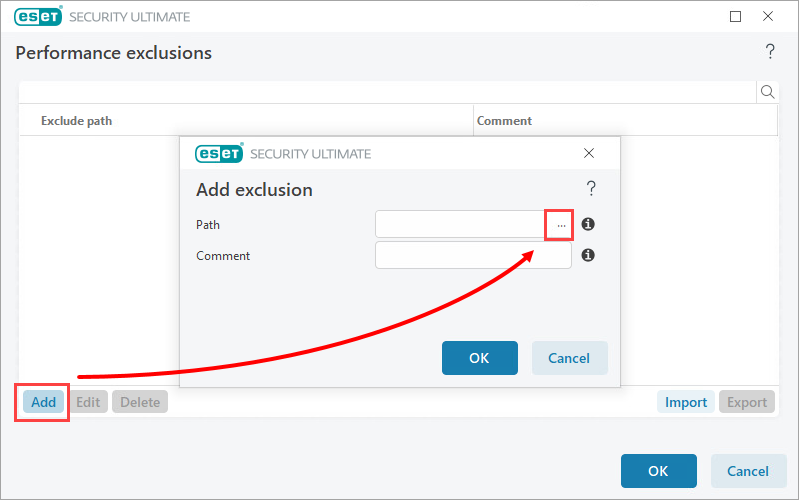
Kattintson a Hozzáadás gombra, majd a három pontra, és adja meg, hogy fájlt vagy mappát szeretne-e kizárni az ellenőrzésből.
-
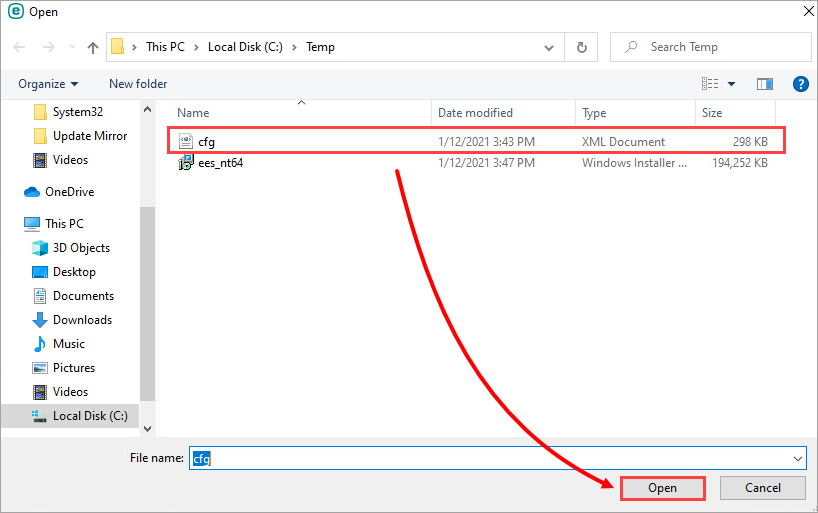
A könyvtárfán keresse meg a kizárni kívánt fájlt vagy mappát, jelölje ki, majd kattintson a Megnyitás gombra.
-
Kattintson az OK → OK → OK gombra a kizárás mentéséhez.

Ha továbbra is problémák merülnének fel a kérdéses alkalmazással kapcsolatban, előfordulhat, hogy ki kell zárnia egy biztonságos webhelyet a Webhozzáférés-védelem vizsgálatából.


