Obsah
- Prověřování na úrovni souborů některých e-mailových serverů, zálohovacího softwaru, herních aplikací a podobně způsobuje abnormální chování systému
- Vyloučení konkrétních aplikací nebo složek ze všech skenovacích aktivit (kontrola při spuštění, kontrola při přístupu a kontrola počítače (na vyžádání))
Podrobnosti
Kliknutím rozbalte
Při skenování počítače může protokol skenování obsahovat oznámení jako "nelze otevřít", "chyba při otevírání" nebo "archiv poškozen"
Váš produkt ESET není schopen tyto položky souborů prověřit.
- Soubor je chráněn heslem (například v počítači existuje více uživatelských profilů)
- Soubor je systémový nebo programový soubor systému Windows
- Soubor je v současné době používán jinými programy nebo procesy na pozadí
Systém Windows používá a zamyká určité soubory od spuštění až do vypnutí. Tyto soubory ani žádné jiné soubory spuštěné v paměti nemohou být použity nebo narušeny jinými programy, včetně produktů ESET nebo potenciálního malwaru. ESET tyto soubory kontroluje při spuštění a znovu při vypnutí, aby se ujistil, že nejsou poškozené. Pokud uzamčený soubor obsahuje hrozbu, zobrazí se v protokolu kontroly červeným textem.–žlutě zobrazené soubory mají pouze informativní charakter a nepředstavují pro systém hrozbu.
Další informace o vyloučeních naleznete v:
Řešení

-
Stisknutím klávesy F5 otevřete Rozšířená nastavení.
-
Klikněte na tlačítko Prověřit a vedle položky Vyloučení výkonu klikněte na tlačítko Upravit.

Obrázek 1-1 -
Klikněte na tlačítko Přidat a klikněte na ikonu tří teček.
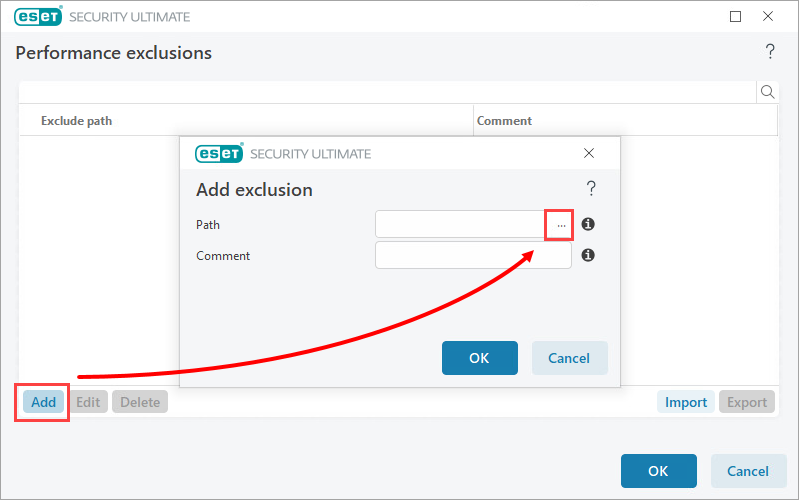
Obrázek 1-2 -
Pomocí stromu adresářů vyhledejte soubor nebo složku, kterou chcete vyloučit, vyberte ji a klikněte na tlačítko Otevřít.
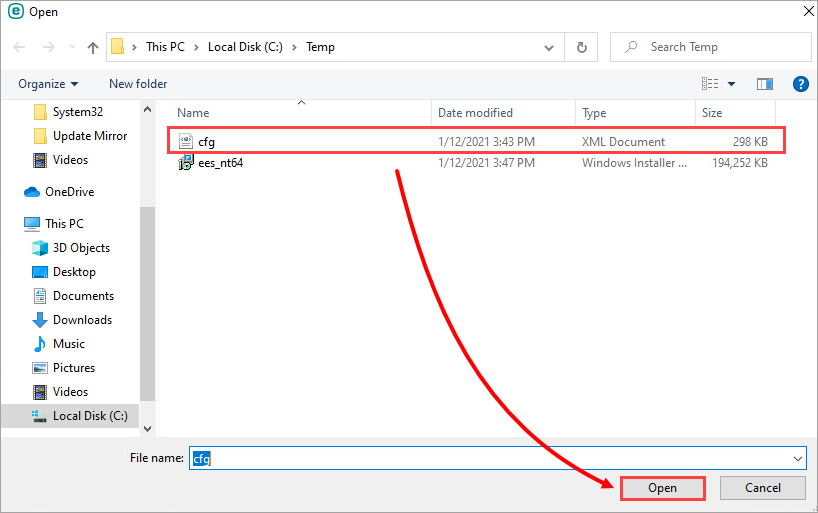
Obrázek 1-3 -
Klikněte na tlačítko OK → OK → OK pro uložení vyloučení.

Obrázek 1-4
Pokud se stále potýkáte s problémy s aplikací, je možné, že budete muset vyloučit bezpečnou webovou stránku z blokování Ochranou přístupu na web v produktech ESET Windows pro domácnosti a malé kanceláře.


