Выпуск
- Сканирование на уровне файлов некоторых серверов электронной почты, программ резервного копирования, игровых приложений и т. п. вызывает ненормальное поведение системы
- Исключите определенные приложения или папки из всех действий сканирования (сканирование при запуске, сканирование при доступе и сканирование компьютера (по требованию))
Подробности
Нажмите, чтобы развернуть
При выполнении сканирования компьютера журнал сканирования может содержать такие уведомления, как "не удается открыть", "ошибка открытия" или "архив поврежден"
Ваш продукт ESET не может просканировать эти записи файлов.
- Файл защищен паролем (например, на компьютере имеется несколько профилей пользователей)
- Файл является системным или программным файлом Windows
- Файл в настоящее время используется другими программами или фоновыми процессами
Windows использует и блокирует определенные файлы с момента запуска и до выключения. Эти и другие файлы, работающие в памяти, не могут быть использованы другими программами, включая продукты ESET или потенциальное вредоносное ПО, или вмешаться в них. ESET сканирует эти файлы при запуске и во время выключения, чтобы убедиться, что они не повреждены. Если заблокированный файл содержит угрозу, он отображается в журнале сканирования красным цветом. Файлы, отображаемые желтым цветом, предназначены только для информационных целей и не представляют угрозы для вашей системы.
Дополнительные сведения об исключениях см. в разделе:
Решение

-
Нажмите клавишу F5, чтобы открыть расширенную настройку.
-
Щелкните Сканирование и рядом с пунктом Исключения по производительности нажмите Изменить.

Рисунок 1-1 -
Нажмите Добавить и щелкните значок с тремя точками.
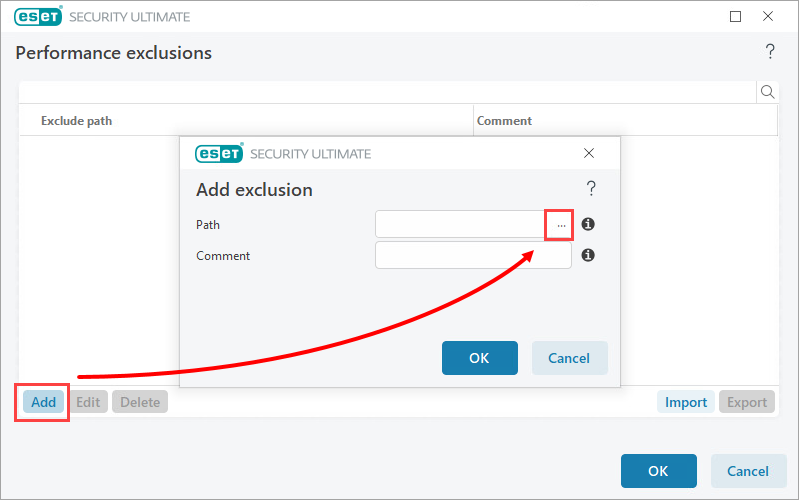
Рисунок 1-2 -
С помощью дерева каталогов найдите файл или папку, которую вы хотите исключить, выберите ее и нажмите Открыть.
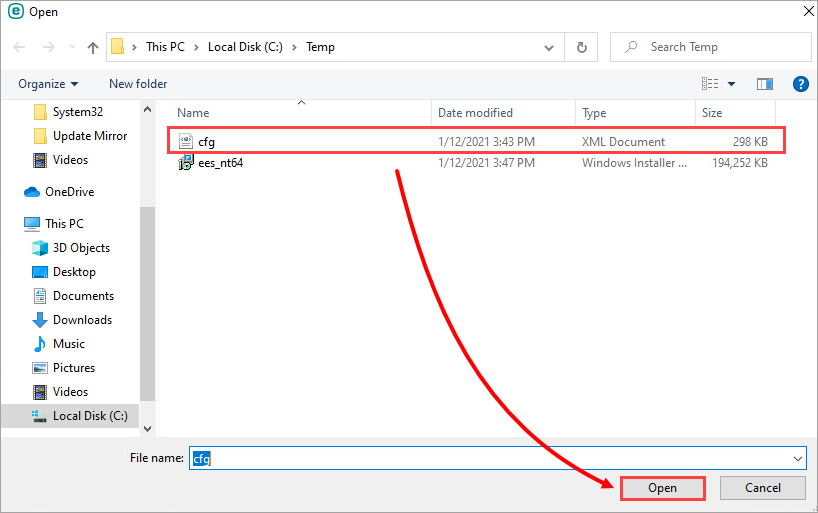
Рисунок 1-3 -
Нажмите OK → OK → OK, чтобы сохранить исключение.

Рисунок 1-4
Если вы все еще испытываете проблемы с приложением, возможно, вам нужно исключить безопасный веб-сайт из числа блокируемых защитой веб-доступа в продуктах ESET для дома и малого офиса Windows.


