Problem
- Skanowanie na poziomie plików niektórych serwerów poczty e-mail, oprogramowania do tworzenia kopii zapasowych, aplikacji do gier lub podobnych powoduje nieprawidłowe zachowanie systemu
- Wyklucz określone aplikacje lub foldery ze wszystkich działań skanowania (Skanowanie przy uruchamianiu, Skanowanie przy dostępie i Skanowanie komputera (na żądanie))
Szczegóły
Kliknij, aby rozwinąć
Podczas skanowania komputera dziennik skanowania może zawierać powiadomienia, takie jak "nie można otworzyć", "błąd otwarcia" lub "archiwum uszkodzone"
Produkt ESET nie może przeskanować tych wpisów plików.
- Plik jest chroniony hasłem (na przykład na komputerze jest wiele profili użytkowników)
- Plik jest plikiem systemowym lub plikiem programu Windows
- Plik jest obecnie używany przez inne programy lub procesy działające w tle
System Windows używa i blokuje określone pliki od uruchomienia do zamknięcia. Pliki te i wszelkie inne uruchomione w pamięci nie mogą być używane przez inne programy, w tym produkty ESET lub potencjalne złośliwe oprogramowanie, ani nie mogą być przez nie manipulowane. ESET skanuje te pliki podczas uruchamiania i ponownie podczas zamykania, aby upewnić się, że nie są uszkodzone. Jeśli zablokowany plik zawiera zagrożenie, pojawi się w czerwonym tekście w dzienniku skanowania - pliki wyświetlane na żółto są odnotowywane wyłącznie w celach informacyjnych i nie stanowią zagrożenia dla systemu.
Więcej informacji na temat wykluczeń można znaleźć w sekcji:
Rozwiązanie

-
Otwórz główne okno programu produktów ESET dla systemu Windows.
-
Naciśnij klawisz F5, aby otworzyć Zaawansowane ustawienia.
-
Kliknij opcję Skanuj i obok pozycji Wykluczenia wydajności kliknij przycisk Edytuj.

Rysunek 1-1 -
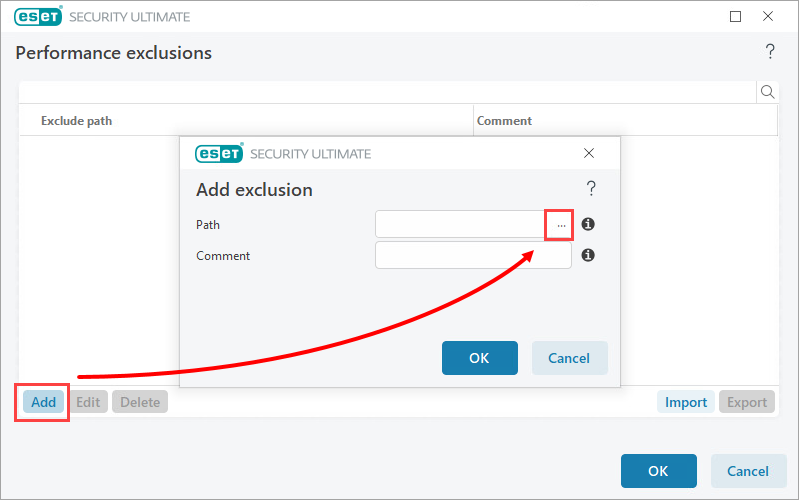
Kliknij Dodaj i kliknij ikonę trzech kropek.
Rysunek 1-2 -
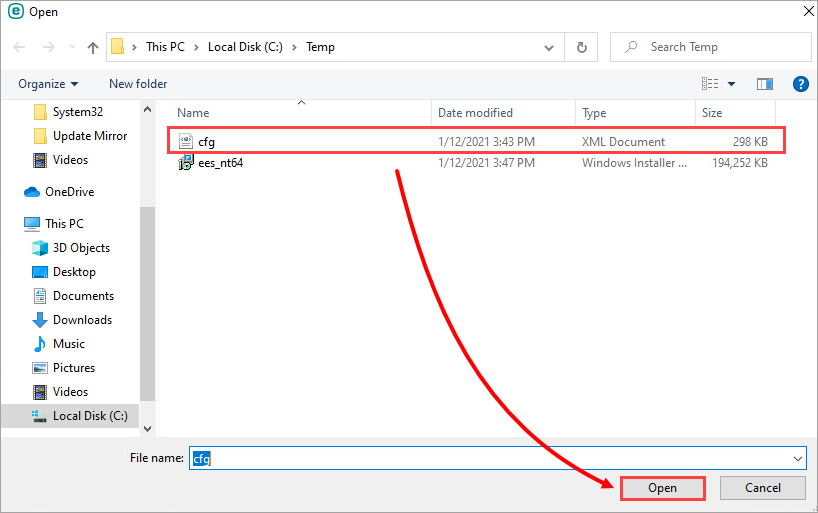
Użyj drzewa katalogów, aby wyszukać plik lub folder, który chcesz wykluczyć, zaznacz go i kliknij Otwórz.
Rysunek 1-3 -
Kliknij OK → OK → OK, aby zapisać wykluczenie.

Rysunek 1-4
Jeśli nadal występują problemy z aplikacją, może być konieczne wykluczenie bezpiecznej witryny internetowej z blokowania przez ochronę dostępu do sieci Web w produktach ESET Windows dla użytkowników domowych i małych biur.


