Издание
- Приложение на трета страна или устройство на компютъра ви не работи правилно, когато защитната стена на ESET е в автоматичен режим
- Намиране на IP адрес на принтер
- Разрешаване на проблеми с принтерите на HP
- Решаване на проблеми с Apple TV
- Разрешаване на проблеми с Quickbooks
- Решаване на проблеми с TWAIN
- Други продукти, които този проблем може да засегне, включват:
- Счетоводство Sage 50
- Carbonite
- iTunes, Apple Music и устройства на Apple
- Rosetta Stone
- Мрежови принтери
- NAS твърди дискове
- Citrix
Подробности
Кликнете, за да разширите
Ако Автоматичен режим на филтриране пречи на дадено приложение да работи правилно, настройте защитната стена на интерактивен режим на филтриране, за да създадете правилата, които осигуряват правилното функциониране на програмата, и след това настройте защитната стена обратно на автоматичен режим на филтриране.
В Интерактивен режим, когато се открие комуникация и за нея не се прилагат съществуващи правила, ще се покаже диалогов прозорец, съобщаващ за непозната връзка. Диалоговият прозорец дава възможност за разрешаване или отхвърляне на комуникацията, а решението за разрешаване или отхвърляне може да бъде запомнено като ново правило за защитната стена. Ако създадете ново правило в този момент, всички бъдещи връзки от този тип ще бъдат разрешени или блокирани в съответствие с правилото.
Решение
потребители на macOS: Създаване на правило за защитна стена, което да разрешава/забранява използването на определено приложение в ESET Cyber Security
Намиране на IP адрес на принтер
-
Щракнете върху бутона Windows, напишете
Принтери и скенерии щракнете върху Принтери и скенери.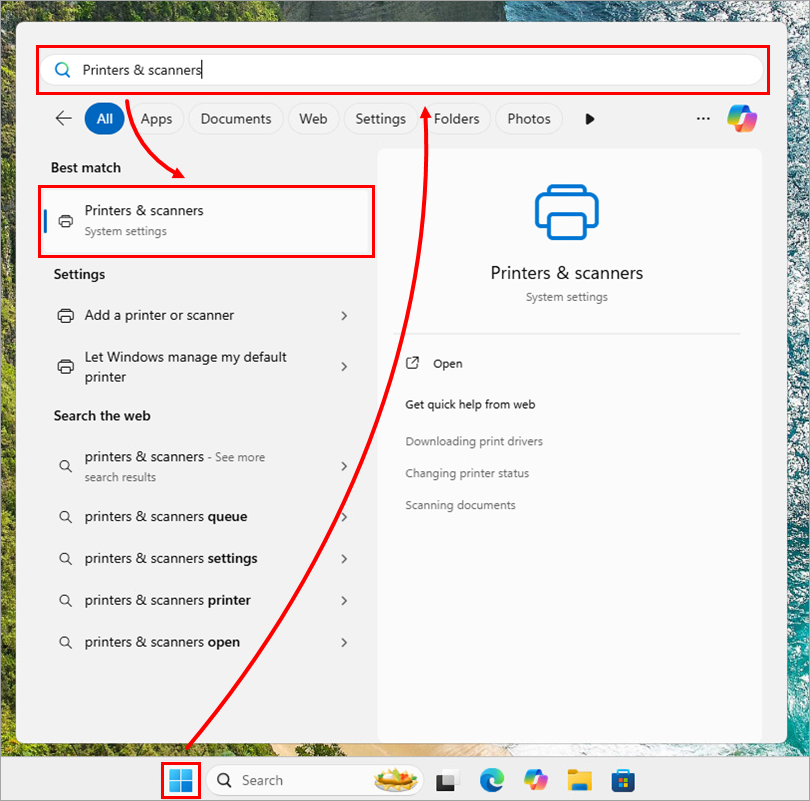
Фигура 1-1 -
Изберете принтера, с който изпитвате проблеми.
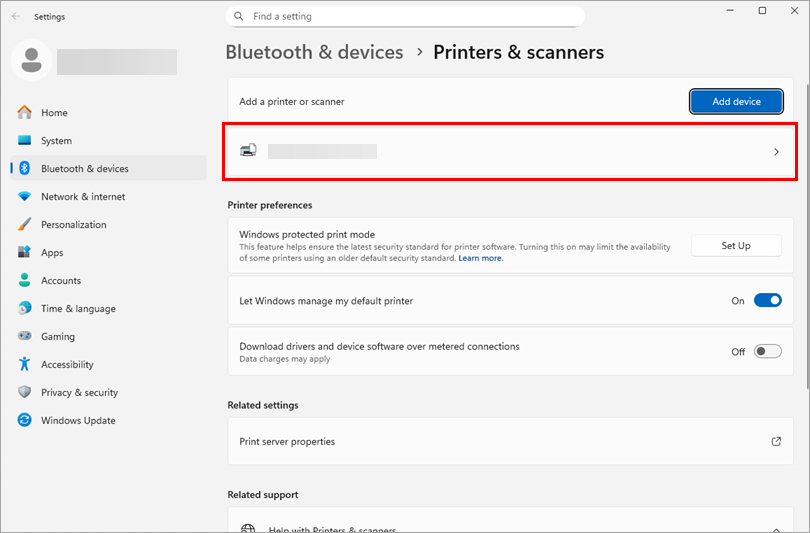
Фигура 1-2 -
Щракнете върху Свойства на принтера.
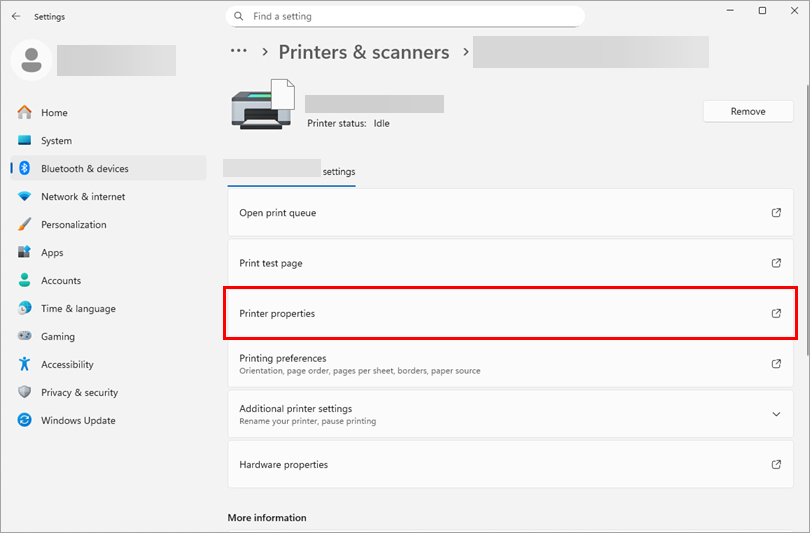
Фигура 1-3 -
Щракнете върху раздела Портове. IP адресът трябва да се покаже в полето Port (Порт).
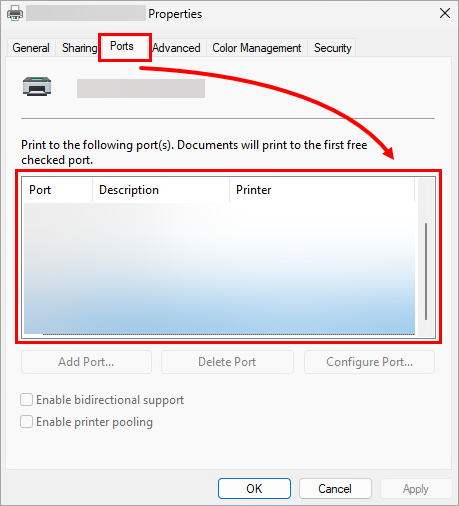
Фигура 1-4 -
Ако все още не можете да откриете IP адреса на принтера, можете да опитате да използвате IP адреса на маршрутизатора, който най-вероятно има същия IP адрес като принтера, ако е мрежов принтер. Той може да бъде намерен с помощта на Команда IPconfig.
Разрешаване на проблеми с принтерите на HP
-
Отворете главния програмен прозорец на вашия продукт ESET Windows.
-
Натиснете клавиша F5, за да отворите Разширена настройка.
-
Щракнете върху Защита → Защита на мрежовия достъп. Разширете защитата за мрежов достъп и щракнете върху Редактиране до IP набори.
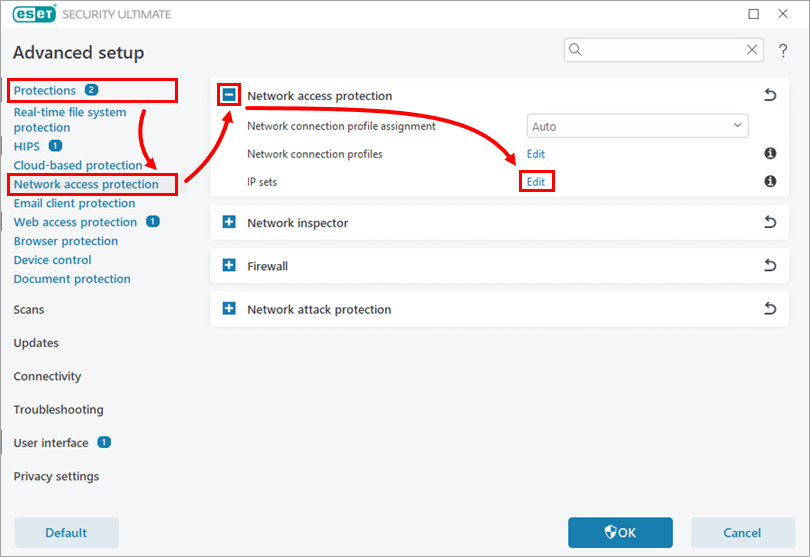
Фигура 2-1 -
Изберете Адреси, изключени от IDS, и щракнете върху Редактиране.
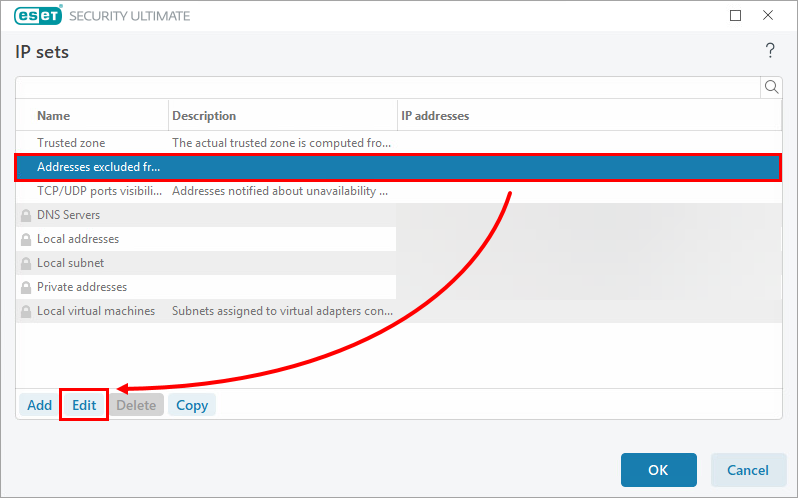
Фигура 2-2 -
Въведете желания IP адрес или обхват от IP адреси в полето Remote computer address (IPv4, IPv6, range, mask) (Адрес на отдалечен компютър (IPv4, IPv6, обхват, маска ) и щракнете върху OK.
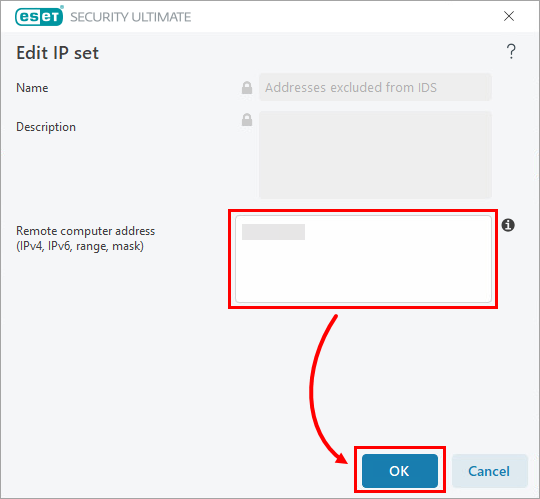
Фигура 2-3 -
Щракнете върху OK → OK, за да запазите промените и да излезете от функцията за разширена настройка.
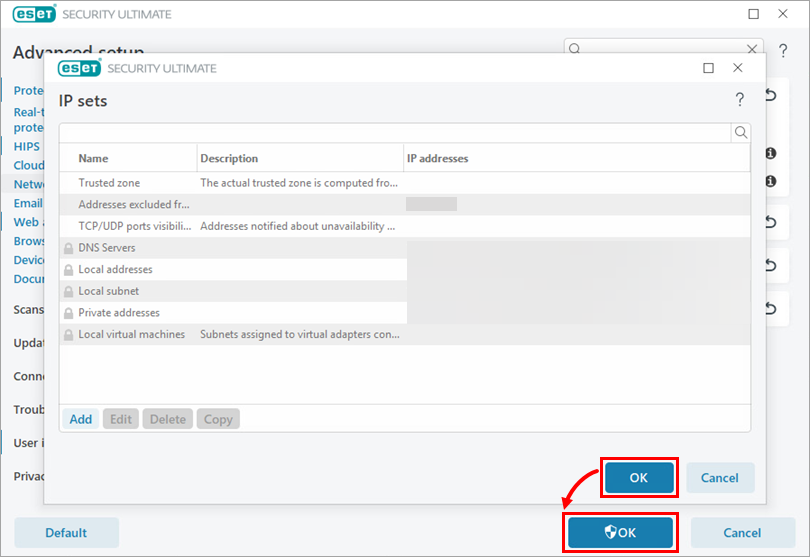
Фигура 2-4
Разрешаване на проблеми с Apple TV
Ако срещате проблеми при използването на Apple TV с персоналната защитна стена на ESET, първо изпълнете стъпките по-горе, за да създадете необходимите правила за защитна стена, и след това вижте инструкциите по-долу, за да разрешите входящите/изходящите комуникации на портовете, използвани от Apple TV (TCP 123, TCP 3689, UDP 5353).
-
Натиснете клавиша F5, за да отворите Разширена настройка.
-
Щракнете върху Защита → Защита на мрежовия достъп. Разширете Защитната стена и кликнете върху Редактиране до Правилата.
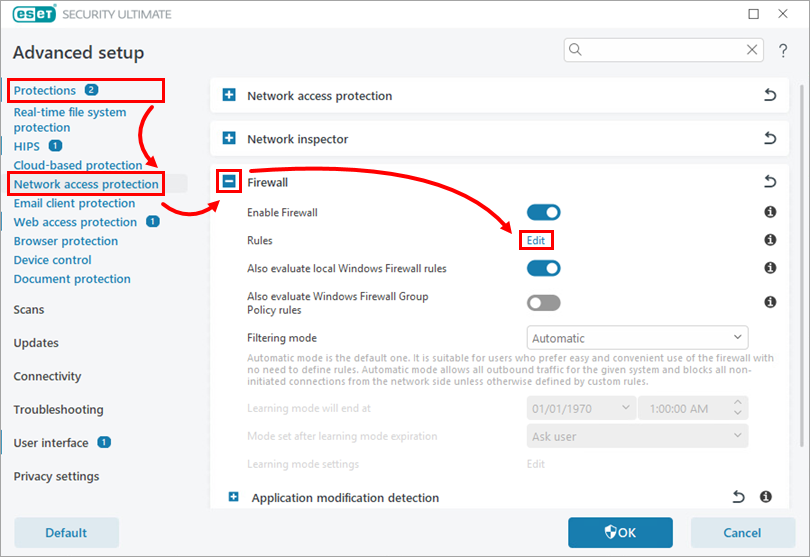
Фигура 3-1 -
Щракнете върху Добавяне.
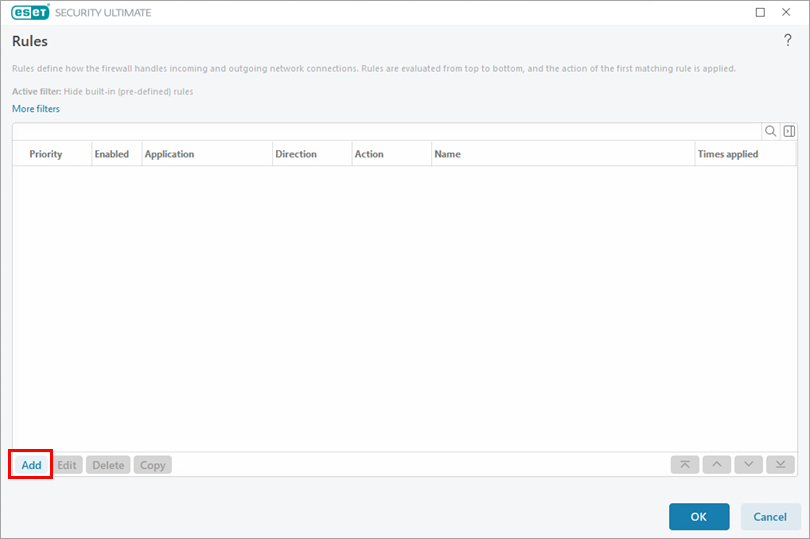
Фигура 3-2 -
Въведете име на правило. Изберете Allow (Разреши) до Action (Действие).
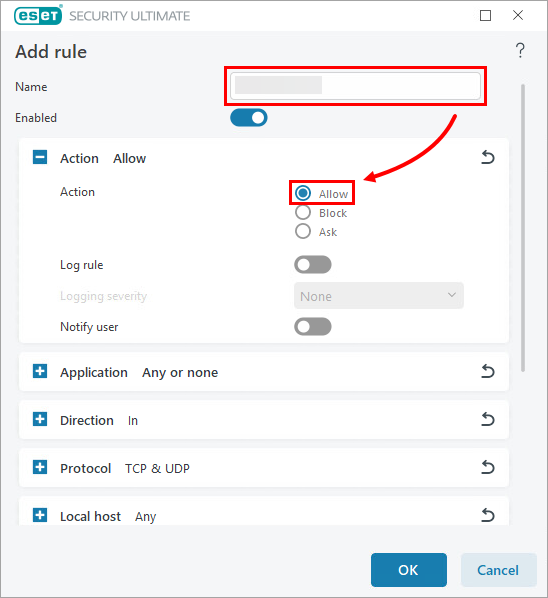
Фигура 3-3 -
Разширете Направление и изберете И двете.
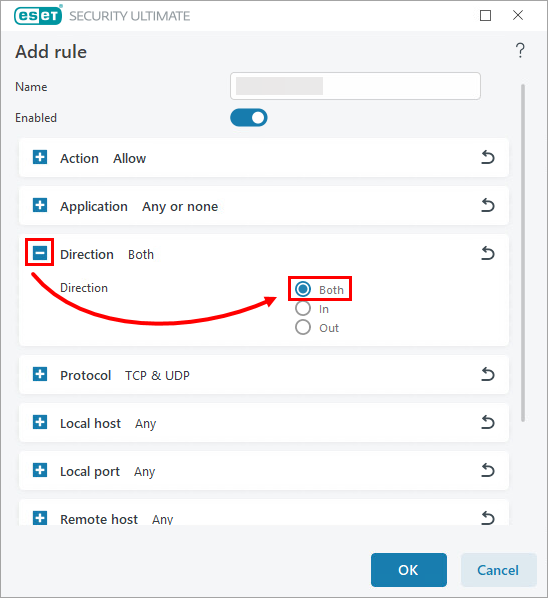
Фигура 3-4 -
Разширете Protocol (Протокол) и изберете TCP & UDP от падащото меню.
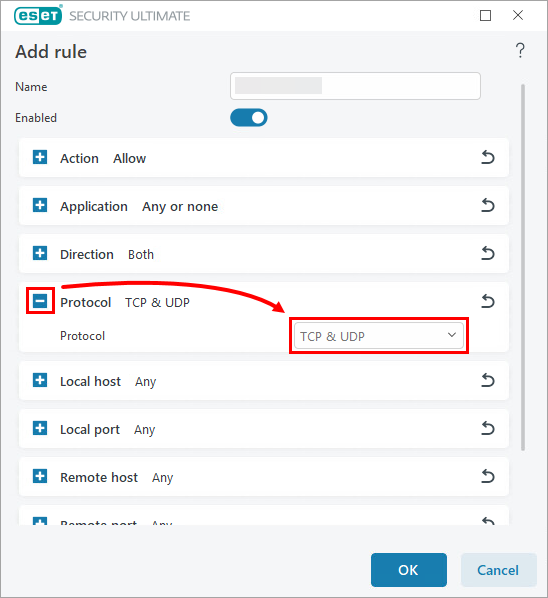
Фигура 3-5 -
Разширете Local port (Местен порт) и въведете
123, 3689, 5353в полето Port (Порт). Щракнете върху OK.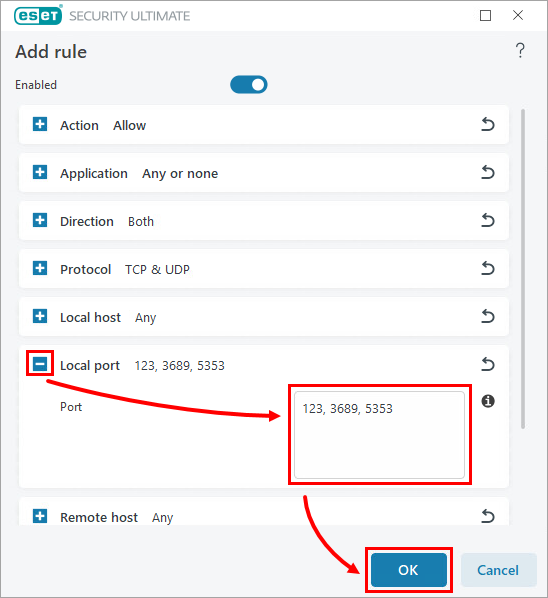
Фигура 3-6 -
Щракнете върху OK → OK, за да запазите промените и да излезете от Разширената настройка.
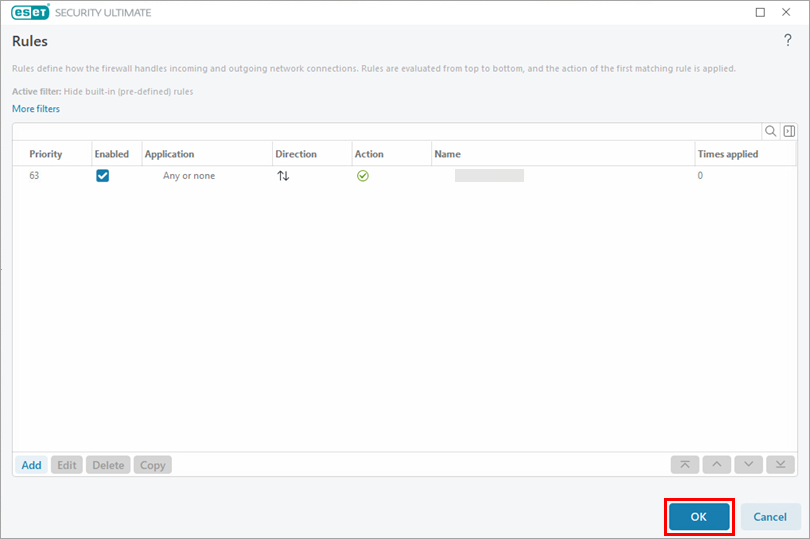
Фигура 3-7
Разрешаване на проблеми с QuickBooks
A. Изключване на портове, използвани от QuickBooks
-
Натиснете клавиша F5, за да отворите Разширена настройка.
-
Щракнете върху Защита → Защита на мрежовия достъп. Разширете Защитната стена и кликнете върху Редактиране до Правилата.
Фигура 4-1 -
Щракнете върху Добавяне.
Фигура 4-2 -
Въведете име на правило. Изберете Allow (Разреши) до Action (Действие).
Фигура 4-3 -
Разширете Направление и изберете И двете.
Фигура 4-4 -
Разширете Protocol (Протокол) и изберете TCP & UDP от падащото меню.
Фигура 4-5 -
Разширете Local port (Местен порт). В полето Port (Порт) въведете номера на порта за вашата версия на QuickBooks. Щракнете върху OK. Ако в системата ви са инсталирани няколко версии на QuickBooks, добавете съответните портове на всяка версия в следния формат:
8019, XXXXX, XXXXX, XXXXX, XXXXX, XXXXX.- QuickBooks 2017: 8019, 56727, 55373-55377
- QuickBooks 2016: 8019, 56726, 55368-55372
- QuickBooks 2015: 8019, 56725, 55363-55367
- QuickBooks 2014: 8019, 56724, 55358-55362
- QuickBooks 2013: 8019, 56723, 55353-55357
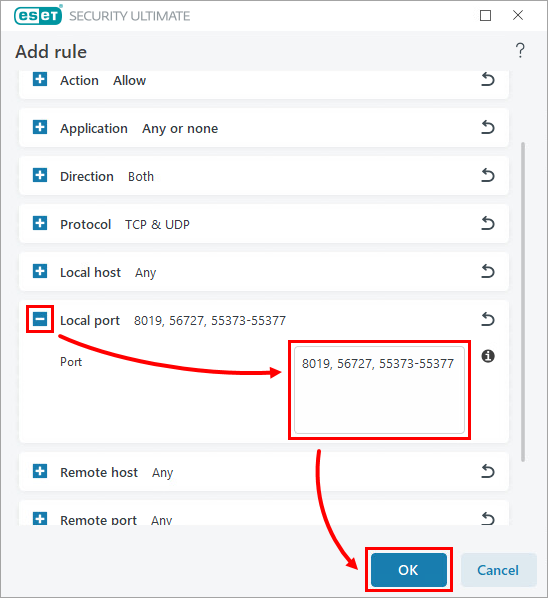
Фигура 4-6 -
Щракнете върху OK → OK, за да запазите промените и да затворите Разширената настройка. Продължете към Част Б.
Фигура 4-7
B. Изключете следните изпълними файлове, използвани от QuickBooks
-
Въведете следните пътища до файловете в празното поле и натиснете Enter след всеки от тях.
C:\Program Files (x86)\Intuit\ВАШАТАQUICKBOOKS ГОДИНА\AutoBackupExe.exe C:\Program Files (x86)\Intuit\ВАШАТАГОДИНА QUICKBOOKS\Dbmlsync.exeC:\Program Files (x86)\Intuit\YOURQUICKBOOKS YEAR\DBManagerExe.exeC:\Program Files (x86)\Intuit\OURQUICKBOOKS YEAR\FileManagement.exeC:\Program Files (x86)\Intuit\OURQUICKBOOKS YEAR\FileMovementExe.exeC:\Program Files (x86)\Common Files\Intuit\Sync\IntuitSyncManager.exeC:\Program Files (x86)\Common Files\Intuit\QuickBooks\QBCFMonitorService.exeC:\Program Files (x86)\Intuit\YOURQUICKBOOKS YEAR\QBDBMgrN.exeC:\Program Files (x86)\Intuit\YOURQUICKBOOKS YEAR\QBGDSPlugin.exeC:\Program Files (x86)\Common Files\Intuit\QuickBooks\QBLaunch.exeC:\Program Files (x86)\Common Files\Intuit\QuickBooks\QBServerUtilityMgr.exeC:\Program Files (x86)\Intuit\YOURQUICKBOOKS YEAR\QBW32.exeC:\Program Files (x86)\Common Files\Intuit\QuickBooks\QBUpdate\QBUpdate.exeC:\Program Files (x86)\Intuit\ВАШАТАГОДИНА QUICKBOOKS\QuickBooksMessaging.exeC:\Program Files (x86)\QuickBooks Online Backup\OnlineBackup.exe
Разрешаване на проблеми с TWAIN
Ако вашият продукт на ESET е в конфликт с вашето TWAIN устройство, трябва да добавите IP адреса на TWAIN устройството към списъка с изключени IP адреси във вашия бизнес продукт.


