[KB3126] Управление на филтрирането на протоколи SSL/TLS в приложенията на ESET за Windows

ЗАБЕЛЕЖКА:

Тази страница е преведена от компютър. Щракнете върху Английски под Езици на тази страница, за да се покаже оригиналният текст. Ако установите, че нещо не е ясно, моля, свържете се с местната поддръжка.

Издание

Подробности


Натиснете, за да разширите

Приложенията на ESET за Windows автоматично проверяват сигурността на мрежовите комуникации към и от вашия компютър. Тази функционалност се осигурява от скенера за мрежов трафик (филтриране на протоколи), който проверява стандартния мрежов трафик.

Филтрирането на SSL/TLS протоколи е част от тази функционалност и позволява проверка на криптирани (HTTPS) комуникации. Скенерът на мрежовия трафик трябва да е активиран, за да работи филтрирането на протоколи SSL/TLS.

За повече информация вижте Скенер на мрежовия трафик или SSL/TLS.


Решение

Активиране или деактивиране на скенера на мрежовия трафик

Свързване на скенера на мрежовия трафик с филтрирането на протоколи SSL/TLS

Скенерът за мрежов трафик осигурява защита от зловреден софтуер за приложни протоколи, като интегрира множество усъвършенствани техники за сканиране на зловреден софтуер. Network traffic scanner (Скенер на мрежовия трафик) автоматично сканира протоколите HTTP(S), POP3(S) и IMAP(S), независимо от интернет браузъра или клиента за електронна поща.

Той е необходим и за филтрирането на протоколи SSL/TLS, което позволява на приложенията на ESET за Windows да проверяват криптираните връзки SSL/TLS, използвани за защита на уебсайтове HTTPS.

Тъй като филтрирането на SSL/TLS протоколи е част от програмата Network traffic scanner, тя трябва да бъде активирана, за да работи филтрирането на SSL/TLS протоколи.

Въздействие върху сигурността при деактивиране на скенера на мрежовия трафик

Когато скенерът на мрежовия трафик е деактивиран, приложенията на ESET за Windows не проверяват мрежовите комуникации на ниво протокол, включително HTTP(S), POP3(S) и IMAP(S) трафика.

Това включва както некриптиран трафик (като HTTP и имейл протоколи), така и SSL/TLS-криптирани връзки (като HTTPS уебсайтове). В резултат на това заплахите, предавани чрез тези комуникации, може да не бъдат открити на мрежово ниво.

Въпреки че приложенията на ESET за Windows продължават да използват откриване на ниво приложение, деактивирането на скенера на мрежовия трафик значително намалява цялостната защита. За най-сигурна конфигурация поддържайте скенера на мрежовия трафик включен.

  1. Отворете.

  2. Натиснете F5, за да отворите Разширена настройка.

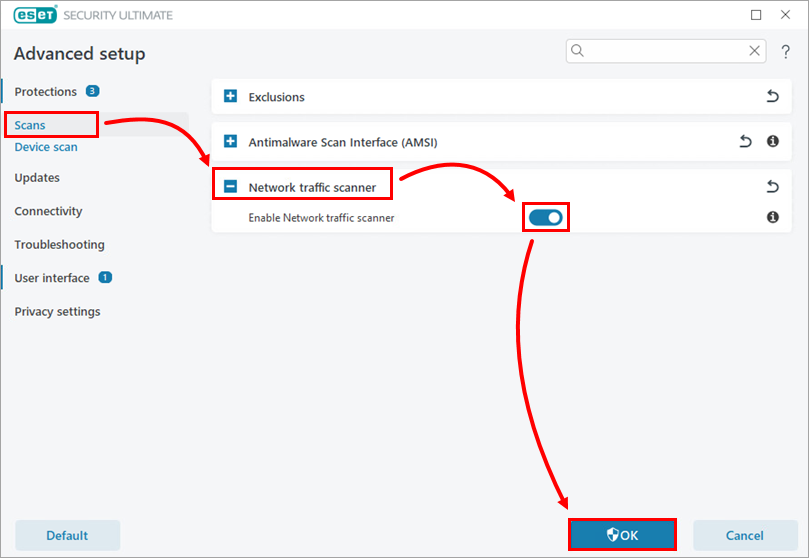
  3. Щракнете върху Сканиране, разширете Скенер за мрежов трафик и щракнете върху превключвателя до Включване на скенер за мрежов трафик, за да разрешите или забраните функцията. Натиснете OK.

Изключване на приложение или IP адрес от скенера за мрежов трафик

Свързване на скенера за мрежов трафик с филтриране на протоколи SSL/TLS

Изключването на приложение или IP адрес от скенера на мрежовия трафик предотвратява проверката на мрежовите му комуникации от филтрирането на протоколи. Тъй като филтрирането на протоколи SSL/TLS зависи от скенера на мрежовия трафик, SSL/TLS-криптираните връзки за изключените комуникации не се сканират.

  1. Отворете.

  2. Натиснете F5, за да отворите Разширена настройка.

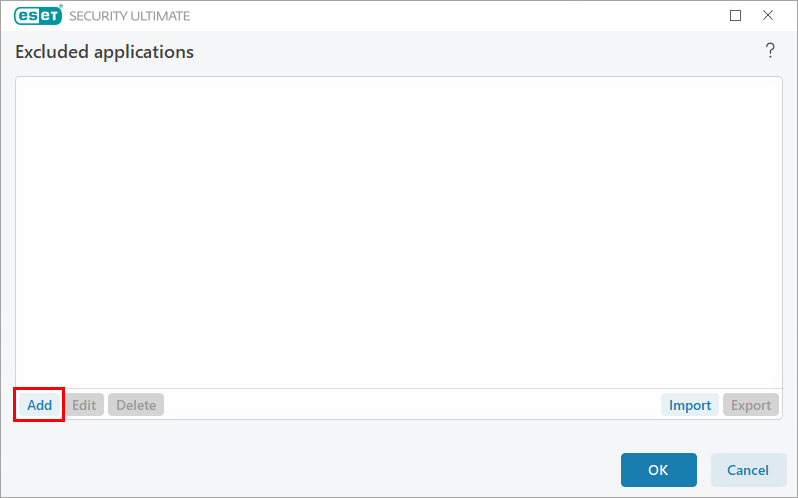
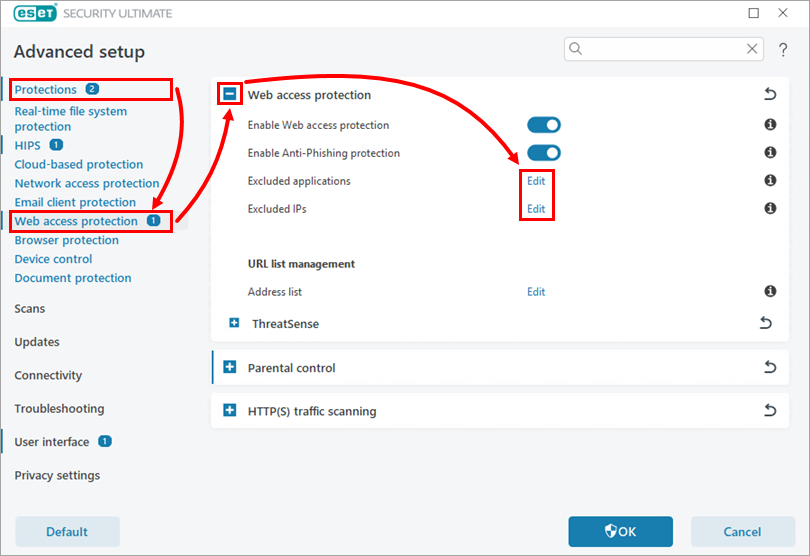
  3. Натиснете ЗащитаЗащита на достъпа до уеб, разширете защитата на достъпа до уеб и натиснете Редактиране до Изключени приложения или Изключени IP адреси (примерът по-долу се отнася за опцията Изключени приложения ).
  4. Щракнете върху Добавяне.

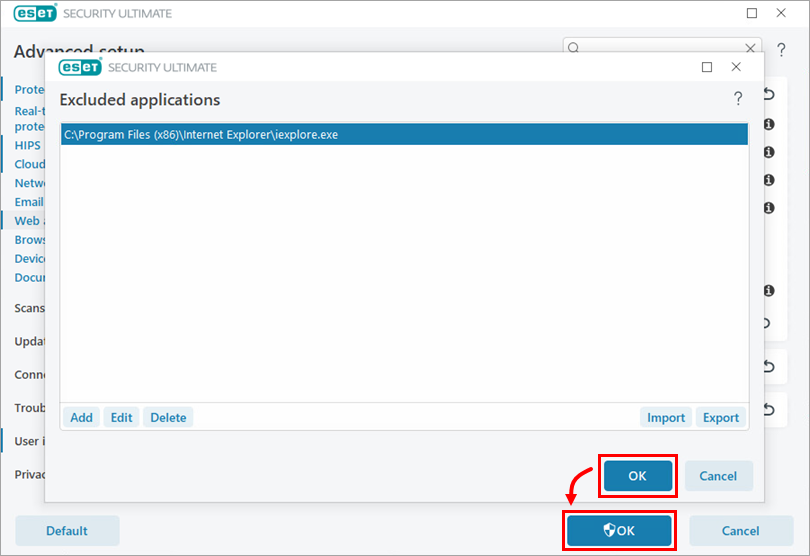
  5. Щракнете върху иконата за браузване (три точки) до полето за въвеждане, изберете приложение и щракнете върху OK.
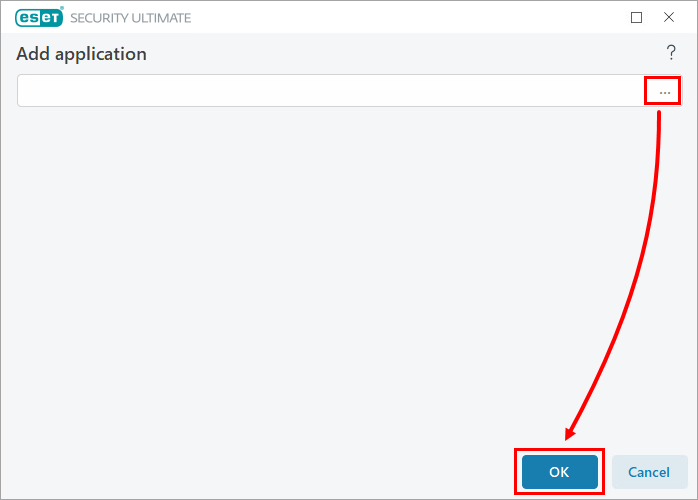
  6. Щракнете върху OKOK.


Активиране или деактивиране на филтрирането на протоколи SSL/TLS

Деактивиране и повторно активиране на филтрирането на протоколи SSL/TLS за отстраняване на проблеми с връзката или сертификата

В някои случаи кореновият сертификат, използван за филтриране на SSL/TLS трафика, може да не е инсталиран правилно по време на инсталирането на ESET Windows приложения за Windows.

Това може да доведе до проблеми като незареждане на HTTPS уебсайтове, недостъпност на уебсайтове, защитени с SSL, или грешки в браузъра като "Connection is untrusted" или "sec_error_reused_issuer_and_serial".

Деактивирането и след това повторното активиране на филтрирането на протоколите SSL/TLS често решава проблема, като задейства правилното импортиране и регистриране на кореновия сертификат.

Въздействие върху сигурността при деактивиране на филтрирането на протоколи SSL/TLS

Когато филтрирането на SSL/TLS протоколи е деактивирано, приложенията на ESET за Windows не проверяват криптираните връзки SSL/TLS, като например защитени HTTPS уебсайтове и услуги. В резултат на това заплахите, доставяни чрез криптирани комуникации, може да не бъдат открити на мрежово ниво.

  1. Отворете.

  2. Натиснете F5, за да отворите Разширена настройка.

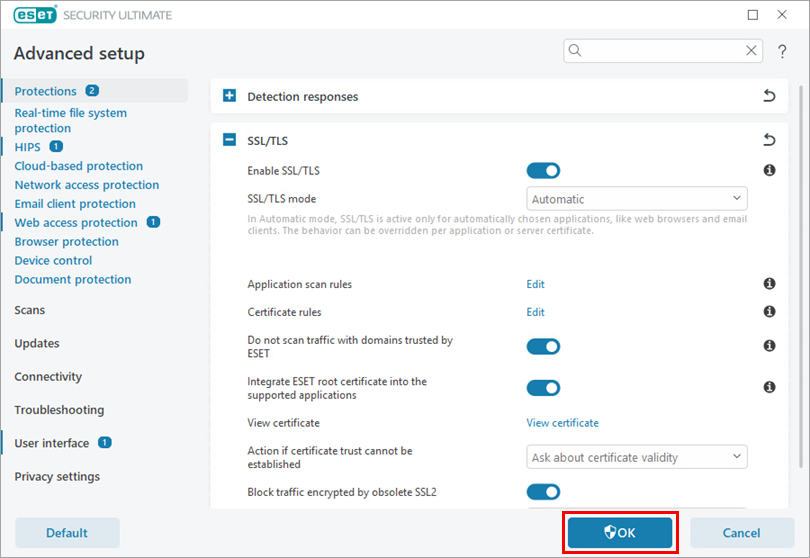
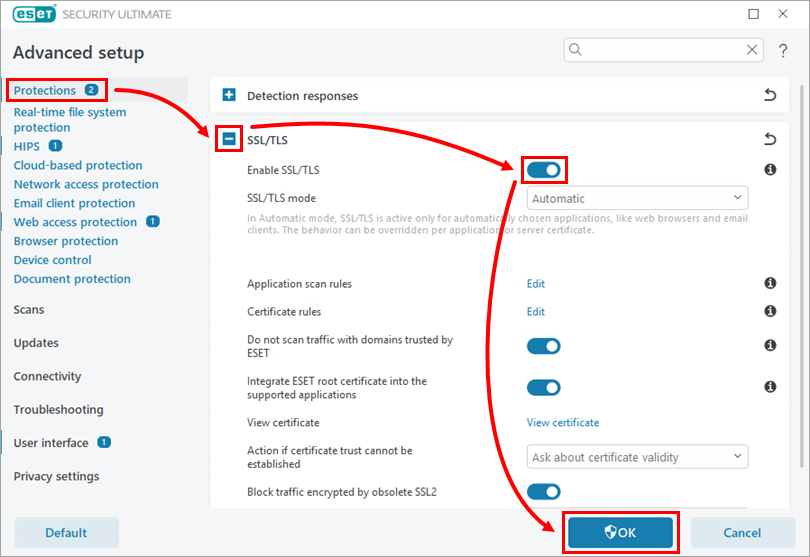
  3. Щракнете върху Защити, разширете SSL/TLS и щракнете върху превключвателя до Включване на SSL/TLS, за да разрешите или забраните функцията. Натиснете OK.

Премахване на SSL/TLS сертификат

  1. Отворете.

  2. Натиснете F5, за да отворите Разширена настройка.

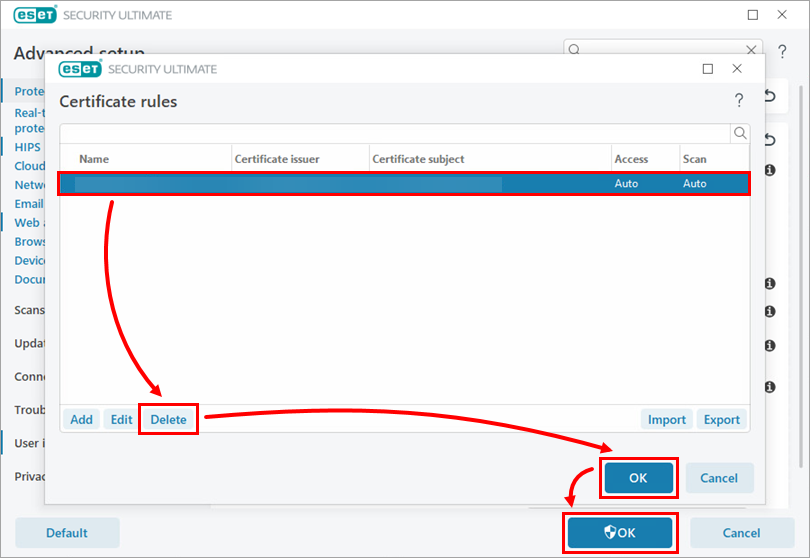
  3. Щракнете върху Защита, разширете SSL/TLS и щракнете върху Редактиране до Правилата за сертификат.
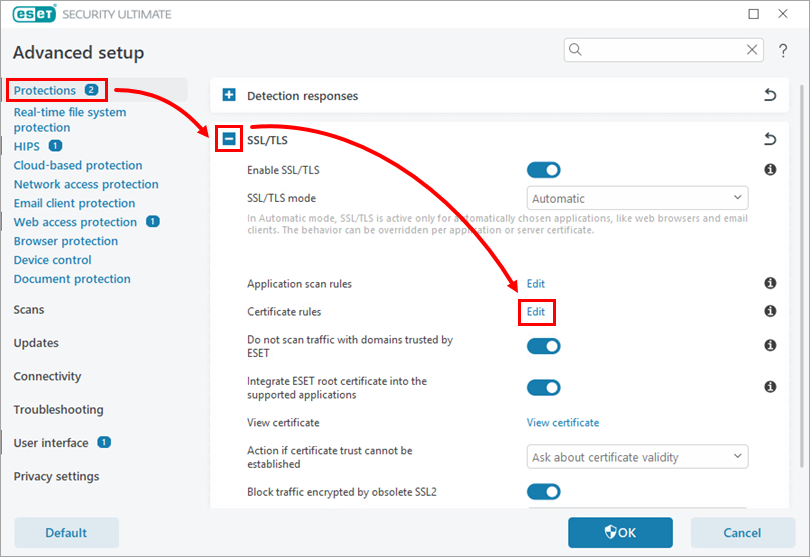
  4. Изберете сертификат и щракнете върху Изтриване. Щракнете върху ОКОК.


Промяна на режима на филтриране на протоколи SSL/TLS

За повече информация вижте раздел SSL/TLS.

  1. Отваряне.

  2. Натиснете F5, за да отворите Разширена настройка.

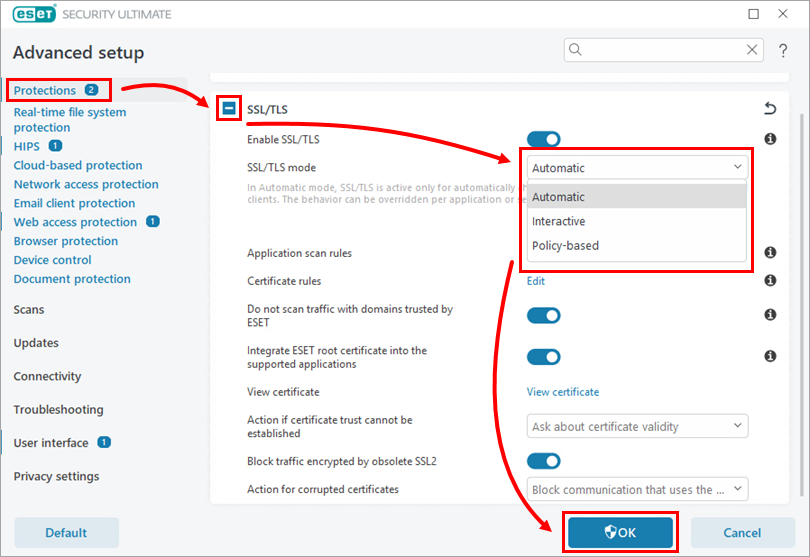
  3. Щракнете върху Защити, разширете SSL/TLS и изберете режим от падащото меню Режим на SSL/TLS. Натиснете OK.

Промяна на правилата за сканиране на SSL/TLS приложения

За повече информация вижте Правила за сканиране на приложения.

  1. Отворете.

  2. Натиснете F5, за да отворите Разширени настройки.

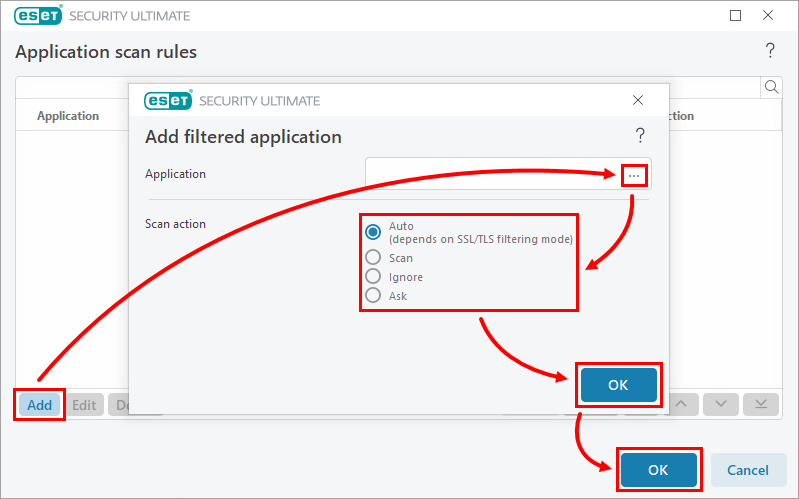
  3. Натиснете Защита, разширете SSL/TLS и натиснете Редактиране до Правилата за сканиране на приложения.
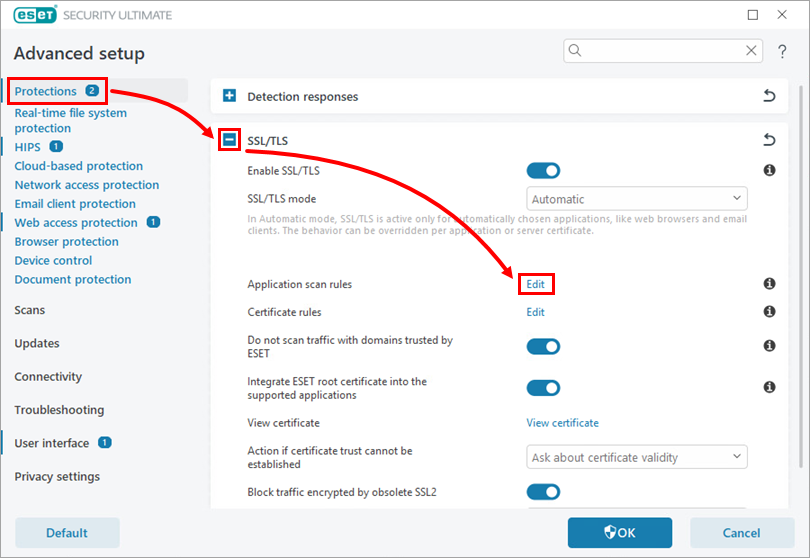
  4. Щракнете върху Добавяне. Щракнете върху иконата за браузване (три точки) до полето Application (Приложение) и изберете приложение. До полето Scan action (Действие за сканиране) изберете действието за сканиране на приложението и щракнете върху OKOK.

  5. Щракнете върху OK.