[KB3126] ESET Windows uygulamalarında SSL/TLS protokol filtrelemesini yönetme

NOT:

Bu sayfa bir bilgisayar tarafından çevrilmiştir. Orijinal metni görüntülemek için bu sayfadaki Diller altında İngilizce'ye tıklayın. Anlaşılmayan bir şey bulursanız, lütfen yerel destek biriminizle iletişime geçin.

Sorun

Detaylar


Genişletmek için tıkla

ESET Windows uygulamaları, bilgisayarınıza gelen ve bilgisayarınızdan giden ağ iletişimlerinin güvenliğini otomatik olarak kontrol eder. Bu işlev, standart ağ trafiğini denetleyen Ağ trafiği tarayıcısı (protokol filtreleme) tarafından sağlanır.

SSL/TLS protokol filtreleme bu işlevin bir parçasıdır ve şifrelenmiş (HTTPS) iletişimlerin denetlenmesini sağlar. SSL/TLS protokol filtrelemenin çalışması için ağ trafiği tarayıcısının etkinleştirilmesi gerekir.

Daha fazla bilgi için Ağ trafiği tarayıcısı veya SSL/TLS bölümüne bakın.


Çözüm

Ağ trafiği tarayıcısını etkinleştirme veya devre dışı bırakma

Ağ trafiği tarayıcısının SSL/TLS protokol filtrelemesine bağlanması

Ağ trafiği tarayıcısı, birden fazla gelişmiş kötü amaçlı yazılım tarama tekniğini entegre ederek uygulama protokolleri için kötü amaçlı yazılım koruması sağlar. Ağ trafiği tarayıcısı, internet tarayıcısı veya e-posta istemcisinden bağımsız olarak HTTP(S), POP3(S) ve IMAP(S) protokollerini otomatik olarak tarar.

ESET Windows uygulamalarının HTTPS web sitelerinin güvenliğini sağlamak için kullanılan SSL/TLS şifreli bağlantıları incelemesine olanak tanıyan SSL/TLS protokol filtreleme için de gereklidir.

SSL/TLS protokol filtreleme Ağ trafiği tarayıcısının bir parçası olduğundan, SSL/TLS protokol filtrelemenin çalışması için etkinleştirilmesi gerekir.

Ağ trafiği tarayıcısını devre dışı bırakmanın güvenlik etkisi

Ağ trafiği tarayıcısı devre dışı bırakıldığında, ESET Windows uygulamaları HTTP(S), POP3(S) ve IMAP(S) trafiği dahil olmak üzere protokol düzeyinde ağ iletişimlerini denetlemez.

Bu, hem şifrelenmemiş trafiği (HTTP ve e-posta protokolleri gibi) hem de SSL/TLS şifreli bağlantıları (HTTPS web siteleri gibi) içerir. Sonuç olarak, bu iletişimler yoluyla iletilen tehditler ağ düzeyinde algılanamayabilir.

ESET Windows uygulamaları uygulama düzeyinde algılamayı kullanmaya devam etse de Ağ trafiği tarayıcısının devre dışı bırakılması genel korumayı önemli ölçüde azaltır. En güvenli yapılandırma için Ağ trafiği tarayıcısını etkin tutun.

  1. ESET Windows uygulamanızın ana program penceresini açın.

  2. Gelişmiş kurulumu açmak için F5 tuşuna basın.

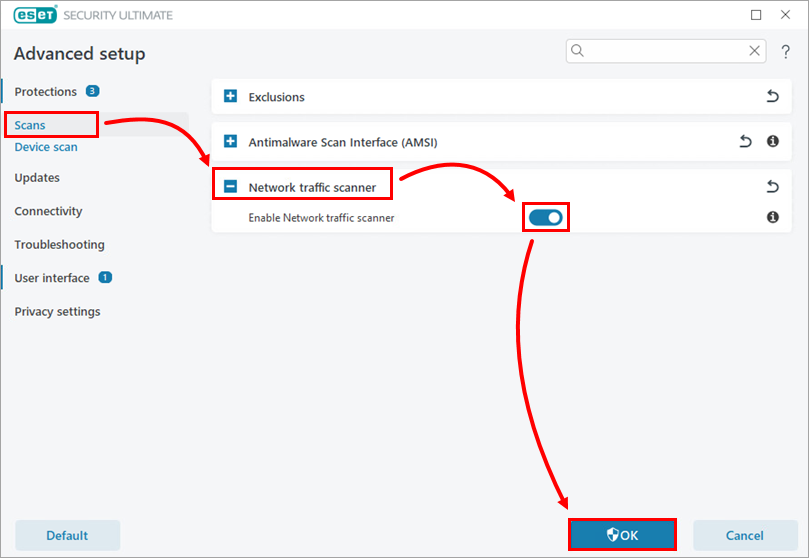
  3. Taramalar'ı tıklatın, Ağ trafiği tarayıcısını genişletin ve özelliği etkinleştirmek veya devre dışı bırakmak için Ağ trafiği tarayıcısını etkinleştir'in yanındaki geçişi tıklatın. Tamam'a tıklayın.

Bir uygulamayı veya IP adresini Ağ trafiği tarayıcısından hariç tutma

Ağ trafiği tarayıcısının SSL/TLS protokol filtrelemesine bağlanması

Bir uygulamanın veya IP adresinin Ağ trafiği tarayıcısından hariç tutulması, ağ iletişimlerinin protokol filtreleme tarafından denetlenmesini önler. SSL/TLS protokol filtrelemesi Ağ trafiği tarayıcısına bağlı olduğundan, hariç tutulan iletişimler için SSL/TLS şifreli bağlantılar taranmaz.

  1. ESET Windows uygulamanızın ana program penceresini açın.

  2. Gelişmiş kurulumu açmak için F5 tuşuna basın.

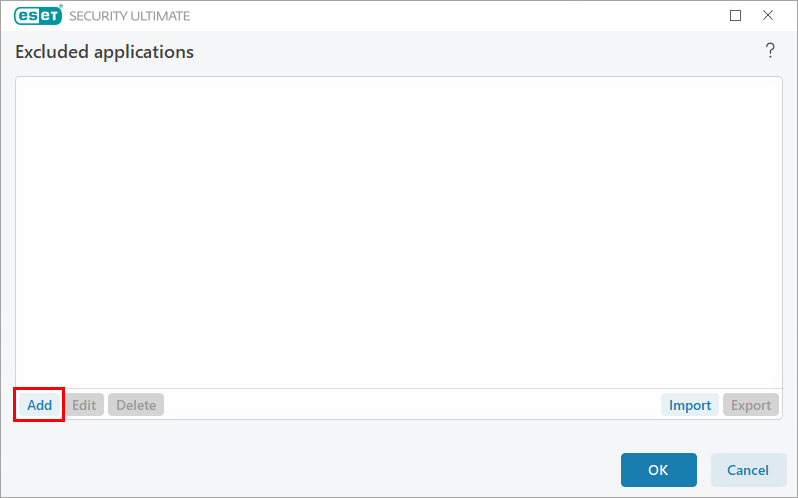
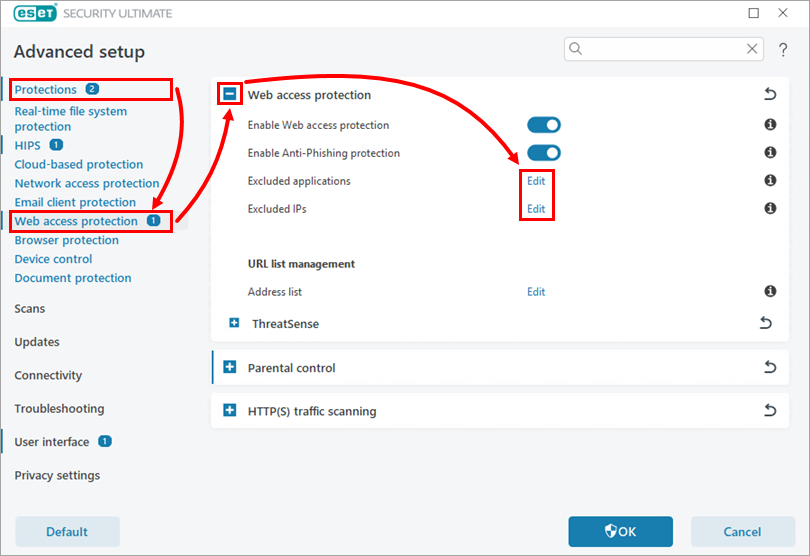
  3. KorumalarWeb erişimi koruması öğesini tıklatın, Web erişimi koruması öğesini genişletin ve Hariç tutulan uygulamalar veya Hariç tutulan IP'ler öğesinin yanındaki Düzenle öğesini tıklatın (aşağıdaki örnek Hariç tutulan uygulamalar seçeneği için geçerlidir).
  4. Ekle'ye tıklayın.

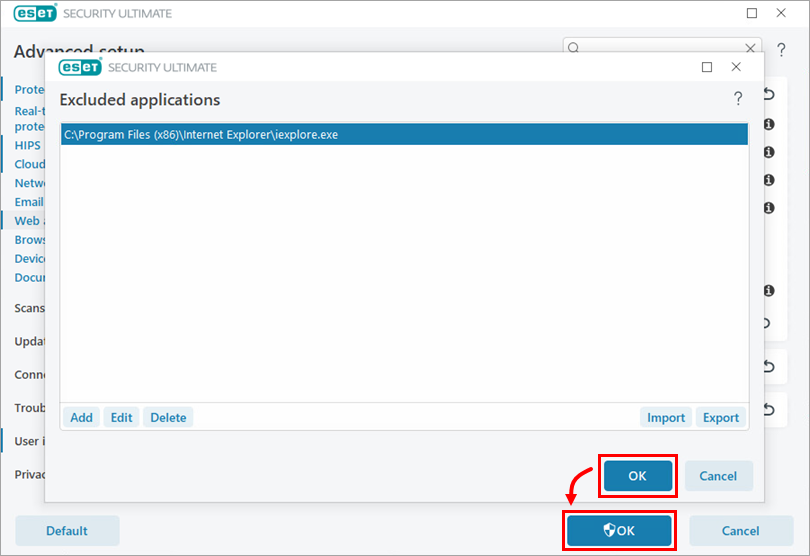
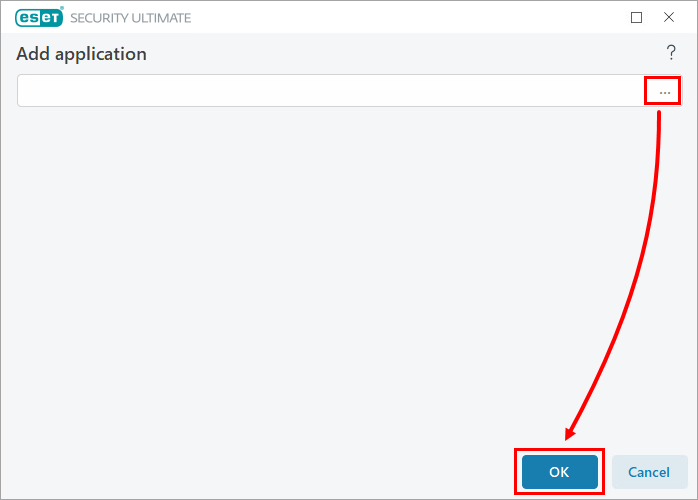
  5. Giriş alanının yanındaki gözat simgesine (üç nokta) tıklayın, bir uygulama seçin ve Tamam'a tıklayın.
  6. TamamTamam'a tıklayın.


SSL/TLS protokol filtrelemeyi etkinleştirme veya devre dışı bırakma

Bağlantı veya sertifika sorunlarını gidermek için SSL/TLS protokol filtrelemesini devre dışı bırakın ve yeniden etkinleştirin

Bazı durumlarda, SSL/TLS trafik filtreleme için kullanılan kök sertifika, Windows için ESET Windows uygulamalarının yüklenmesi sırasında düzgün şekilde yüklenmeyebilir.

Bu durum HTTPS web sitelerinin yüklenememesi, SSL güvenli web sitelerine erişilememesi veya "Bağlantı güvenilmez" ya da "sec_error_reused_issuer_and_serial" gibi tarayıcı hataları gibi sorunlara neden olabilir.

SSL/TLS protokol filtrelemesinin devre dışı bırakılması ve ardından yeniden etkinleştirilmesi, kök sertifikanın doğru şekilde içe aktarılmasını ve kaydedilmesini tetikleyerek genellikle sorunu çözer.

SSL/TLS protokol filtrelemesini devre dışı bırakmanın güvenlik etkisi

SSL/TLS protokol filtreleme devre dışı bırakıldığında, ESET Windows uygulamaları güvenli HTTPS web siteleri ve hizmetleri gibi SSL/TLS şifreli bağlantıları denetlemez. Sonuç olarak, şifrelenmiş iletişimler yoluyla iletilen tehditler ağ düzeyinde algılanamayabilir.

  1. ESET Windows uygulamanızın ana program penceresini açın.

  2. Gelişmiş kurulumu açmak için F5 tuşuna basın.

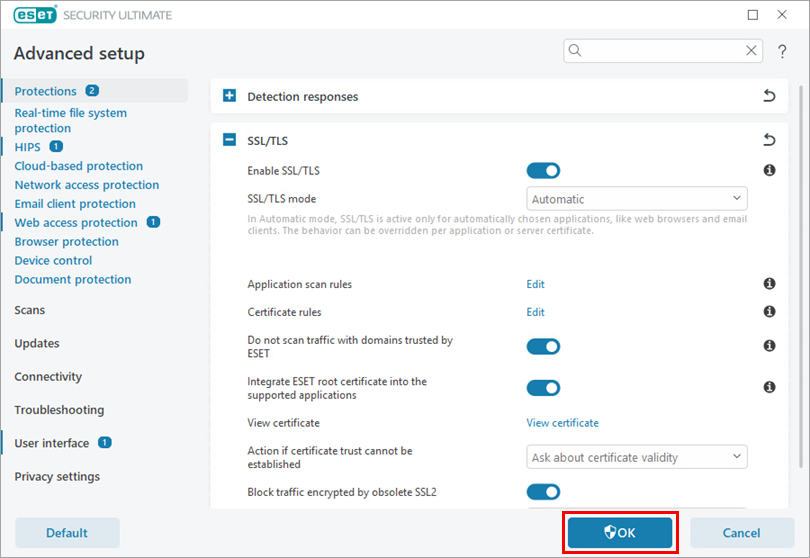
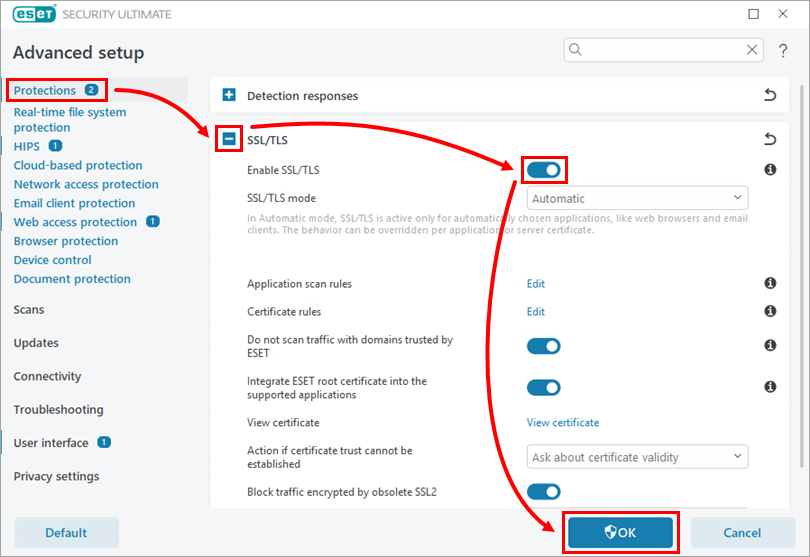
  3. Korumalar'ı tıklatın, SSL/TLS 'yi genişletin ve özelliği etkinleştirmek veya devre dışı bırakmak için SSL/TLS 'yi Etkinleştir'in yanındaki geçişi tıklatın. Tamam'a tıklayın.

Bir SSL/TLS sertifikasını kaldırma

  1. ESET Windows uygulamanızın ana program penceresini açın.

  2. Gelişmiş kurulumu açmak için F5 tuşuna basın.

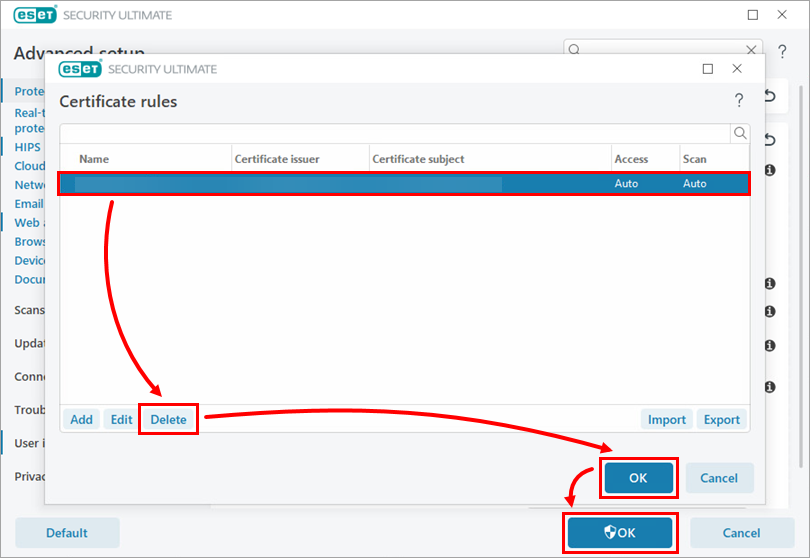
  3. Korumalar'ı tıklatın, SSL/TLS 'yi genişletin ve Sertifika kuralları'nın yanındaki Düzenle 'yi tıklatın.
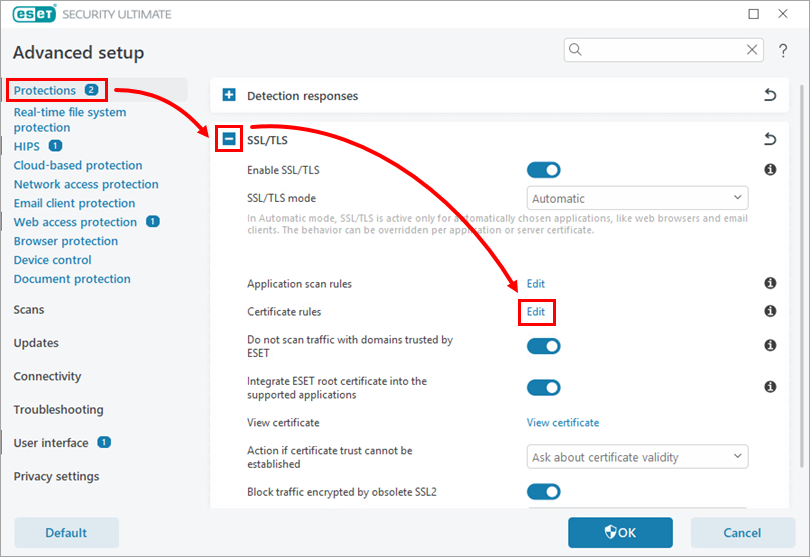
  4. Bir sertifika seçin ve Sil'i tıklatın. TamamTamam'a tıklayın.


SSL/TLS protokol filtreleme modunu değiştirme

Daha fazla bilgi için SSL/TLS bölümüne bakın.

  1. ESET Windows uygulamanızın ana program penceresini açın.

  2. Gelişmiş kurulumu açmak için F5 tuşuna basın.

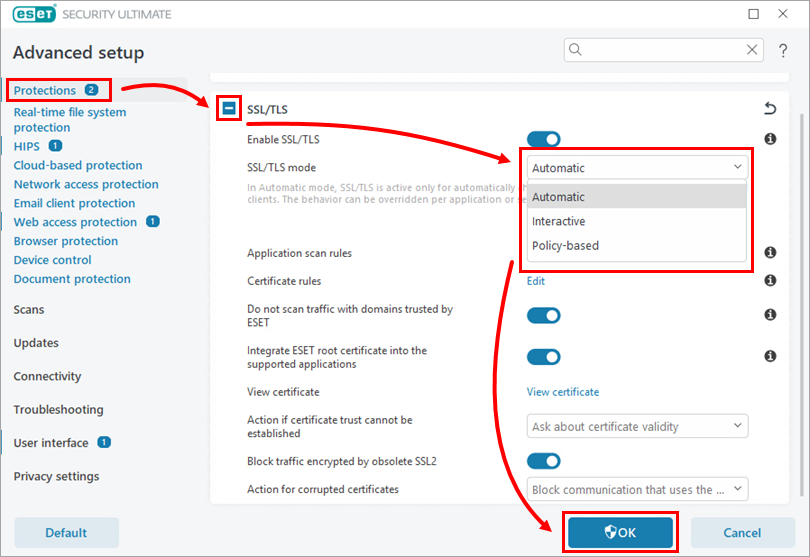
  3. Korumalar'ı tıklatın, SSL/TLS 'yi genişletin ve SSL/TLS modu açılır menüsünden bir mod seçin. Tamam'a tıklayın.

SSL/TLS uygulama tarama kurallarını değiştirme

Daha fazla bilgi için Uygulama tarama kuralları bölümüne bakın.

  1. ESET Windows uygulamanızın ana program penceresini açın.

  2. Gelişmiş kurulumu açmak için F5 tuşuna basın.

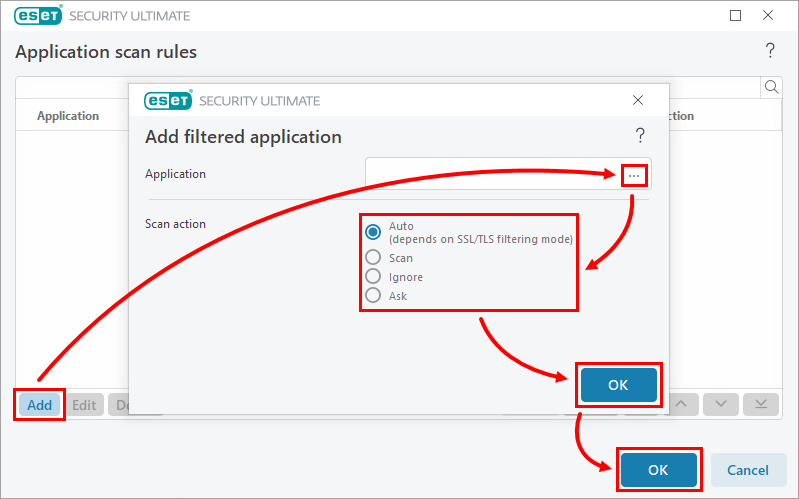
  3. Korumalar'ı tıklatın, SSL/TLS 'yi genişletin ve Uygulama tarama kuralları'nın yanındaki Düzenle 'yi tıklatın.
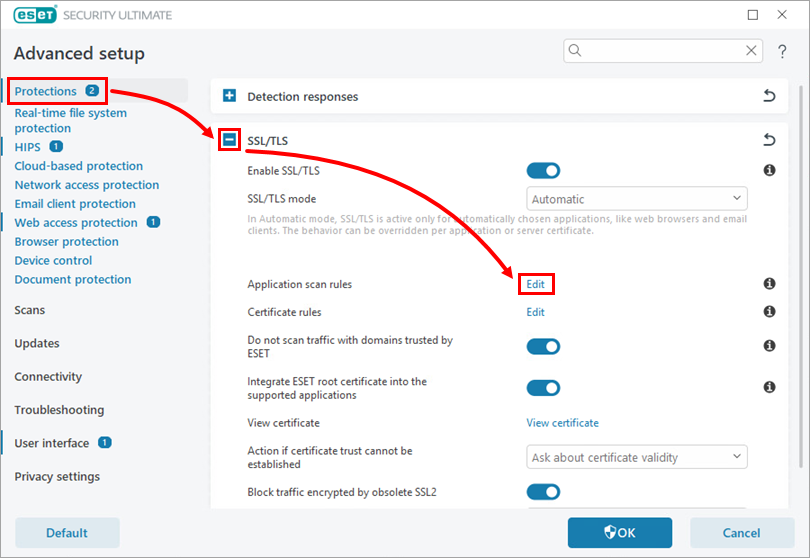
  4. Ekle'yi tıklatın. Uygulama alanının yanındaki gözat simgesini (üç nokta) tıklatın ve bir uygulama seçin. Tarama eyleminin yanında, uygulama için tarama eylemini seçin ve TamamTamam'a tıklayın.

  5. Tamam'a tıklayın.