Problema
- Ativar ou desativar o scanner de tráfego de rede
- Excluir um aplicativo ou endereço IP do scanner de tráfego de rede
- Ativar ou desativar a filtragem de protocolo SSL/TLS
- Remover um certificado SSL/TLS
- Alterar o modo de filtragem de protocolo SSL/TLS
- Alterar as regras de verificação de aplicativos SSL/TLS
Detalhes
Clique para expandir
Os aplicativos ESET Windows verificam automaticamente a segurança das comunicações de rede de e para o seu computador. Essa funcionalidade é fornecida pelo rastreador de tráfego de rede (filtragem de protocolo), que inspeciona o tráfego de rede padrão.
A filtragem de protocolo SSL/TLS faz parte dessa funcionalidade e permite a inspeção de comunicações criptografadas (HTTPS). O scanner de tráfego de rede deve estar ativado para que a filtragem de protocolo SSL/TLS funcione.
Para obter mais informações, consulte Verificador de tráfego de rede ou SSL/TLS.
Solução
Ativar ou desativar o scanner de tráfego de rede
-
Abra a janela principal do programa de seu aplicativo ESET Windows.
-
Pressione F5 para abrir a Configuração avançada.
-
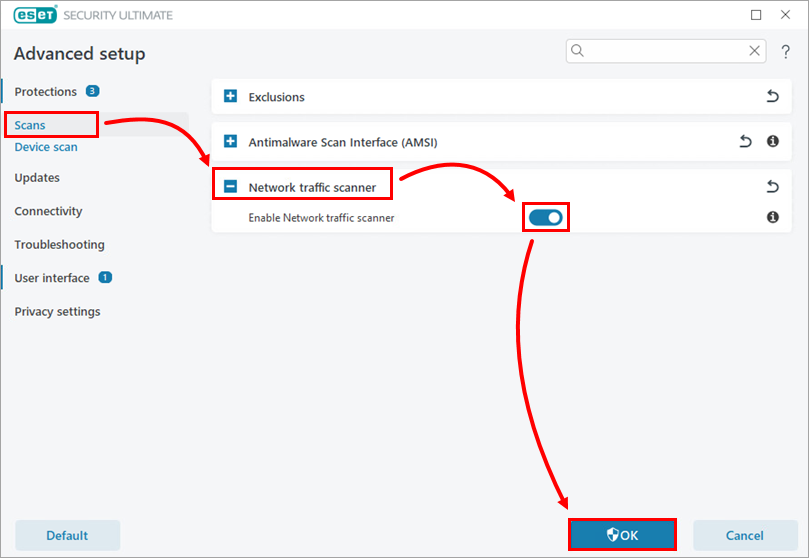
Clique em Rastreamentos, expanda o Rastreador de tráfego de rede e clique no botão de alternância ao lado de Ativar rastreador de tráfego de rede para ativar ou desativar o recurso. Clique em OK.
Excluir um aplicativo ou endereço IP do scanner de tráfego de rede
-
Abra a janela principal do programa de seu aplicativo ESET Windows.
-
Pressione F5 para abrir a Configuração avançada.
-
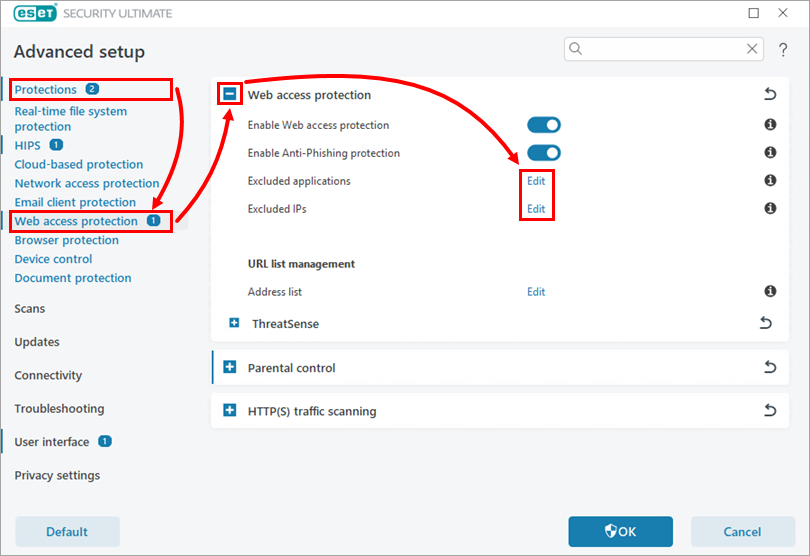
Clique em Proteções → Proteção de acesso à Web, expanda a Proteção de acesso à Web e clique em Editar ao lado de Aplicativos excluídos ou IPs excluídos (o exemplo abaixo se aplica à opção Aplicativos excluídos ).
-
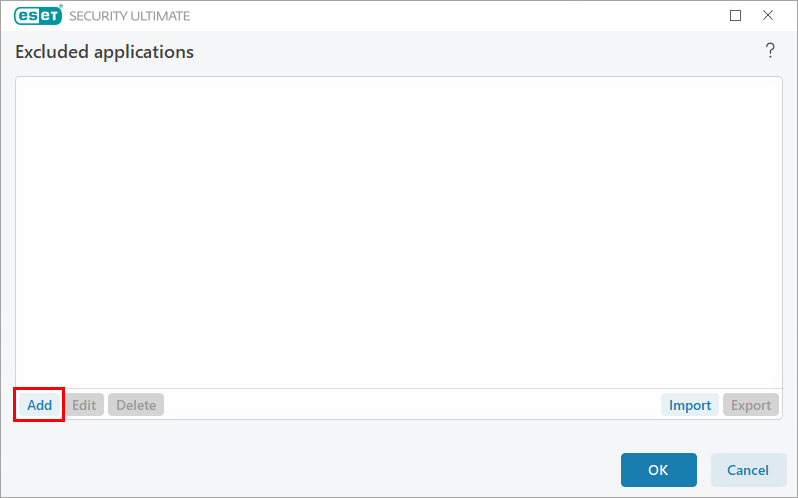
Clique em Add.
-
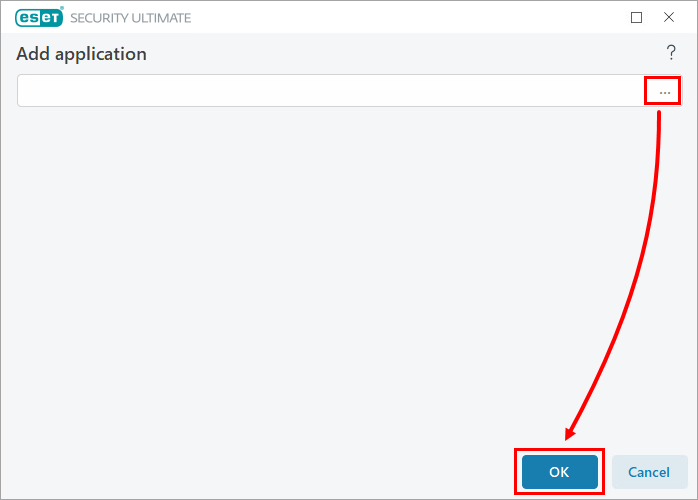
Clique no ícone de navegação (três pontos) ao lado do campo de entrada, selecione um aplicativo e clique em OK.
-
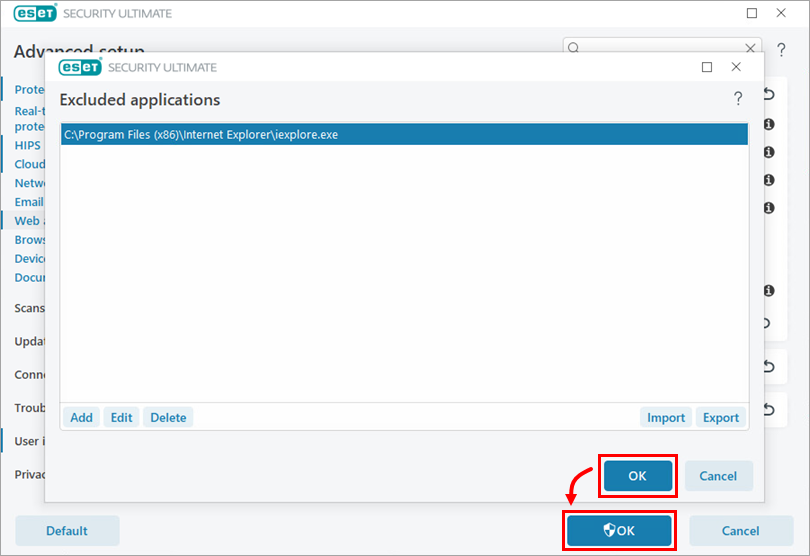
Clique em OK → OK.
Ativar ou desativar a filtragem do protocolo SSL/TLS
-
Abra a janela principal do programa de seu aplicativo ESET Windows.
-
Pressione F5 para abrir a Configuração avançada.
-
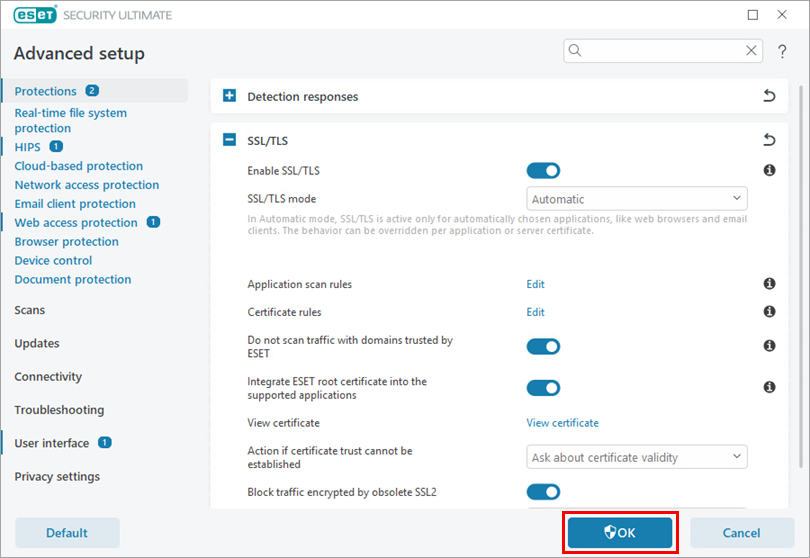
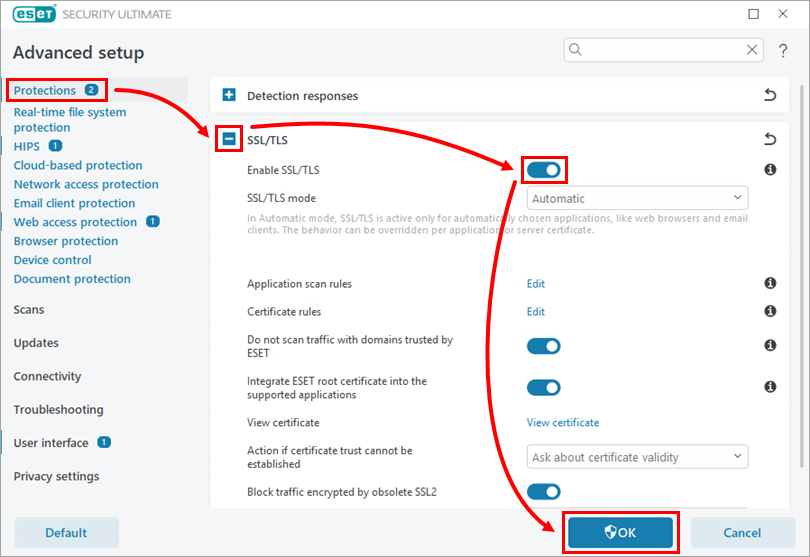
Clique em Proteções, expanda SSL/TLS e clique no botão de alternância ao lado de Ativar SSL/TLS para ativar ou desativar o recurso. Clique em OK.
Remover um certificado SSL/TLS
-
Abra a janela principal do programa de seu aplicativo ESET Windows.
-
Pressione F5 para abrir a Configuração avançada.
-
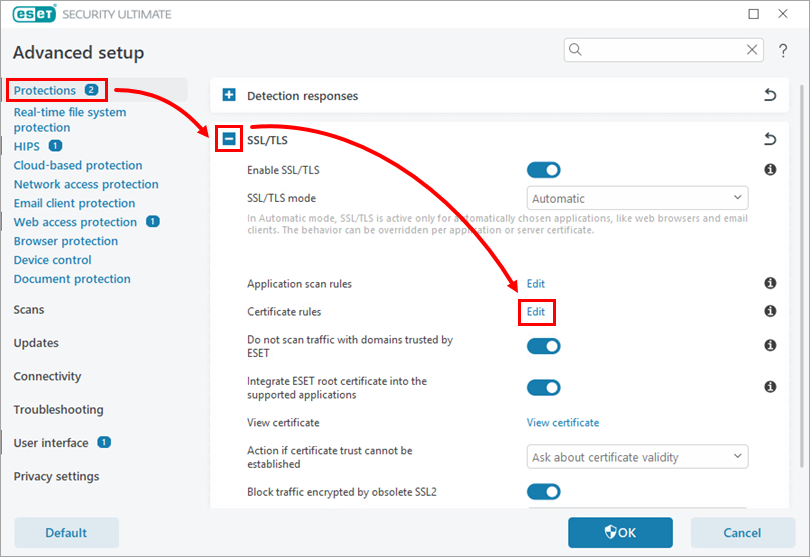
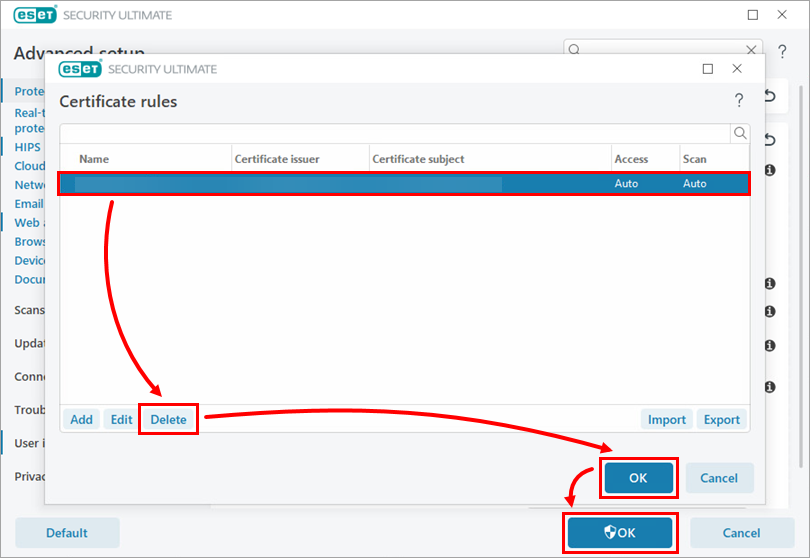
Clique em Proteções, expanda SSL/TLS e clique em Editar ao lado de Regras de certificado.
-
Selecione um certificado e clique em Excluir. Clique em OK → OK.
Alterar o modo de filtragem do protocolo SSL/TLS
Para obter mais informações, consulte SSL/TLS.
-
Abra a janela principal do programa de seu aplicativo ESET Windows.
-
Pressione F5 para abrir a Configuração avançada.
-
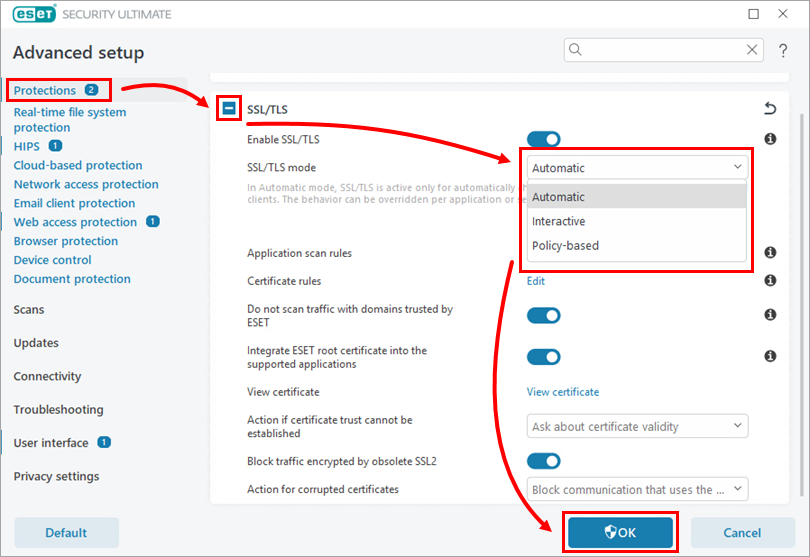
Clique em Proteções, expanda SSL/TLS e selecione um modo no menu suspenso Modo SSL/TLS. Clique em OK.
Alterar as regras de verificação de aplicativos SSL/TLS
Para obter mais informações, consulte Regras de verificação de aplicativos.
-
Abra a janela principal do programa de seu aplicativo ESET Windows.
-
Pressione F5 para abrir a Configuração avançada.
-
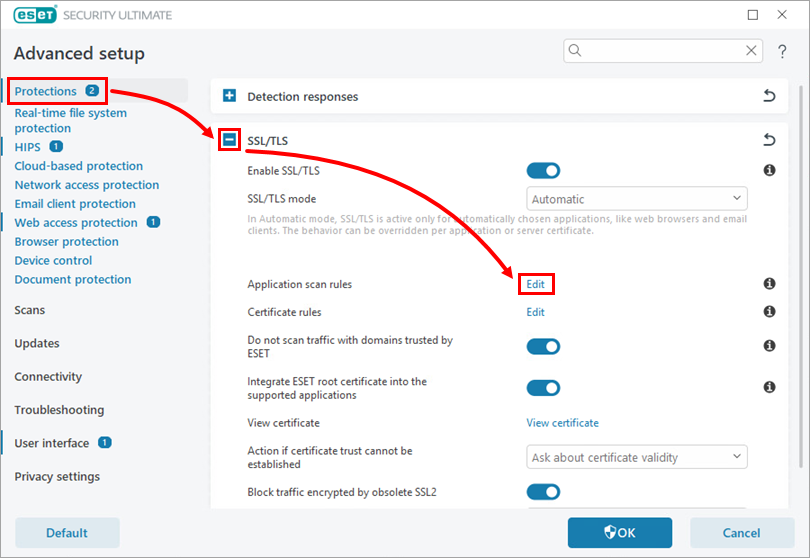
Clique em Proteções, expanda SSL/TLS e clique em Editar ao lado de Regras de rastreamento de aplicativo.
-
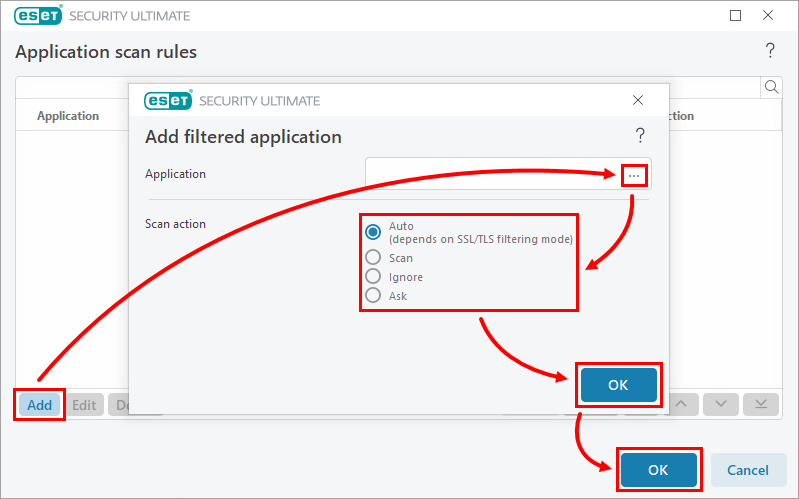
Clique em Adicionar. Clique no ícone de navegação (três pontos) ao lado do campo Aplicativo e selecione um aplicativo. Ao lado de Scan action (Ação de verificação), selecione a ação de verificação para o aplicativo e clique em OK → OK.
-
Clique em OK.