Izdaja
- Omogočanje ali onemogočanje optičnega bralnika omrežnega prometa
- Izključitev aplikacije ali naslova IP iz pregledovalnika omrežnega prometa
- Omogočanje ali onemogočanje filtriranja protokolov SSL/TLS
- Odstranitev potrdila SSL/TLS
- Sprememba načina filtriranja protokolov SSL/TLS
- Spreminjanje pravil za pregledovanje aplikacij SSL/TLS
Podrobnosti
Kliknite za razširitev
Aplikacije ESET Windows samodejno preverjajo varnost omrežnih komunikacij v računalnik in iz njega. To funkcijo zagotavlja pregledovalnik omrežnega prometa (filtriranje protokolov), ki pregleduje standardni omrežni promet.
Filtriranje protokolov SSL/TLS je del te funkcionalnosti in omogoča pregledovanje šifriranih komunikacij (HTTPS). Za delovanje filtriranja protokolov SSL/TLS mora biti omogočeno optično branje omrežnega prometa.
Za več informacij glejte Pregledovalnik omrežnega prometa ali SSL/TLS.
Rešitev
Omogočite ali onemogočite pregledovalnik omrežnega prometa
-
Pritisnite tipko F5, da odprete možnost Napredna nastavitev.
-
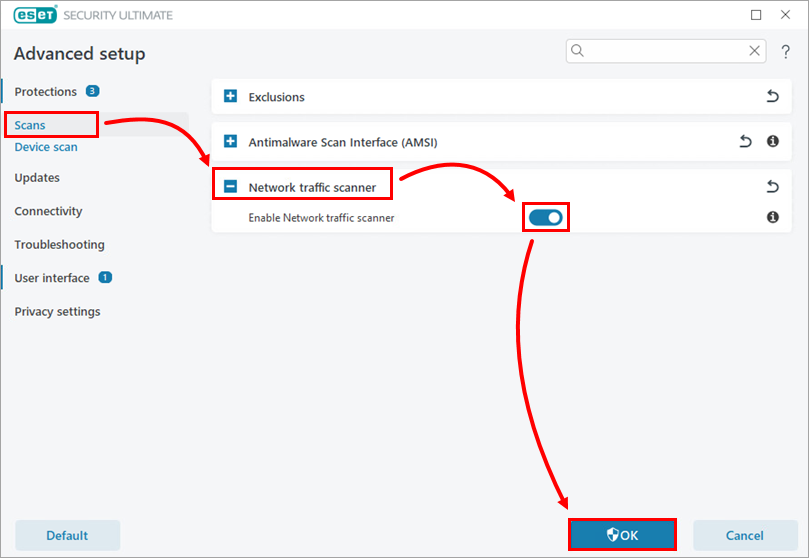
Kliknite Skeniranje, razširite Skenirnik omrežnega prometa in kliknite preklopnik poleg možnosti Omogoči skeniranje omrežnega prometa, da omogočite ali onemogočite funkcijo. Kliknite V redu.
Izključitev aplikacije ali naslova IP iz optičnega pregledovalnika omrežnega prometa
-
Pritisnite tipko F5, da odprete možnost Napredna nastavitev.
-
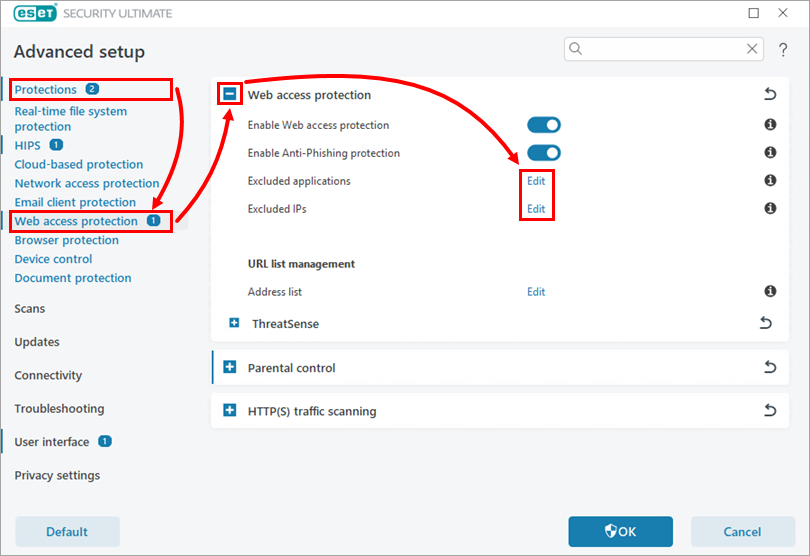
Kliknite Zaščita → Zaščita spletnega dostopa, razširite zaščito spletnega dostopa in kliknite Uredi poleg možnosti Izključene aplikacije ali Izključeni IP-ji (spodnji primer velja za možnost Izključene aplikacije ).
-
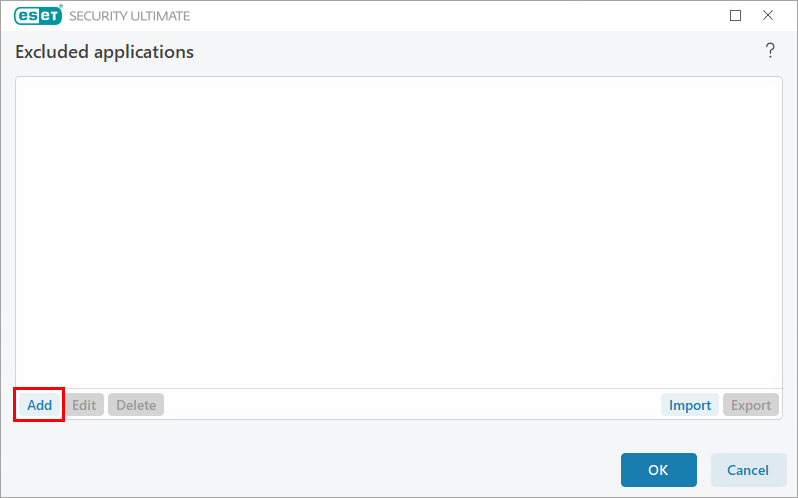
Kliknite Dodaj.
-
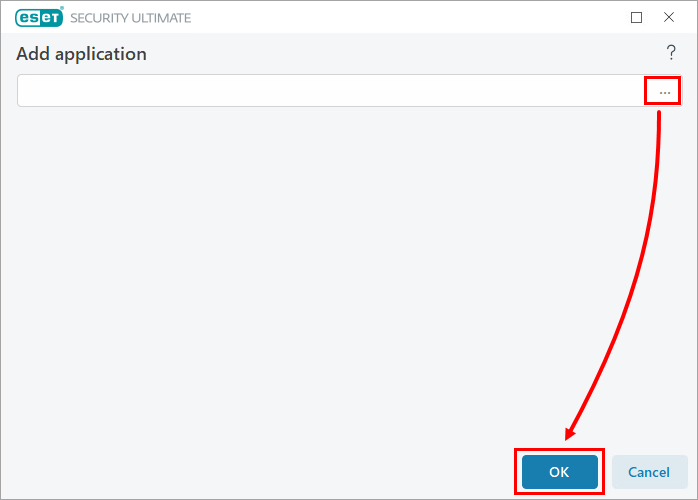
Kliknite ikono za brskanje (tri pike) poleg vnosnega polja, izberite aplikacijo in kliknite V redu.
-
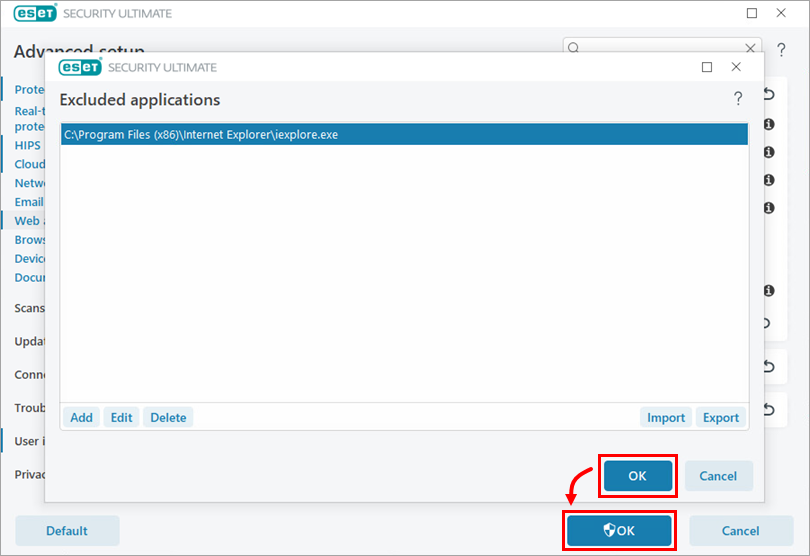
Kliknite V redu → V redu.
Omogočanje ali onemogočanje filtriranja protokolov SSL/TLS
-
Pritisnite tipko F5, da odprete možnost Napredna nastavitev.
-
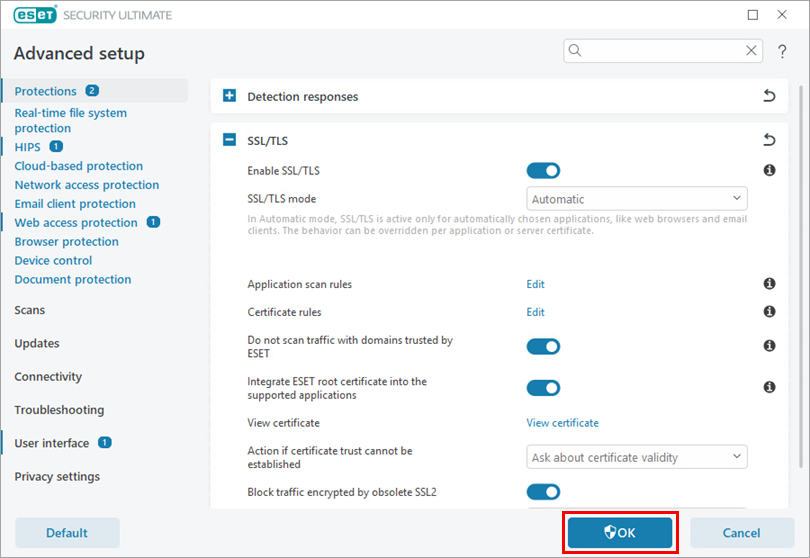
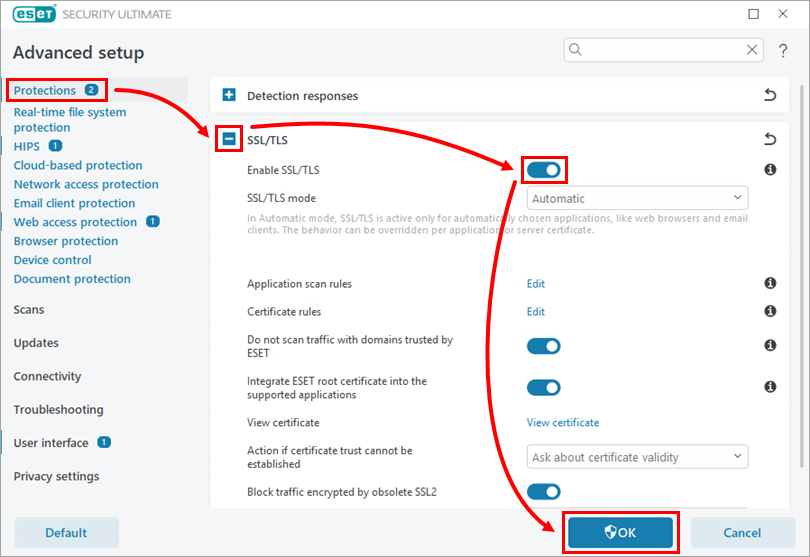
Kliknite Zaščite, razširite SSL/TLS in kliknite preklopnik poleg možnosti Omogoči SSL/TLS, da omogočite ali onemogočite funkcijo. Kliknite V redu.
Odstranitev potrdila SSL/TLS
-
Pritisnite tipko F5, da odprete možnost Napredna nastavitev.
-
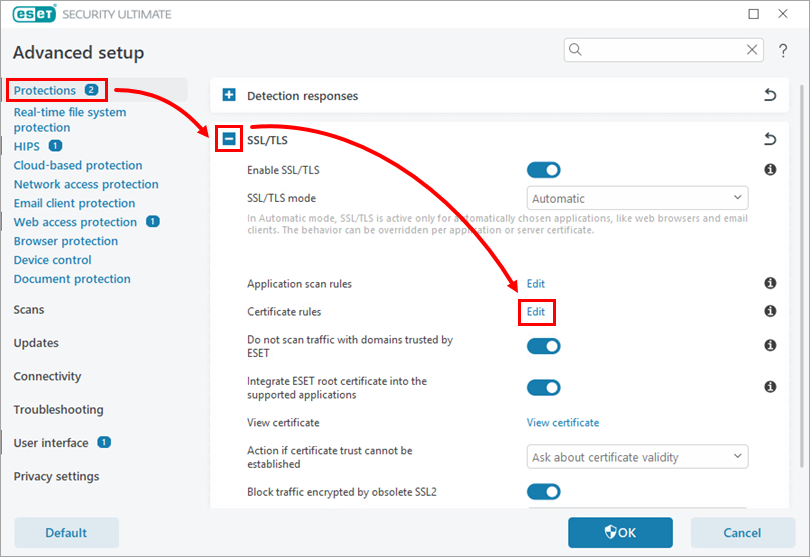
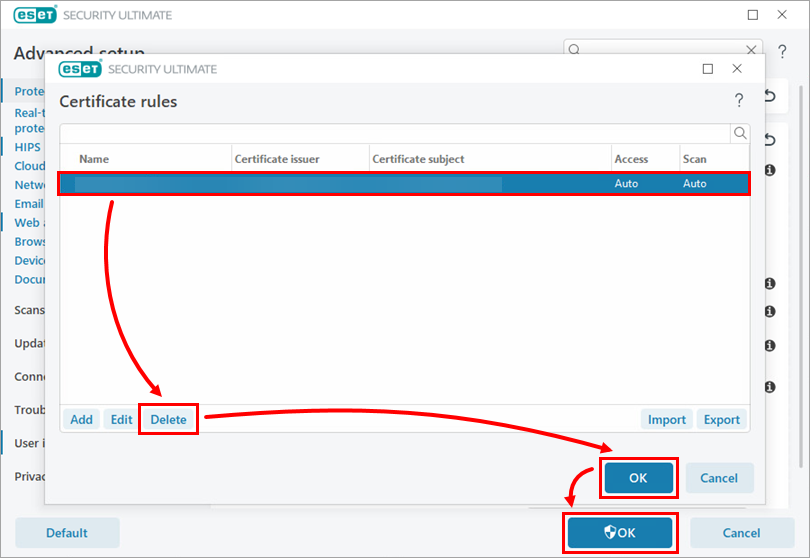
Kliknite Zaščite, razširite SSL/TLS in kliknite Uredi poleg Pravil za potrdila.
-
Izberite potrdilo in kliknite Izbriši. Kliknite V redu → V redu.
Spreminjanje načina filtriranja protokolov SSL/TLS
Za več informacij glejte SSL/TLS.
-
Pritisnite tipko F5, da odprete možnost Napredna nastavitev.
-
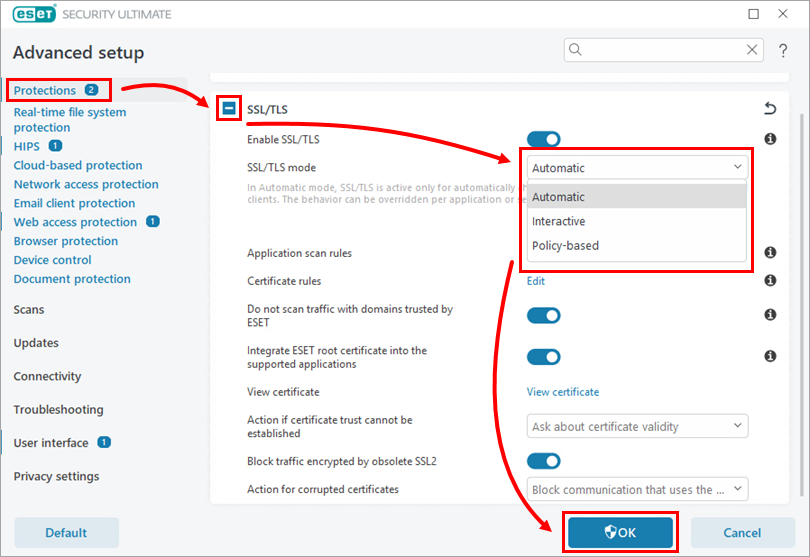
Kliknite Zaščite, razširite SSL/TLS in izberite način v spustnem meniju Način SSL/TLS. Kliknite V redu.
Spreminjanje pravil za pregledovanje aplikacij SSL/TLS
Za več informacij glejte Pravila za pregledovanje aplikacij.
-
Pritisnite tipko F5, da odprete možnost Napredna nastavitev.
-
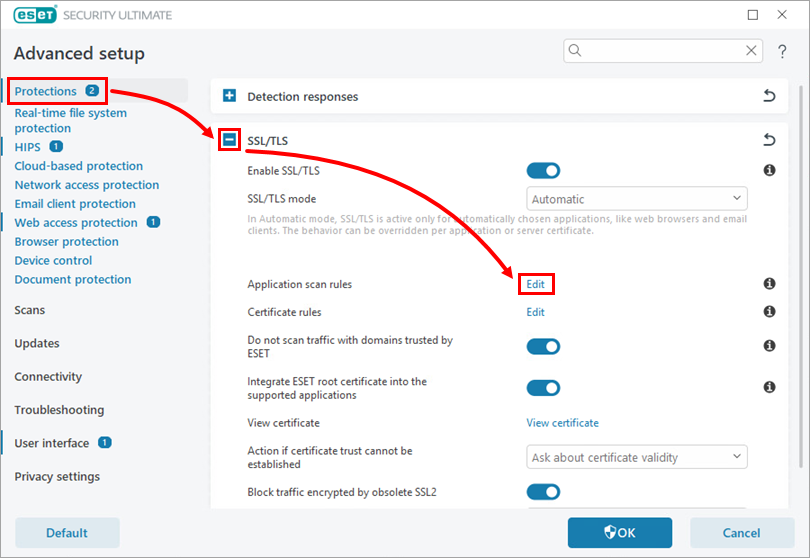
Kliknite Zaščite, razširite SSL/TLS in kliknite Uredi poleg Pravil za pregledovanje aplikacij.
-
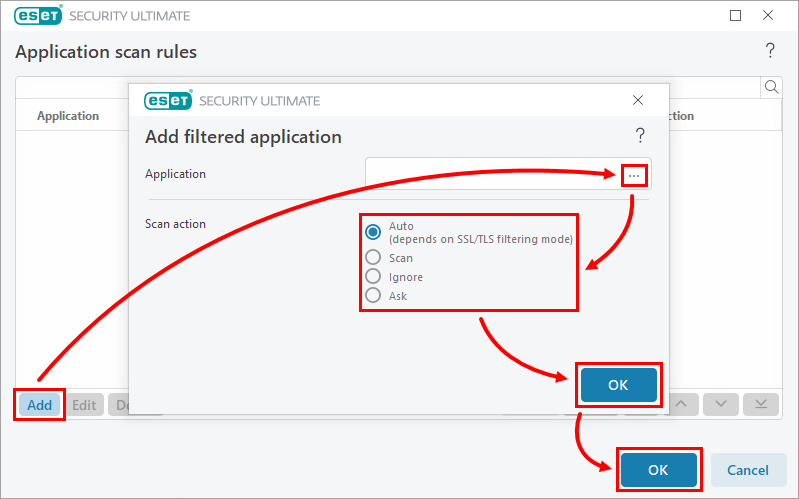
Kliknite Dodaj. Kliknite ikono za brskanje (tri pike) poleg polja Aplikacija in izberite aplikacijo. Ob polju Scan action (Dejanje skeniranja) izberite dejanje skeniranja za aplikacijo in kliknite OK → OK.
-
Kliknite OK.