[KB3126] SSL/TLS-protokollide filtreerimise haldamine ESET Windows rakendustes
MÄRGE:
See lehekülg on tõlgitud arvuti poolt. Klõpsa selle lehekülje keelte all inglise keeles, et kuvada originaaltekst. Kui midagi jääb ebaselgeks, võta palun ühendust oma kohaliku klienditoega.
ESET Windowsi rakendused kontrollivad automaatselt teie arvutisse ja arvutist lähtuva võrguside turvalisust. Seda funktsiooni pakub võrguliikluse skanner (protokollide filtreerimine), mis kontrollib standardset võrguliiklust.
SSL/TLS-protokollide filtreerimine on osa sellest funktsioonist ja võimaldab krüpteeritud (HTTPS) side kontrollimist. SSL/TLS-protokollide filtreerimiseks peab võrguliikluse skanner olema aktiveeritud.
Võrguliikluse skanner pakub pahavara kaitset rakendusprotokollide jaoks, integreerides mitu täiustatud pahavara skaneerimise tehnikat. Võrguliikluse skanner skaneerib automaatselt HTTP(S), POP3(S) ja IMAP(S) protokollid, sõltumata internetibrauserist või e-posti kliendist.
See on vajalik ka SSL/TLS-protokollide filtreerimiseks, mis võimaldab ESET Windowsi rakendustel kontrollida SSL/TLS-krüpteeritud ühendusi, mida kasutatakse HTTPS-veebisaitide turvamiseks.
Kuna SSL/TLS-protokollide filtreerimine on osa võrguliikluse skannerist, peab see olema aktiveeritud, et SSL/TLS-protokollide filtreerimine toimiks.
Võrguliikluse skanneri väljalülitamise mõju turvalisusele
Kui võrguliikluse skanner on välja lülitatud, ei kontrolli ESET Windowsi rakendused võrgusidet protokolli tasandil, sealhulgas HTTP(S), POP3(S) ja IMAP(S) liiklust.
See hõlmab nii krüpteerimata liiklust (näiteks HTTP- ja e-posti protokollid) kui ka SSL/TLS-krüpteeritud ühendusi (näiteks HTTPS-veebisaidid). Selle tulemusena ei pruugi nende ühenduste kaudu edastatavaid ohte võrgu tasandil tuvastada.
Kuigi ESET Windowsi rakendused kasutavad jätkuvalt rakenduste tasandi tuvastamist, vähendab võrguliikluse skaneerimise väljalülitamine oluliselt üldist kaitset. Kõige turvalisemaks konfiguratsiooniks jätke võrguliikluse skanner sisse lülitatud.
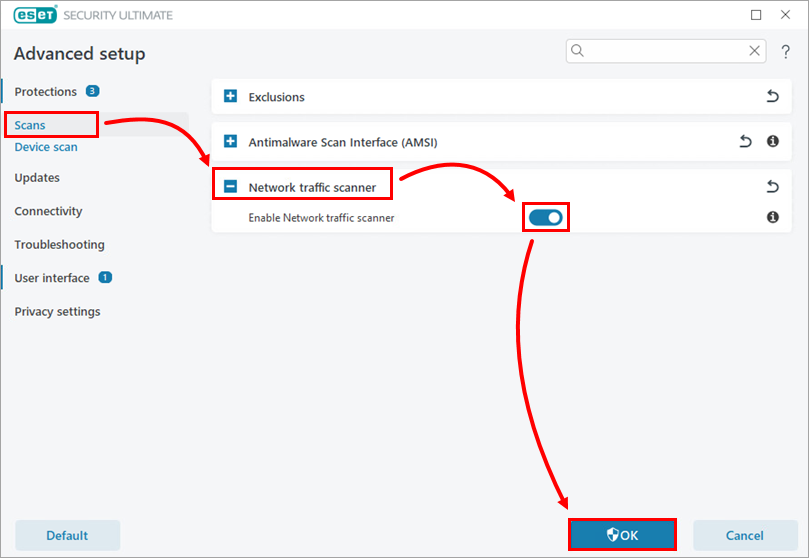
Klõpsake Scans, avage Network traffic scanner ja klõpsake funktsiooni lubamiseks või keelamiseks lülitit Enable Network traffic scanner kõrval. Klõpsake OK.
Rakenduse või IP-aadressi väljajätmine võrguliikluse skannerist
Rakenduse või IP-aadressi väljaarvamine võrguliikluse skannerist takistab selle võrguside kontrollimist protokollide filtreerimisega. Kuna SSL/TLS-protokollide filtreerimine sõltub võrguliikluse skannerist, ei skaneerita väljajäetud side SSL/TLS-krüpteeritud ühendusi.
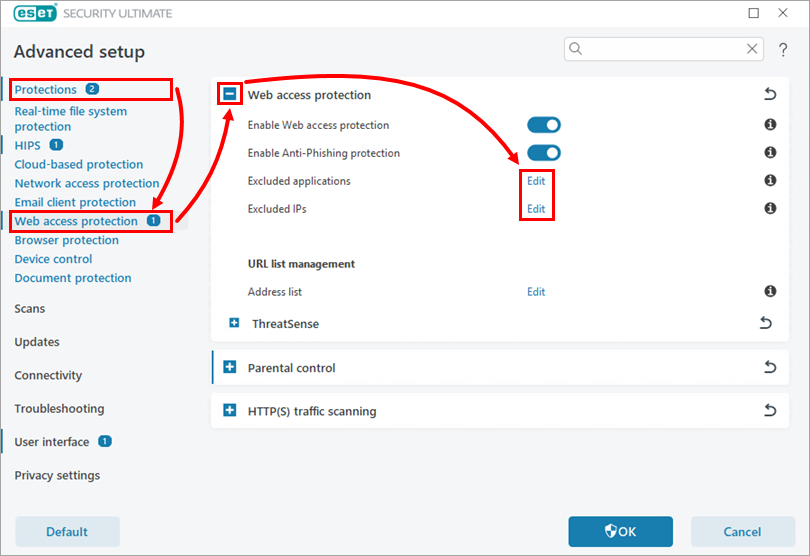
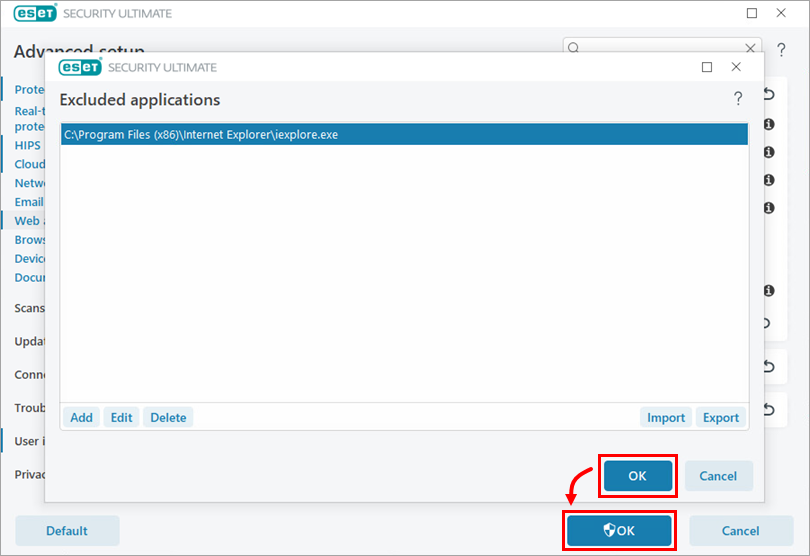
Klõpsake Protections → Web access protection, laiendage Web access protection ja klõpsake Excluded applications või Excluded IPs kõrval Edit (alljärgnev näide kehtib Excluded applications valiku kohta).
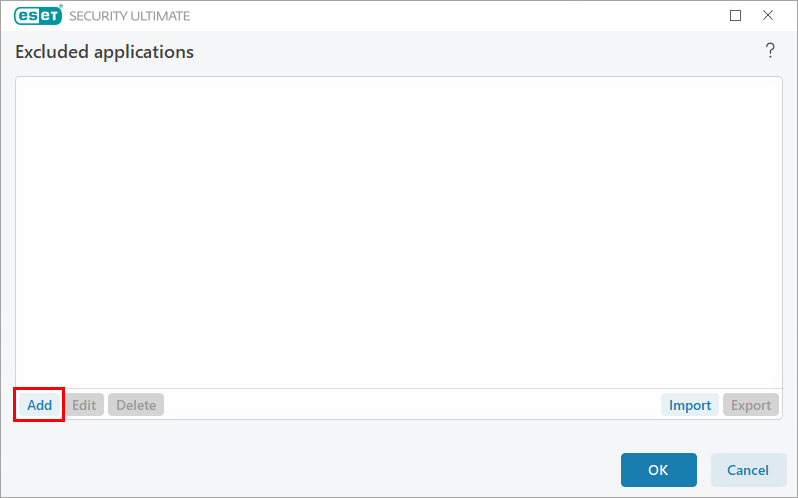
Klõpsake nuppu Add (Lisa).
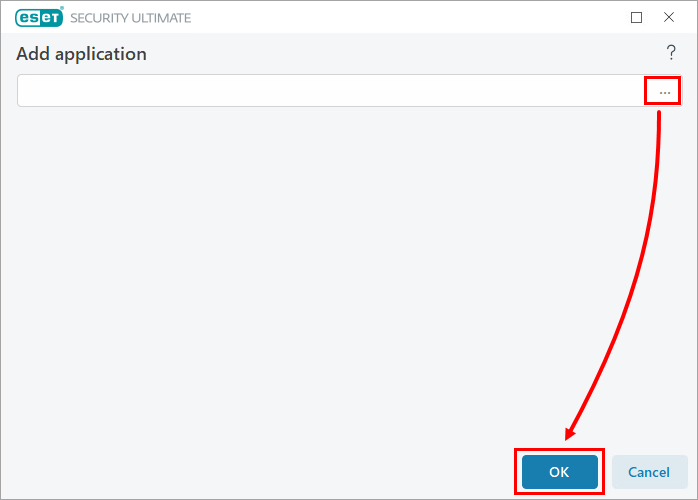
Klõpsake sisendvälja kõrval oleval sirvimise ikoonil (kolm punkti), valige rakendus ja klõpsake OK.
Klõpsake OK → OK.
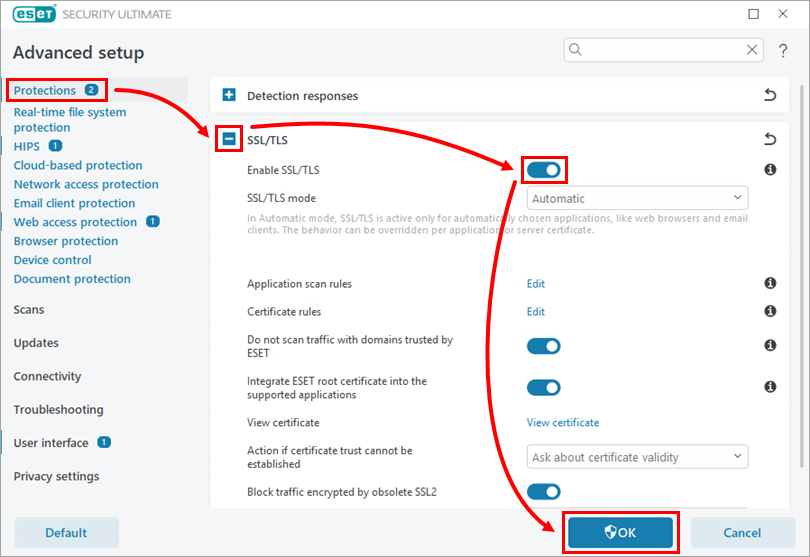
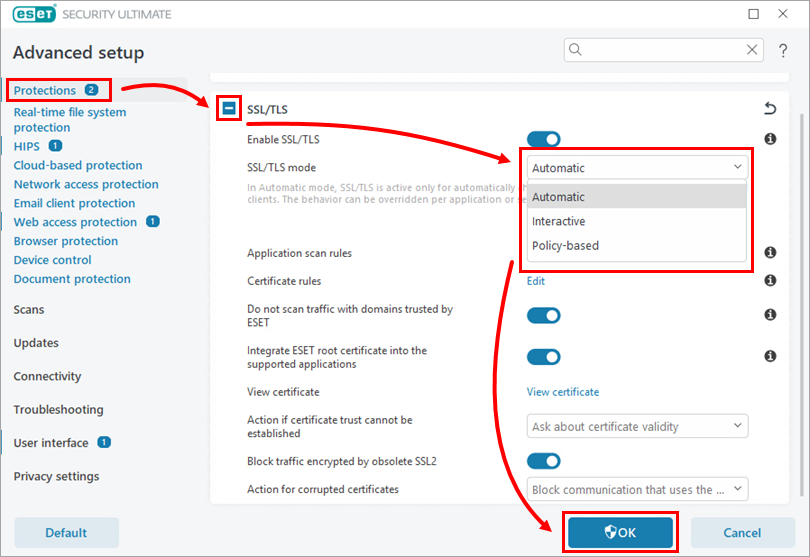
SSL/TLS-protokollide filtreerimise lubamine või keelamine
SSL/TLS-protokollide filtreerimise väljalülitamine ja uuesti sisselülitamine ühenduse või sertifikaadiga seotud probleemide lahendamiseks
Mõnel juhul ei pruugi SSL/TLS-liikluse filtreerimiseks kasutatav juursertifikaat olla ESET Windows rakenduste Windowsile paigaldamise ajal õigesti paigaldatud.
Selle tulemuseks võivad olla sellised probleemid nagu HTTPS-veebisaidid, mis ei lae, SSL-kaitsega veebilehed, mis ei ole juurdepääsetavad, või brauseri vead nagu "Connection is untrusted" või "sec_error_reused_issuer_and_serial" (ühendus ei ole usaldusväärne).
SSL/TLS-protokolli filtreerimise väljalülitamine ja seejärel uuesti sisselülitamine lahendab probleemi sageli, käivitades juursertifikaadi korrektse impordi ja registreerimise.
SSL/TLS-protokollide filtreerimise väljalülitamise mõju turvalisusele
Kui SSL/TLS-protokollide filtreerimine on välja lülitatud, ei kontrolli ESET Windowsi rakendused SSL/TLS-krüpteeritud ühendusi, näiteks turvalisi HTTPS-veebisaite ja -teenuseid. Selle tulemusena ei pruugi krüpteeritud side kaudu edastatavaid ohte võrgu tasandil tuvastada.
Vajutage F5, et avada Advanced setup (Täiustatud seadistus).
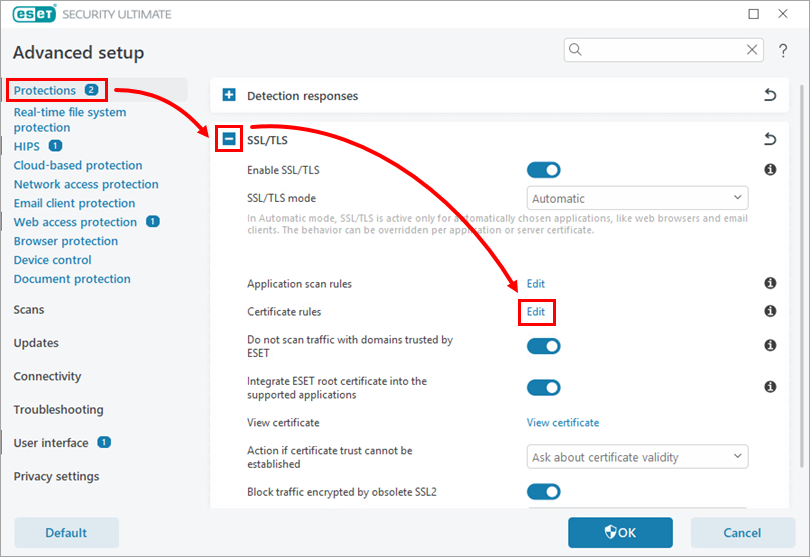
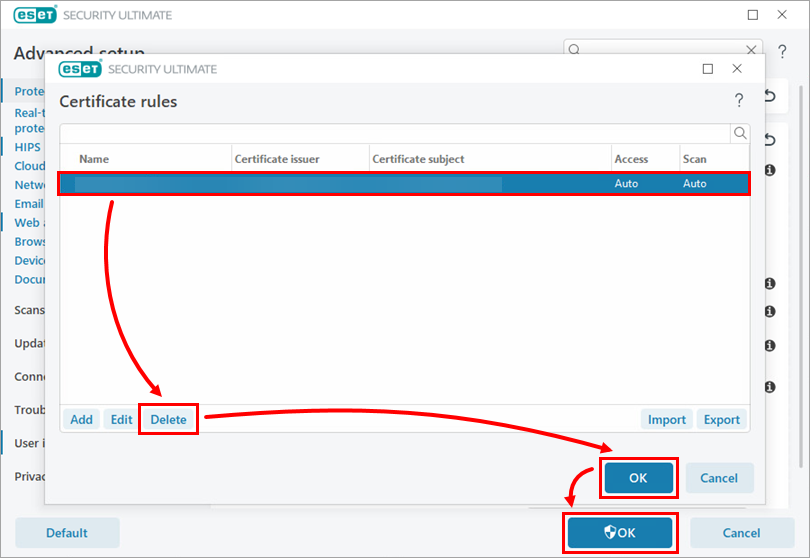
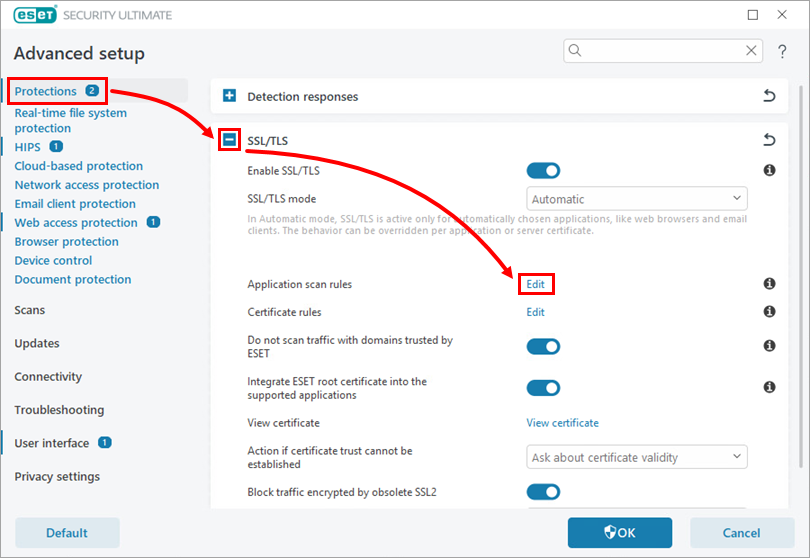
Klõpsake Protections, laiendage SSL/TLS ja klõpsake Edit kõrval Application scan rules.
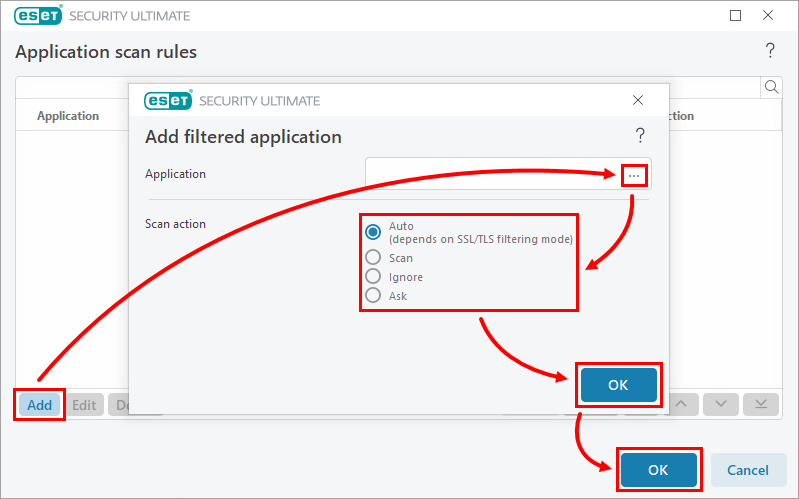
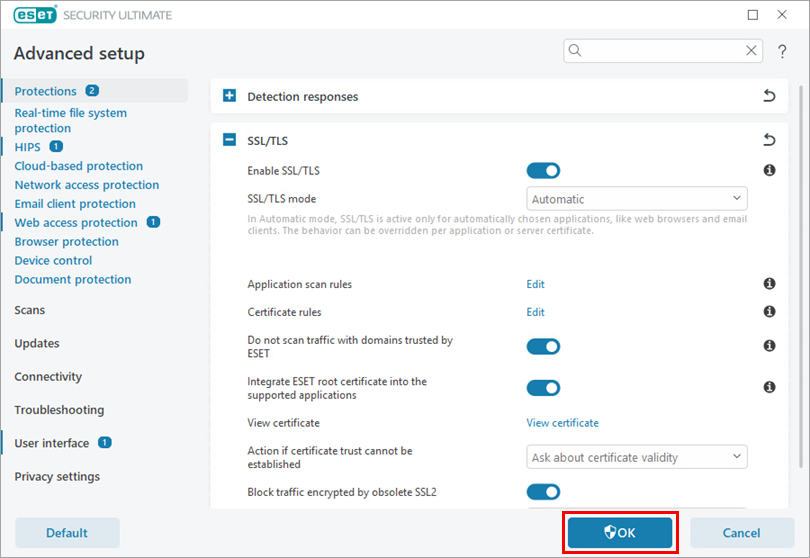
Klõpsake nuppu Add. Klõpsake rakenduse lahtri kõrval oleval sirvimise ikoonil (kolm punkti) ja valige rakendus. Valige rakenduse skannimistoimingu kõrval skannimistoiming ja klõpsake OK → OK.