Kiadvány
- Hálózati forgalom szkenner engedélyezése vagy letiltása
- Egy alkalmazás vagy IP-cím kizárása a hálózati forgalomellenőrzésből
- SSL/TLS protokollszűrés engedélyezése vagy letiltása
- SSL/TLS tanúsítvány eltávolítása
- SSL/TLS protokollszűrési mód módosítása
- SSL/TLS alkalmazásellenőrzési szabályok módosítása
Részletek
Kattintson a bővítéshez
Az ESET Windows-alkalmazások automatikusan ellenőrzik a számítógépre irányuló és onnan induló hálózati kommunikáció biztonságát. Ezt a funkciót a hálózati forgalom átvilágító (protokollszűrés) biztosítja, amely a szabványos hálózati forgalmat vizsgálja.
Az SSL/TLS protokollszűrés ennek a funkciónak a része, és lehetővé teszi a titkosított (HTTPS) kommunikáció ellenőrzését. Az SSL/TLS protokollszűrés működéséhez a hálózati forgalom átvilágítónak engedélyezve kell lennie.
További információért lásd: Hálózati forgalomellenőrzés vagy SSL/TLS.
Megoldás
A hálózati forgalomellenőrző engedélyezése vagy letiltása
-
Nyomja meg az F5 billentyűt a Speciális beállítások megnyitásához.
-
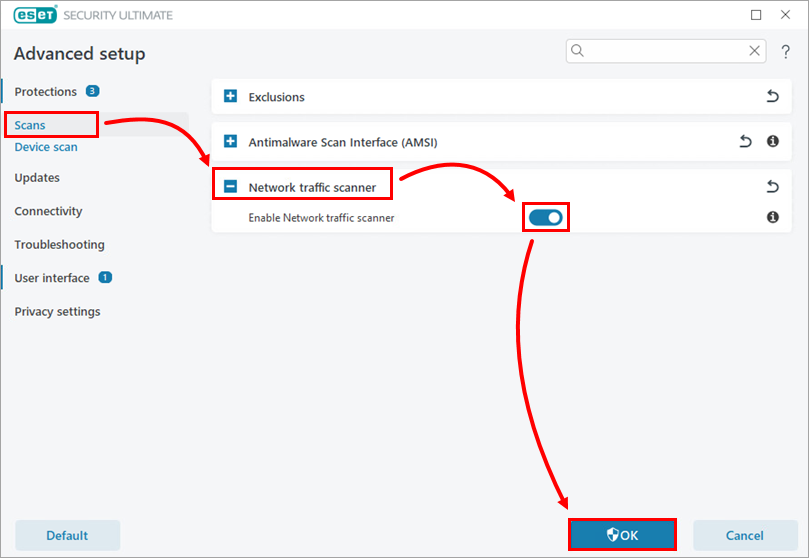
Kattintson a Beolvasások gombra, bontsa ki a Hálózati adatforgalom-ellenőrzőt, és kattintson a Hálózati adatforgalom-ellenőrző engedélyezése melletti kapcsolóra a funkció engedélyezéséhez vagy letiltásához. Kattintson az OK gombra.
Alkalmazás vagy IP-cím kizárása a hálózati forgalomellenőrzésből
-
Nyomja meg az F5 billentyűt a Speciális beállítások megnyitásához.
-
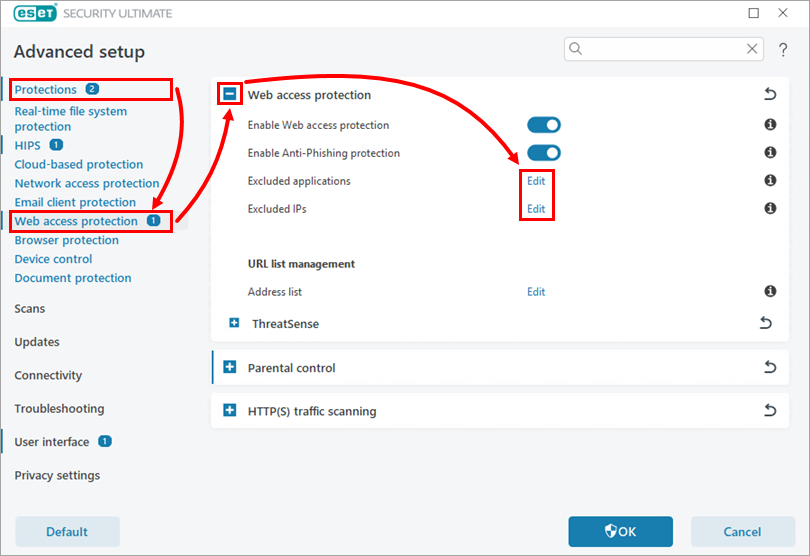
Kattintson a Védelmek → Web-hozzáférés védelme menüpontra, bontsa ki a Web-hozzáférés védelmét, és kattintson a Kizárt alkalmazások vagy a Kizárt IP-k mellett a Szerkesztés gombra (az alábbi példa a Kizárt alkalmazások opcióra vonatkozik).
-
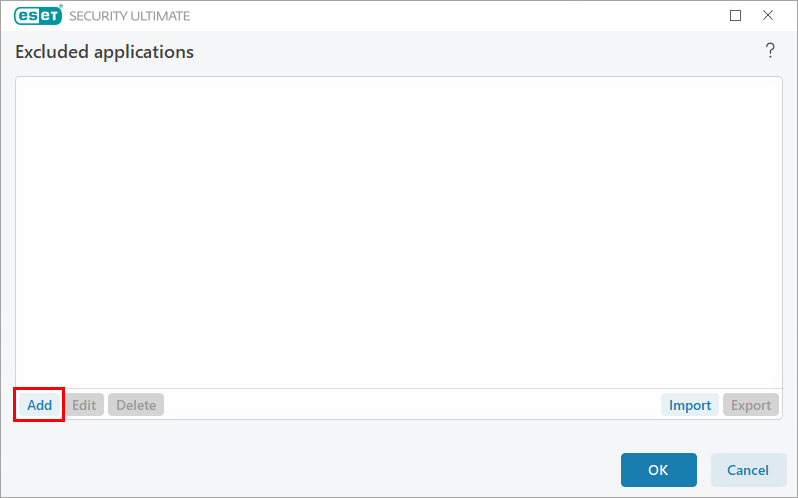
Kattintson a Hozzáadás gombra.
-
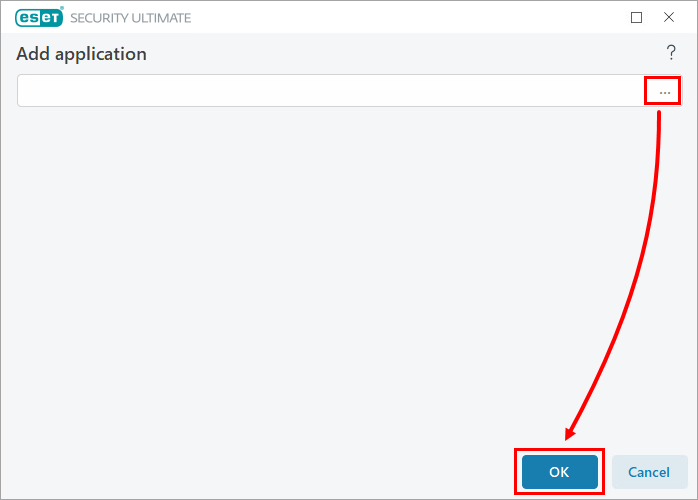
Kattintson a beviteli mező melletti böngészés ikonra (három pont), válasszon ki egy alkalmazást, majd kattintson az OK gombra.
-
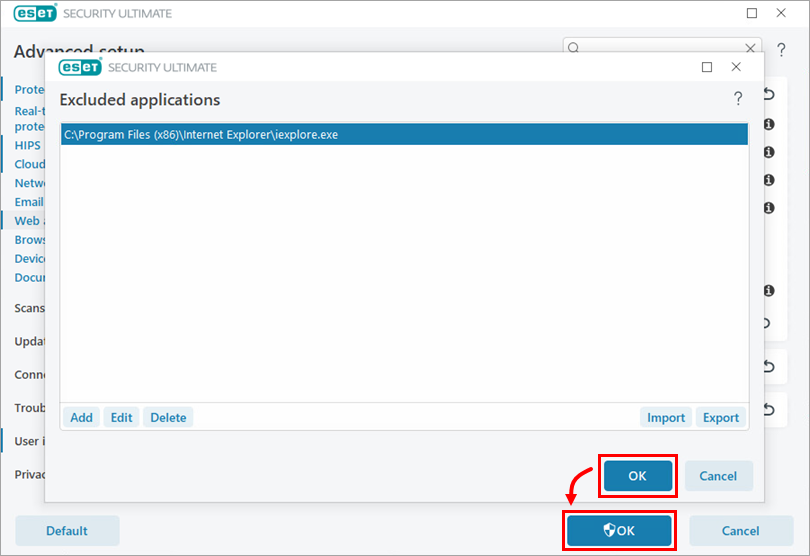
Kattintson az OK → OK gombra.
SSL/TLS protokollszűrés engedélyezése vagy letiltása
-
Nyomja meg az F5 billentyűt a Speciális beállítások megnyitásához.
-
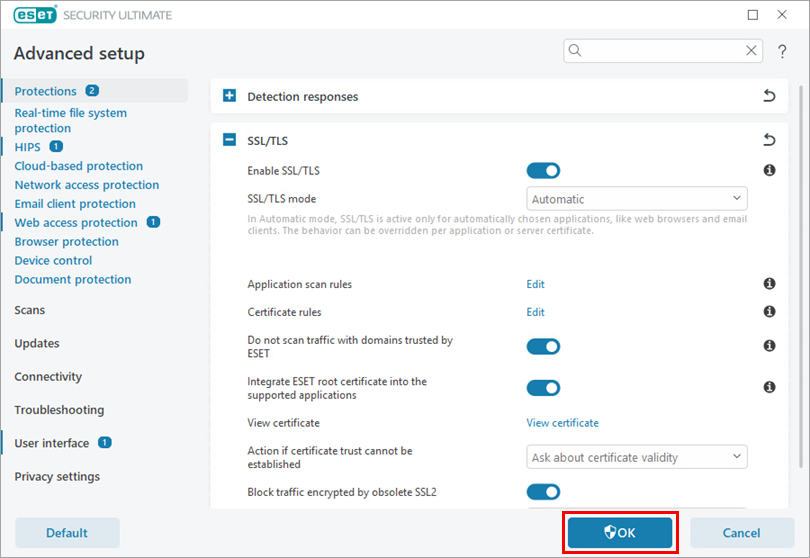
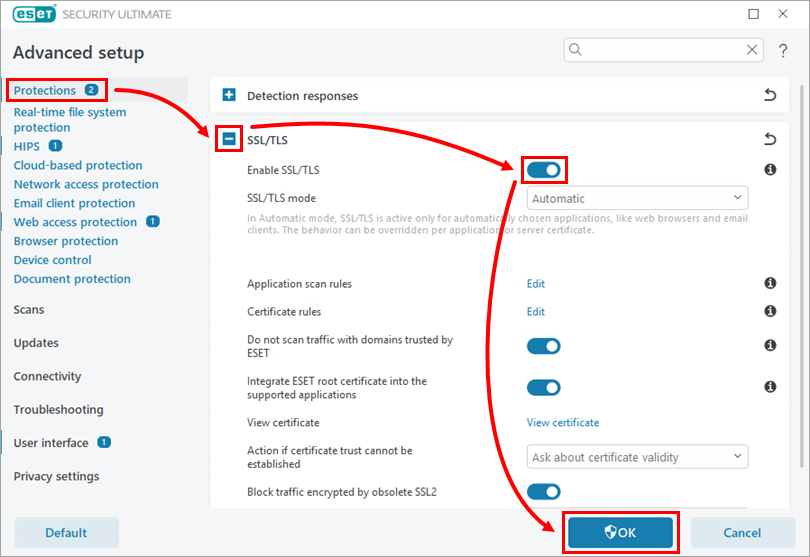
Kattintson a Védelmek gombra, bontsa ki az SSL/TLS elemet, és kattintson az SSL/TLS engedélyezése melletti kapcsolóra a funkció engedélyezéséhez vagy letiltásához. Kattintson az OK gombra.
SSL/TLS tanúsítvány eltávolítása
-
#@##publication_url id='351' target='_blank' content='Nyissa meg az ESET Windows alkalmazás fő programablakát' focus=''#@#.
-
Nyomja meg az F5 billentyűt a Speciális beállítások megnyitásához.
-
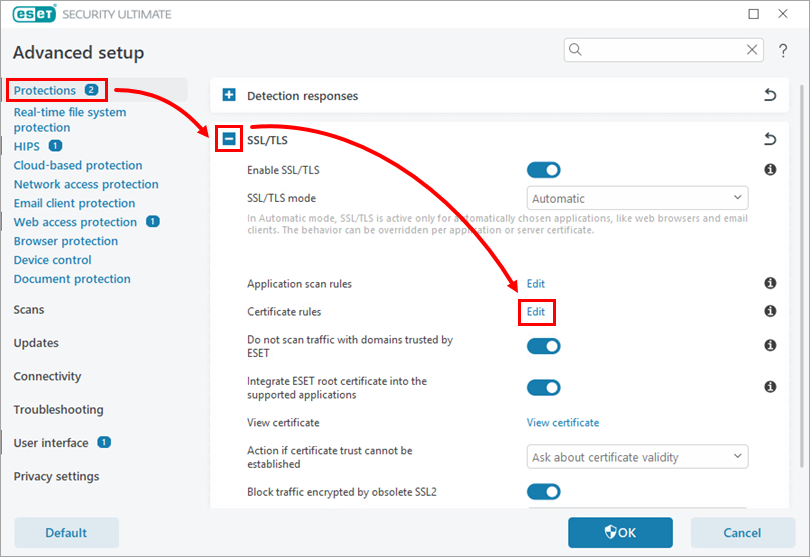
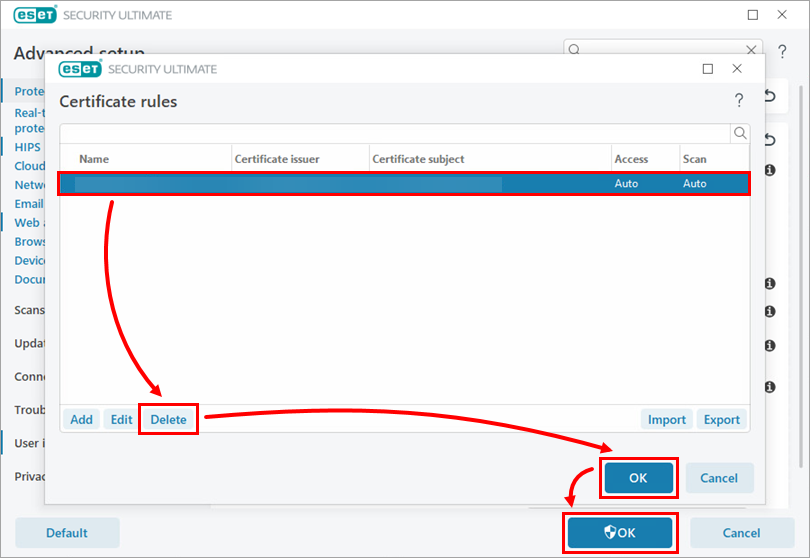
Kattintson a Védelmek gombra, bontsa ki az SSL/TLS elemet, majd kattintson a Tanúsítványszabályok mellett a Szerkesztés gombra.
-
Válasszon ki egy tanúsítványt, és kattintson a Törlés gombra. Kattintson az OK → OK gombra.
SSL/TLS protokollszűrési mód módosítása
További információért lásd az SSL/TLS.
-
#@##publication_url id='351' target='_blank' content='Az ESET Windows alkalmazás fő programablakának megnyitása' focus=''#@#.
-
Nyomja meg az F5 billentyűt a Speciális beállítások megnyitásához.
-
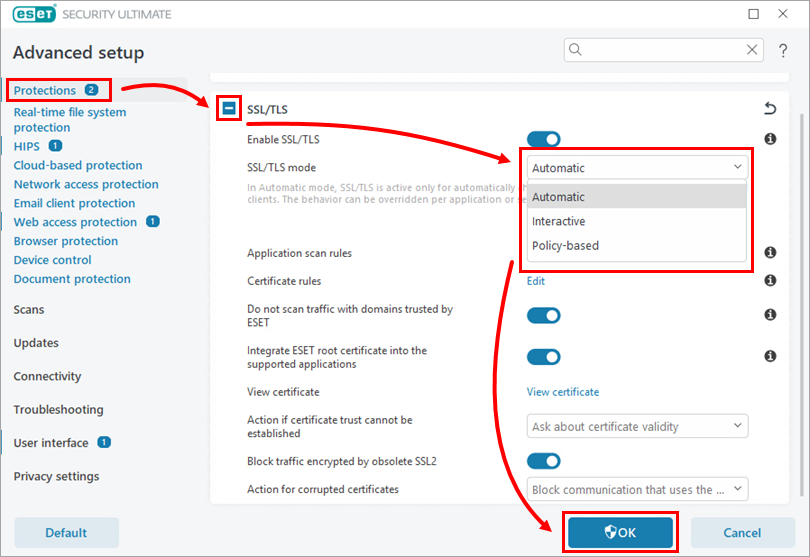
Kattintson a Védelmek gombra, bontsa ki az SSL/TLS elemet, és válasszon ki egy módot az SSL/TLS mód legördülő menüből. Kattintson az OK gombra.
Az SSL/TLS-alkalmazásellenőrzési szabályok módosítása
További információért lásd: Alkalmazásellenőrzési szabályok.
-
#@##publication_url id='351' target='_blank' content='Az ESET Windows alkalmazás fő programablakának megnyitása' focus=''#@#.
-
Nyomja meg az F5 billentyűt a Speciális beállítások megnyitásához.
-
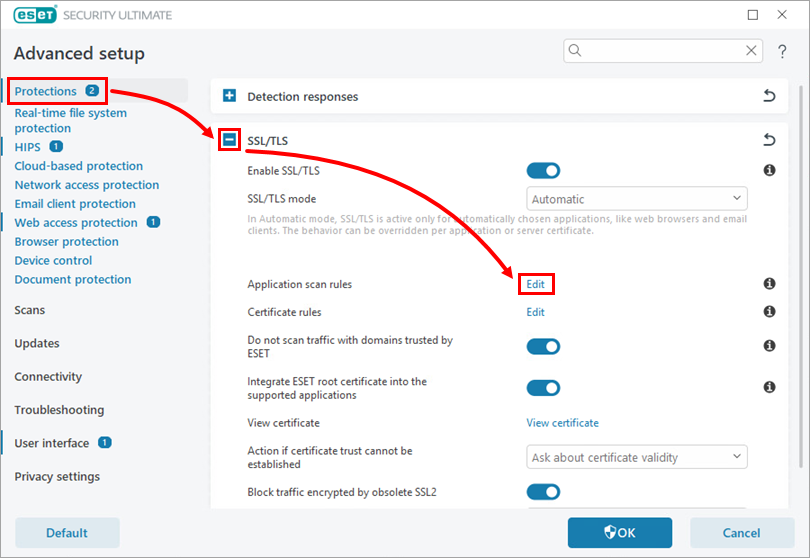
Kattintson a Védelmek gombra, bontsa ki az SSL/TLS elemeket, majd kattintson az Alkalmazásellenőrzési szabályok mellett a Szerkesztés gombra.
-
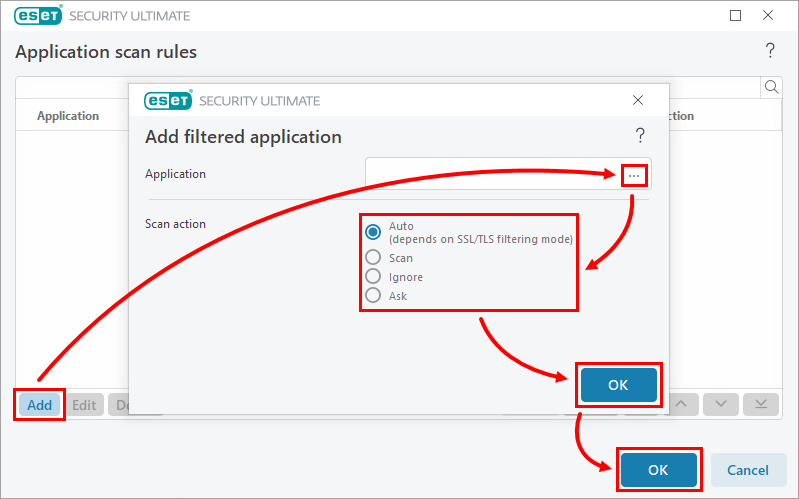
Kattintson a Hozzáadás gombra. Kattintson a böngészés ikonra (három pont) az Alkalmazás mező mellett, és válasszon ki egy alkalmazást. A Beolvasási művelet mellett válassza ki az alkalmazáshoz tartozó beolvasási műveletet, majd kattintson az OK → OK gombra.
-
Kattintson az OK gombra.