문제
- ESET 방화벽이 자동 모드일 때 컴퓨터의 타사 앱 또는 장치가 제대로 작동하지 않습니다
- 프린터 IP 주소 찾기
- HP 프린터 관련 문제 해결
- Apple TV 관련 문제 해결
- Quickbooks 관련 문제 해결
- TWAIN 관련 문제 해결
- 이 문제가 영향을 미칠 수 있는 기타 제품은 다음과 같습니다:
- Sage 50 회계
- Carbonite
- iTunes, Apple 음악 및 Apple 장치
- 로제타 스톤
- 네트워크 프린터
- NAS 하드 드라이브
- Citrix
세부 정보
클릭하여 확장
자동 필터링 모드' focus=''#@#로 인해 앱이 제대로 작동하지 않는 경우 방화벽을 대화형 필터링 모드로 설정하여 프로그램의 적절한 기능을 부여하는 규칙을 만든 다음 방화벽을 다시 자동 필터링 모드로 설정하세요.
대화형 모드에서 통신이 감지되었지만 해당 통신에 적용되는 기존 규칙이 없는 경우 알 수 없는 연결을 알리는 대화창이 표시됩니다. 대화창에서는 통신을 허용하거나 거부할 수 있는 옵션이 제공되며, 허용 또는 거부 결정은 방화벽의 새 규칙으로 기억할 수 있습니다. 이때 새 규칙을 만들면 향후 이 유형의 모든 연결이 해당 규칙에 따라 허용되거나 차단됩니다.
솔루션
macOS 사용자 ESET Cyber Security에서 특정 애플리케이션의 사용을 허용/불허하는 방화벽 규칙 만들기''
프린터 IP 주소 찾기
-
Windows 버튼을 클릭하고
프린터 및 스캐너를입력한 후 프린터 및 스캐너를 클릭합니다.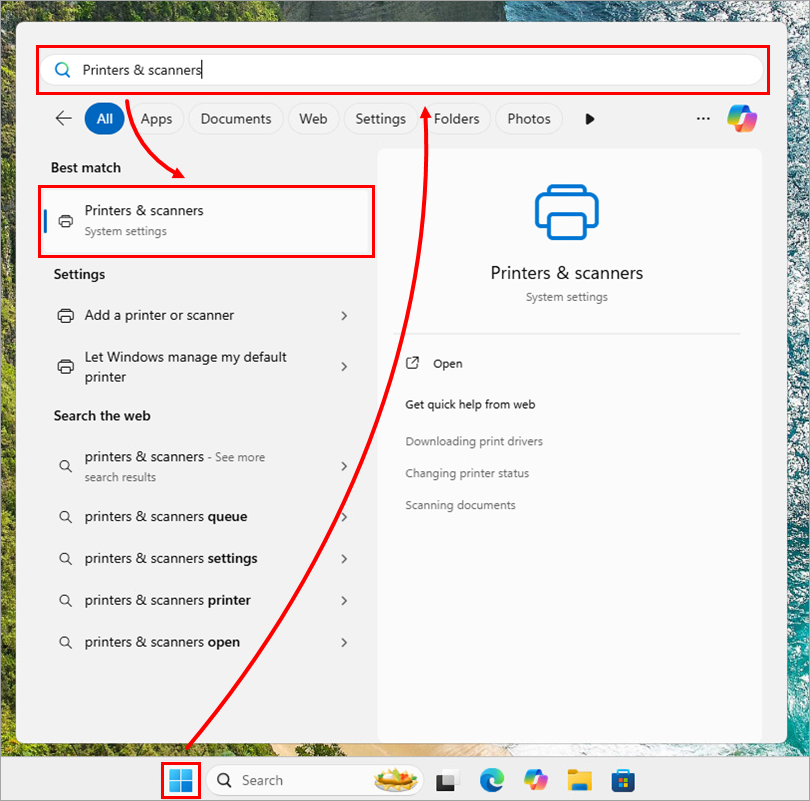
그림 1-1 -
문제가 발생한 프린터를 선택합니다.
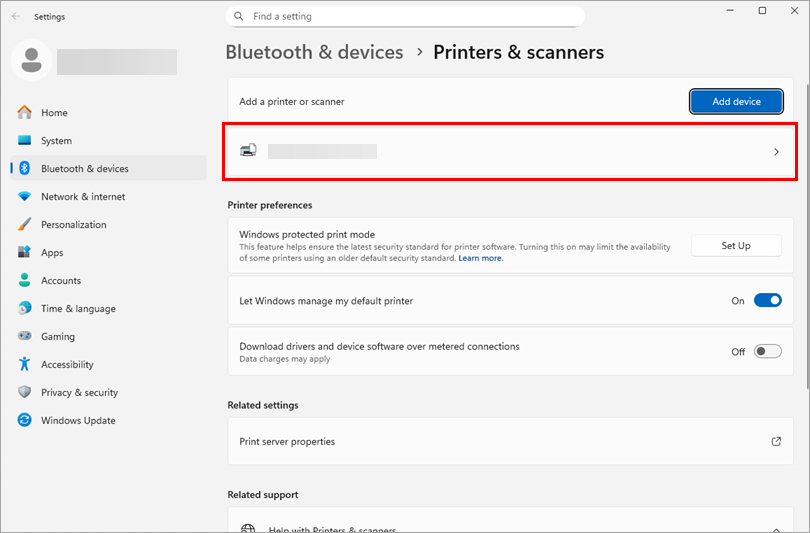
그림 1-2 -
프린터 속성을 클릭합니다.
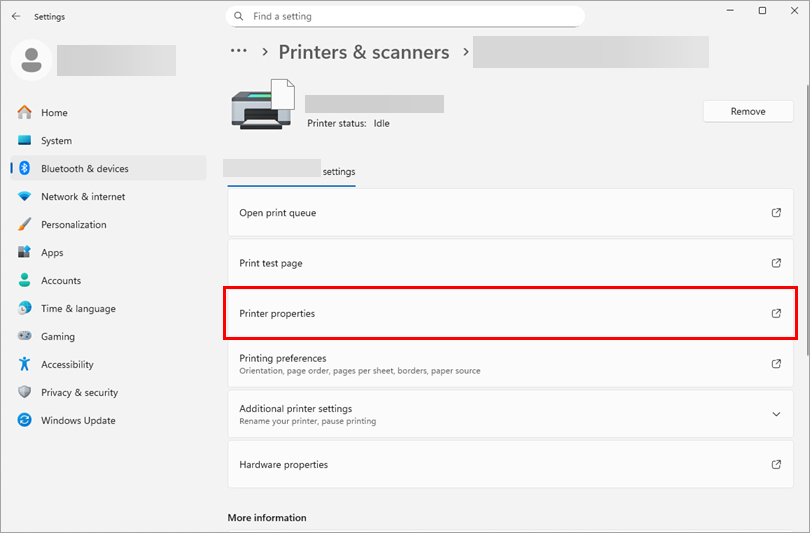
그림 1-3 -
포트 탭을 클릭합니다. 포트 상자에 IP 주소가 표시되어야 합니다.
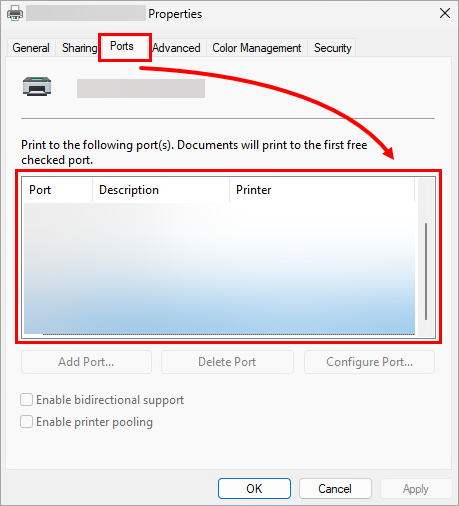
그림 1-4 -
그래도 프린터 IP 주소를 찾을 수 없는 경우 네트워크 프린터인 경우 프린터와 IP 주소가 같을 가능성이 높은 라우터의 IP 주소를 사용해 볼 수 있습니다. 이 주소는 IPconfig command를 사용하여 찾을 수 있습니다.
HP 프린터 관련 문제 해결
-
F5 키를 눌러 고급 설정을 엽니다.
-
보호 → 네트워크 액세스 보호를 클릭합니다. 네트워크 액세스 보호를 확장하고 IP 세트 옆의 편집을 클릭합니다.
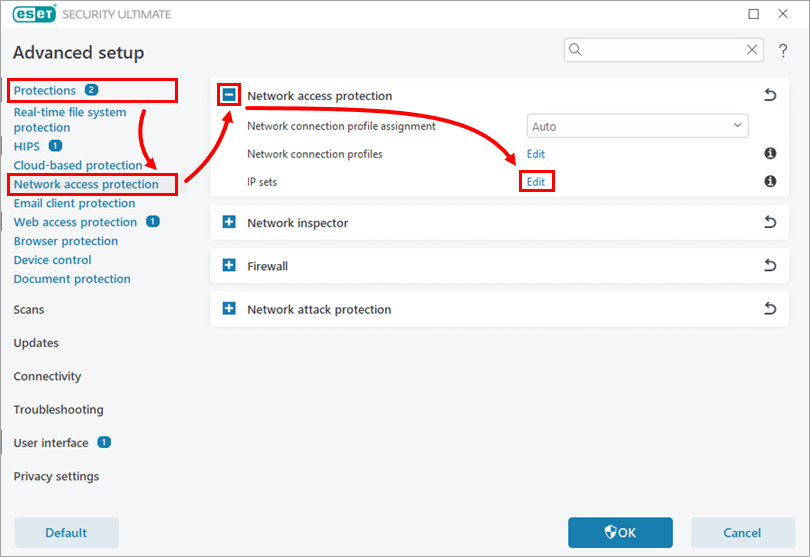
그림 2-1 -
IDS에서 제외된 주소를 선택하고 편집을 클릭합니다.
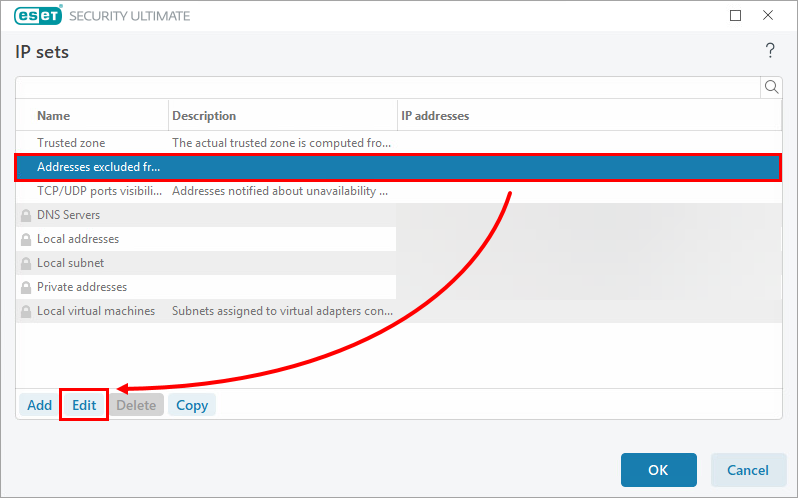
그림 2-2 -
원격 컴퓨터 주소(IPv4, IPv6, 범위, 마스크) 필드에 원하는 IP 주소 또는 IP 주소 범위를 입력한 후 확인을 클릭합니다.
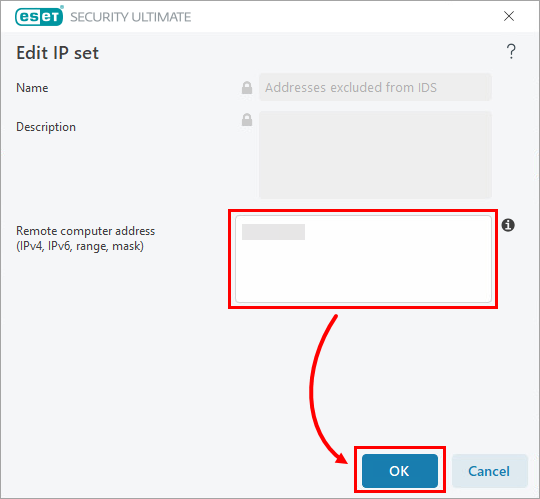
그림 2-3 -
확인 → 확인을 클릭하여 변경 사항을 저장하고 고급 설정을 종료합니다.
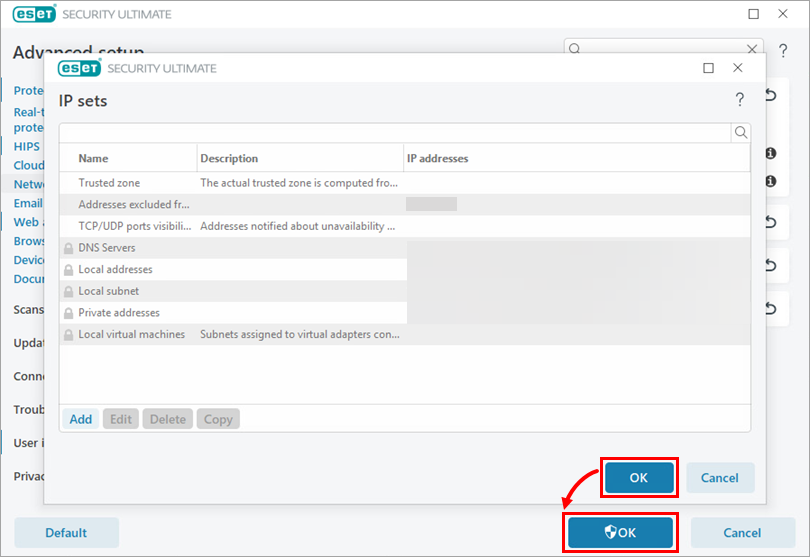
그림 2-4
Apple TV 관련 문제 해결
ESET Personal 방화벽으로 Apple TV를 사용하는 데 문제가 있는 경우, 먼저 위의 단계를 완료하여 필요한 방화벽 규칙을 만든 다음 아래 지침을 참조하여 Apple TV에서 사용하는 포트(TCP 123, TCP 3689, UDP 5353)에서 인바운드/아웃바운드 통신을 허용합니다.
-
F5 키를 눌러 고급 설정을 엽니다.
-
보호 → 네트워크 액세스 보호를 클릭합니다. 방화벽을 확장하고 규칙 옆의 편집을 클릭합니다.
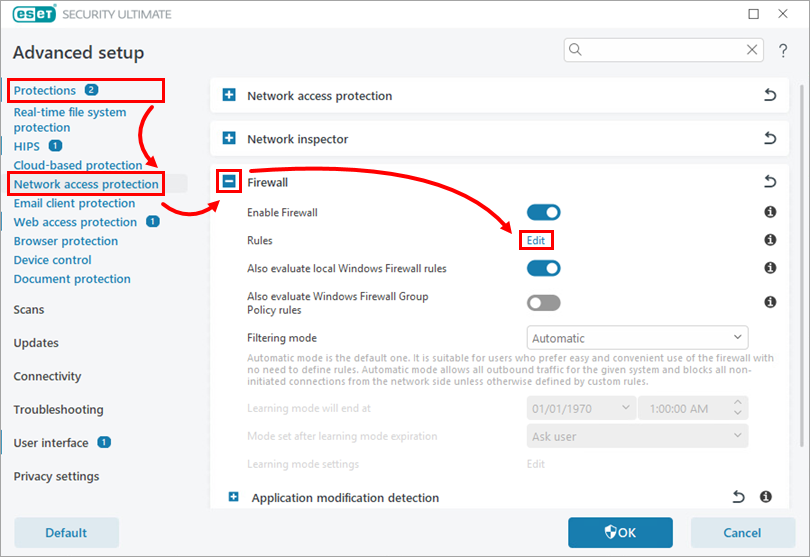
그림 3-1 -
추가를 클릭합니다.
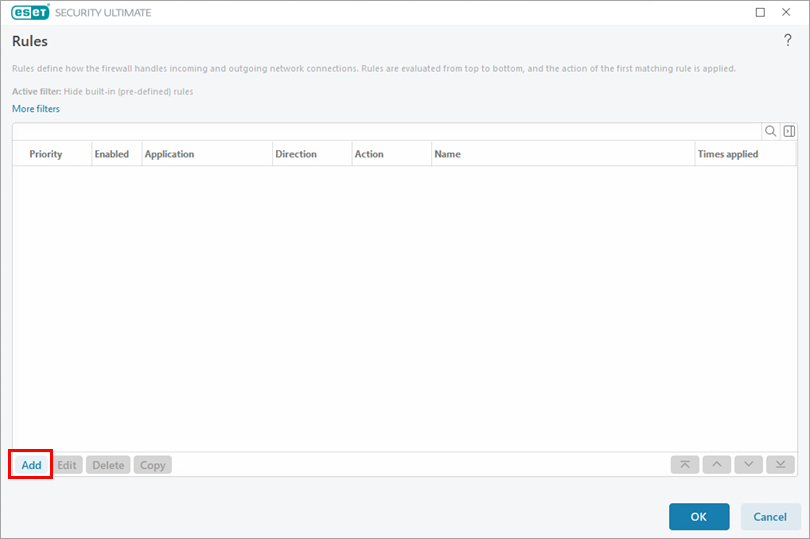
그림 3-2 -
규칙 이름을 입력합니다. 동작 옆의 허용을 선택합니다.
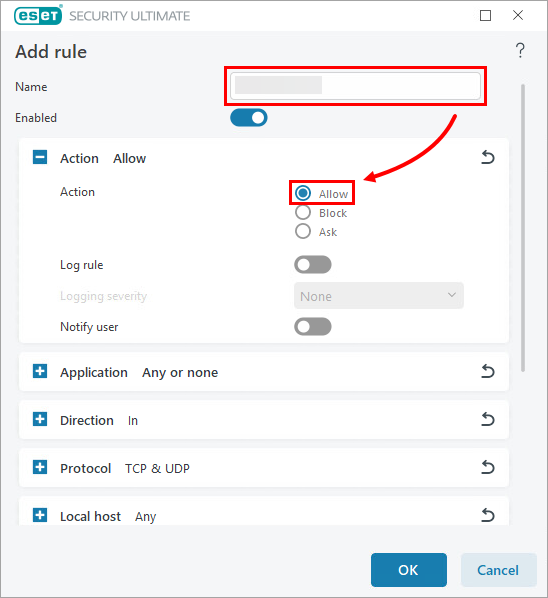
그림 3-3 -
방향을 확장하고 모두를 선택합니다.
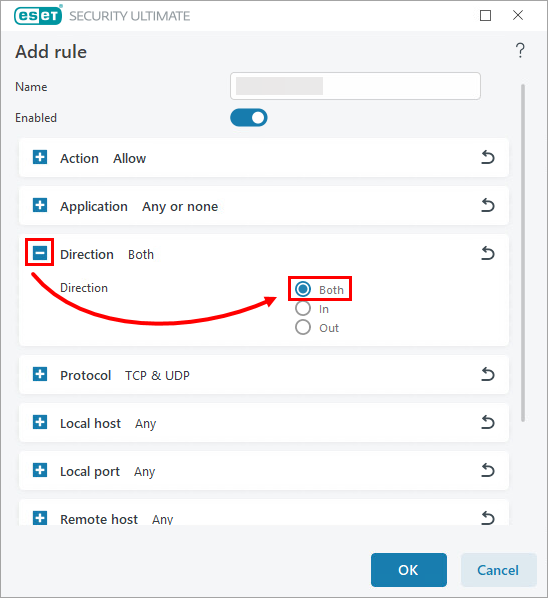
그림 3-4 -
프로토콜을 확장하고 드롭다운 메뉴에서 TCP 및 UDP를 선택합니다.
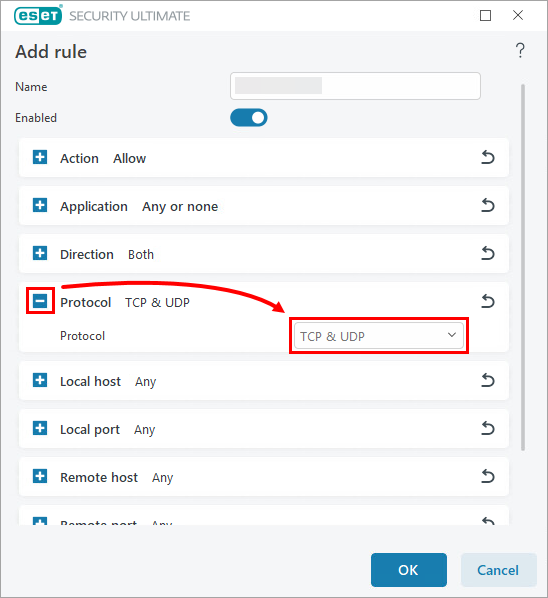
그림 3-5 -
로컬 포트를 확장하고 포트 필드에
123, 3689, 5353을입력합니다. 확인을 클릭합니다.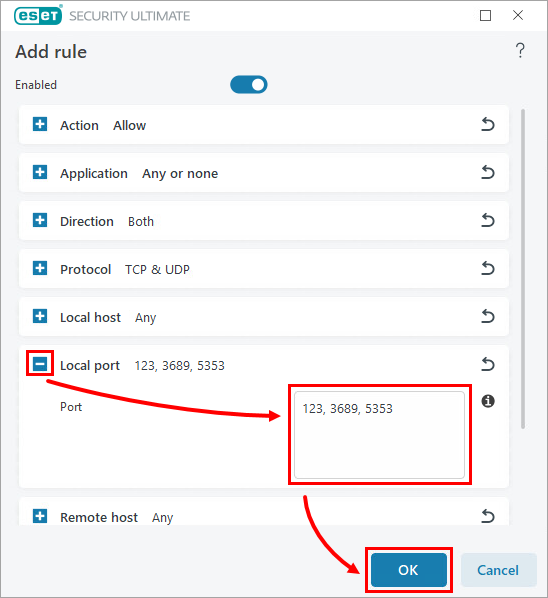
그림 3-6 -
확인 → 확인을 클릭하여 변경 사항을 저장하고 고급 설정을 종료합니다.
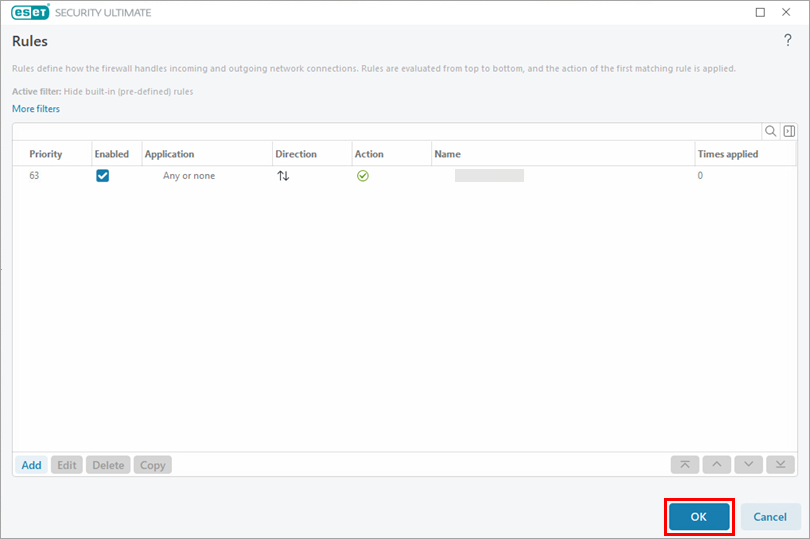
그림 3-7
QuickBooks 관련 문제 해결
A. QuickBooks에서 사용하는 포트 제외
-
F5 키를 눌러 고급 설정을 엽니다.
-
보호 → 네트워크 액세스 보호를 클릭합니다. 방화벽을 확장하고 규칙 옆의 편집을 클릭합니다.
그림 4-1 -
추가를 클릭합니다.
그림 4-2 -
규칙 이름을 입력합니다. 동작 옆의 허용을 선택합니다.
그림 4-3 -
방향을 확장하고 모두를 선택합니다.
그림 4-4 -
프로토콜을 확장하고 드롭다운 메뉴에서 TCP 및 UDP를 선택합니다.
그림 4-5 -
로컬 포트를 확장합니다. 포트 필드에 사용 중인 QuickBooks 버전의 포트 번호를 입력합니다. 확인을 클릭합니다. 시스템에 여러 버전의 QuickBooks가 설치되어 있는 경우, 각 버전의 해당 포트를 다음 형식으로 추가합니다:
8019, XXXXX, XXXXX, XXXXX, XXXXX.- QuickBooks 2017: 8019, 56727, 55373-55377
- QuickBooks 2016: 8019, 56726, 55368-55372
- QuickBooks 2015: 8019, 56725, 55363-55367
- QuickBooks 2014: 8019, 56724, 55358-55362
- QuickBooks 2013: 8019, 56723, 55353-55357
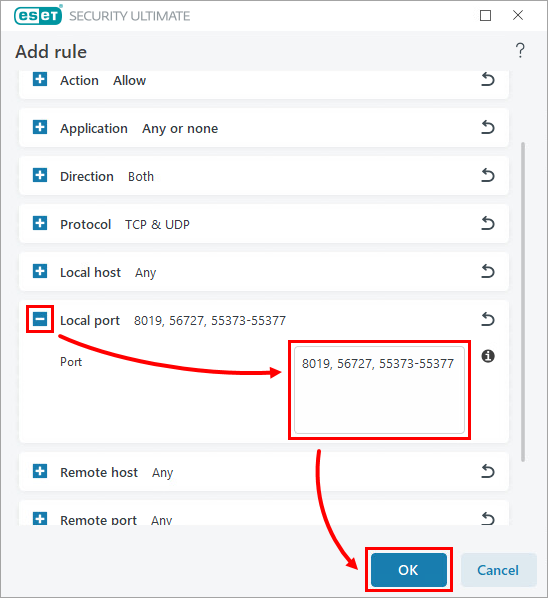
그림 4-6 -
확인 → 확인을 클릭하여 변경 사항을 저장하고 고급 설정을 닫습니다. 파트 B로 계속 진행합니다.
그림 4-7
B. QuickBooks에서 사용하는 다음 실행 파일 제외
-
빈 필드에 다음 파일 경로를 입력하고 각 경로 뒤에 Enter 키를 누릅니다.
C:\프로그램 파일 (x86)\Intuit\YOURQUICKBOOKS YEAR\AutoBackupExe.exe C:\프로그램 파일 (x86)\Intuit\YOURQUICKBOOKS YEAR\Dbmlsync.exeC:\Program Files (x86)\Intuit\YOURQUICKBOOKS YEAR\DBManagerExe.exeC:\Program Files (x86)\Intuit\YOURQUICKBOOKS YEAR\FileManagement.exeC:\Program Files (x86)\Intuit\YOURQUICKBOOKS YEAR\FileMovementExe.exeC:\프로그램 파일 (x86)\일반 파일\Intuit\Sync\IntuitSyncManager.exeC:\Program Files (x86)\Common Files\Intuit\QuickBooks\QBCFMonitorService.exeC:\프로그램 파일 (x86)\Intuit\YOURQUICKBOOKS YEAR\QBDBMgrN.exeC:\Program Files (x86)\Intuit\YOURQUICKBOOKS YEAR\QBGDSPlugin.exeC:\프로그램 파일 (x86)\일반 파일\Intuit\퀵북\QBLaunch.exeC:\프로그램 파일 (x86)\일반 파일\Intuit\QuickBooks\QBServerUtilityMgr.exeC:\프로그램 파일 (x86)\Intuit\YOURQUICKBOOKS YEAR\QBW32.exeC:\프로그램 파일 (x86)\일반 파일\Intuit\퀵북\QBUpdate\QBUpdate.exeC:\프로그램 파일 (x86)\Intuit\YOURQUICKBOOKS YEAR\QuickBooksMessaging.exeC:\프로그램 파일 (x86)\퀵북스 온라인 백업\OnlineBackup.exe
TWAIN 관련 문제 해결
ESET 제품이 TWAIN 장치와 충돌하는 경우, 비즈니스 제품의 제외된 IP 주소 목록에 TWAIN 장치의 IP를 추가'해야 합니다.


