Problem med
- Ett program fungerar inte eller har anslutningsproblem efter installation av ESET Cyber Security eller ESET Endpoint Security för macOS
- Granska grunderna i brandväggsregler och programregler
- Ändra programregler
- Skapa en regel för att blockera eller tillåta inkommande eller utgående internetkommunikation för ett program i ESET Cyber Security eller ESET Endpoint Security för macOS
- Felsökning
Mer information
Klicka för att expandera
Brandväggen kontrollerar all nätverkstrafik till och från systemet genom att tillåta eller neka enskilda nätverksanslutningar baserat på angivna filtreringsregler. Den skyddar mot attacker från fjärrdatorer och gör det möjligt att blockera specifika tjänster.
Lösning
Gå igenom grunderna för brandväggsregler och programregler
Brandväggens regler
Brandväggen känner igen tre typer av nätverksanslutningar: Utgående anslutningar, Inkommande anslutningar och Betrodda inkommande anslutningar; inkommande anslutningar som kommer från ett betrott nätverk.
-
Öppna ESET Cyber Security eller ESET Endpoint Security.
-
Klicka på produktnamnet i macOS-menyraden (längst upp på skärmen) och klicka på Inställningar.

Bild 1-1 -
Under Skydd klickar du på Brandvägg.
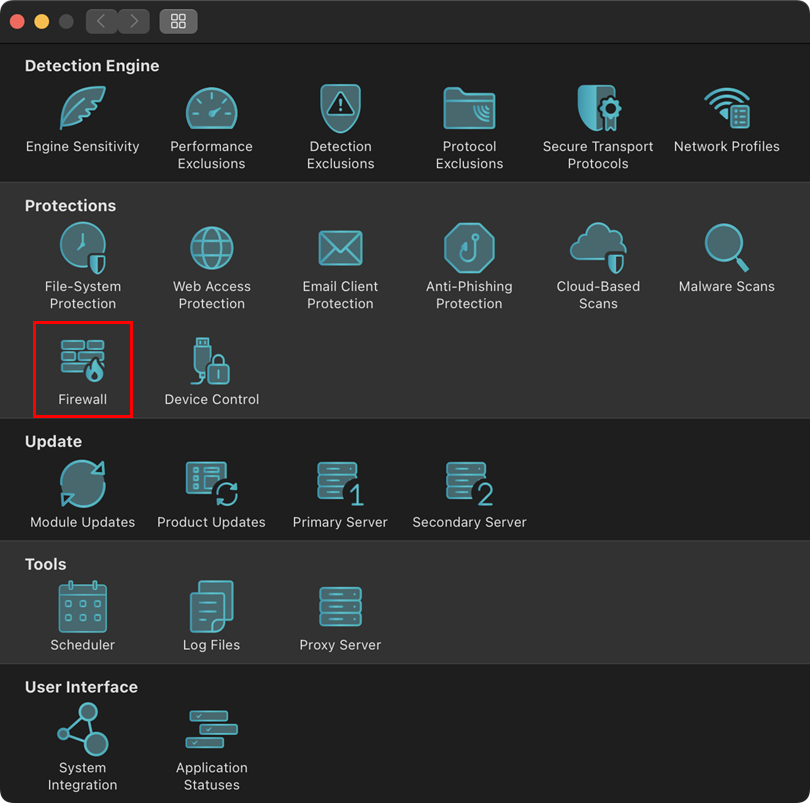
Bild 1-2 -
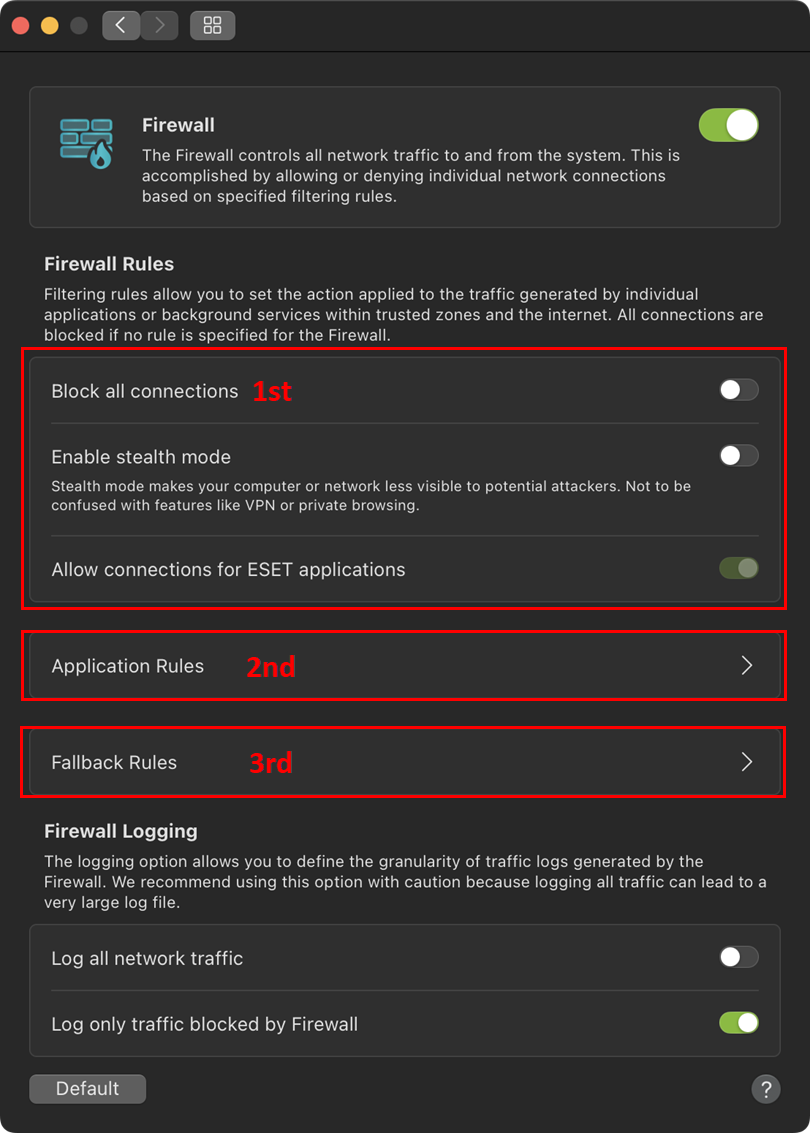
Brandväggen bearbetar reglerna i ordning från toppen av regelstacken, vilket visas i brandväggens inställningar. När en regel matchar den aktuella kommunikationen tillämpas den regeln och inga ytterligare regler bearbetas för den anslutningen.
- Globala regler tillämpas först om det är tillåtet.
- Därefter kommertillämpningsregler om sådana har definierats. När det finns en programregel matchar den programmets sökväg och dess villkor tillämpas på programmets kommunikation.
- Reservreglerna behandlas sist.
Figur 1-3
-
Brandväggen använder i första hand applikationsspecifika regler samt globala regler och reservregler. Applikationsregler baseras på applikationens sökväg och inställningar för både inkommande och utgående kommunikation för den applikationen anges.
-
Som standard aktiverar brandväggen utgående anslutningar och inkommande anslutningar tillåts för Apple-program. Klicka på Fallback-regler om du vill ändra inställningarna.
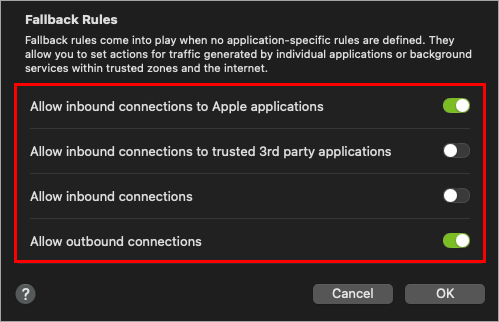
Bild 1-4
Ändra regler för program
Användare kan definiera programregler genom flera alternativ:
-
Från snabbmenyn i tabellen Program under avsnittet Verktyg i huvudgränssnittet.
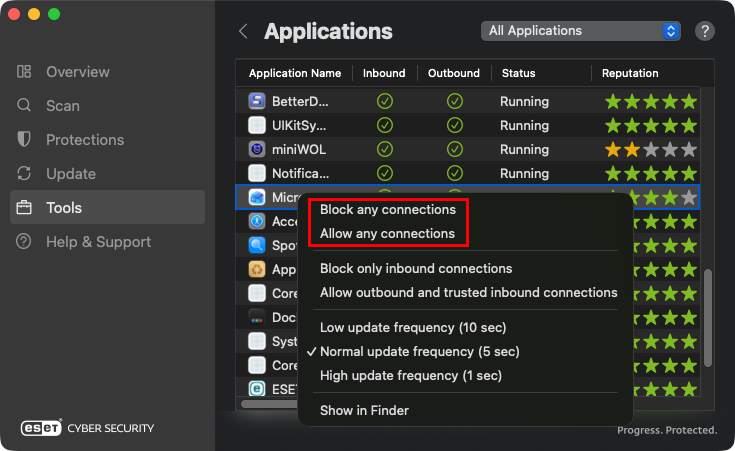
Bild 2-1 -
Från Finder-kontextmenyn.
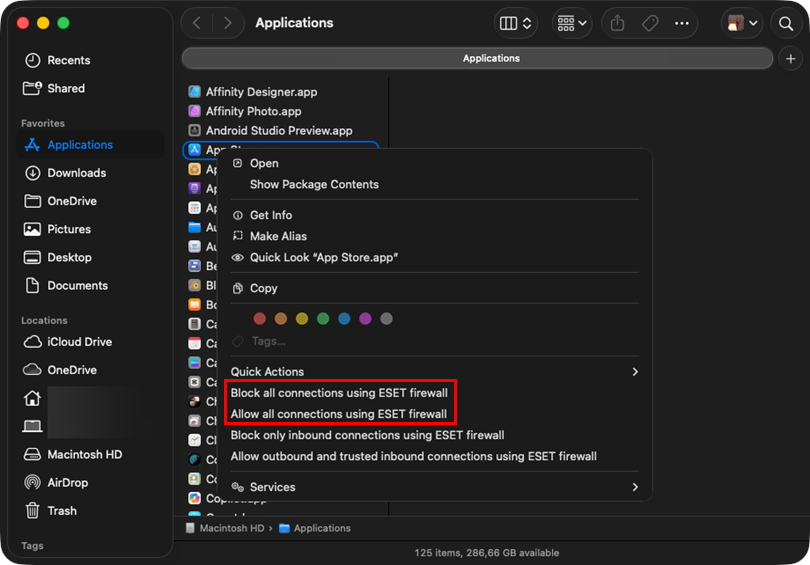
Bild 2-2 -
Från inställningsmenyn Application Rules i inställningarna för brandväggen.
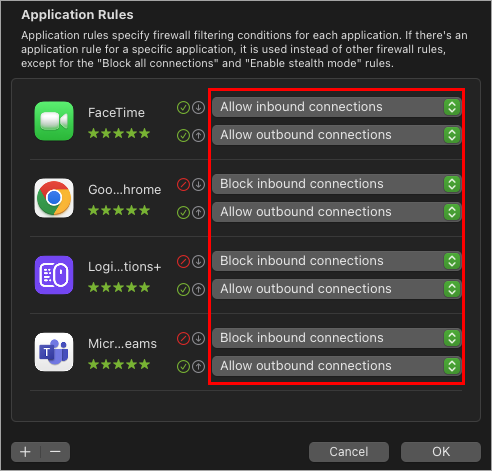
Bild 2-3 -
Kontextmenyn i Firewall Logs finns under underavdelningen Logs i avsnittet Tools i huvudgränssnittet.
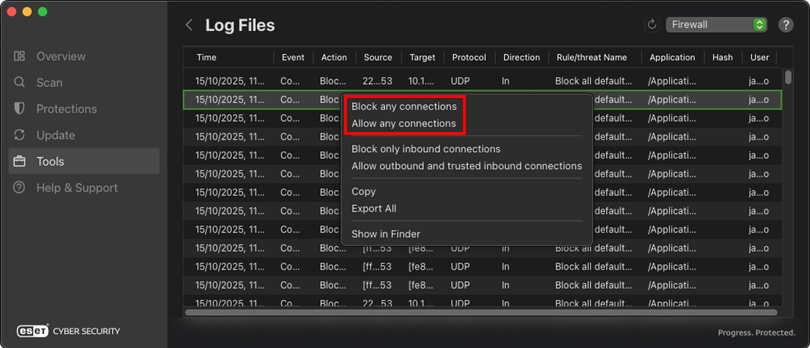
Bild 2-4
Skapa en regel för att blockera eller tillåta inkommande eller utgående internetkommunikation för ett program i ESET Cyber Security eller ESET Endpoint Security för macOS
-
Öppna ESET Cyber Security eller ESET Endpoint Security.
-
Klicka på produktnamnet i macOS-menyraden (längst upp på skärmen) och klicka på Inställningar.
Bild 3-1 -
Under Skydd klickar du på Brandvägg.
Bild 3-2 -
Klicka på Applikationsregler.
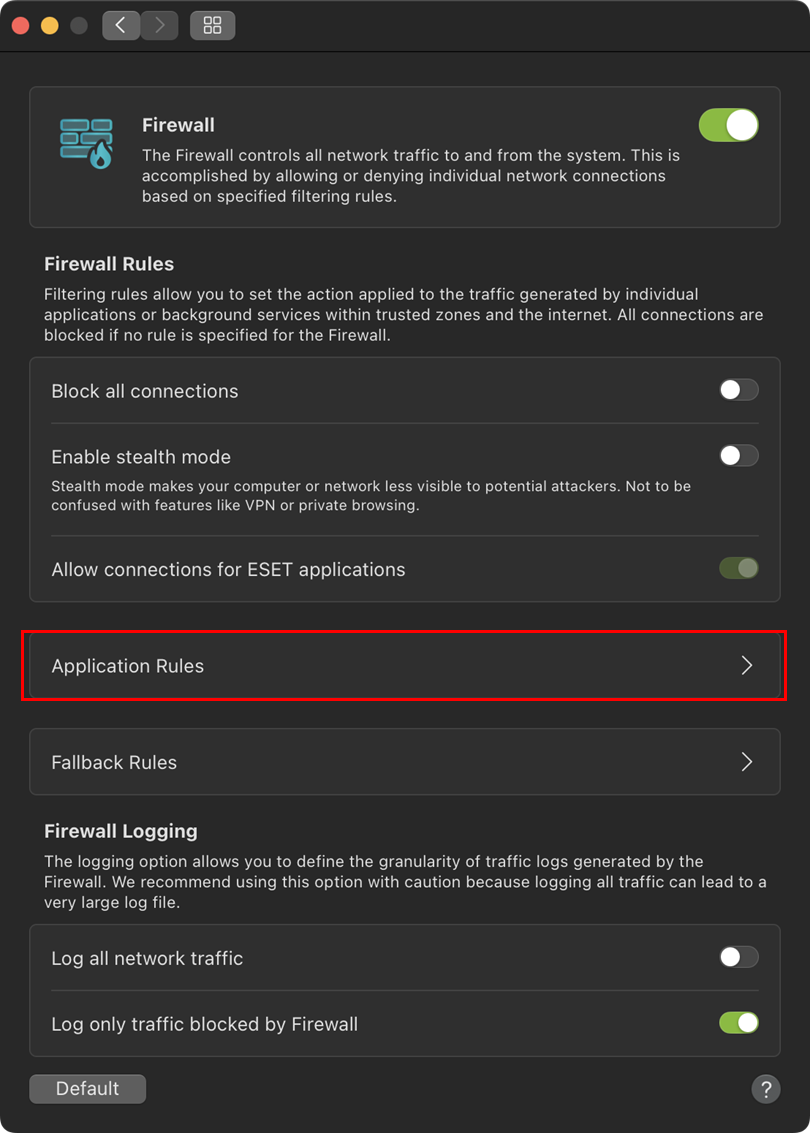
Bild 3-3 -
Klicka på ikonen + (plus) för att lägga till en applikationsregel.
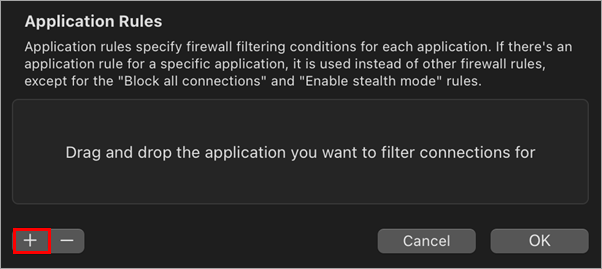
Bild 3-4 -
Välj ett program på menyn Applications och klicka på Open.
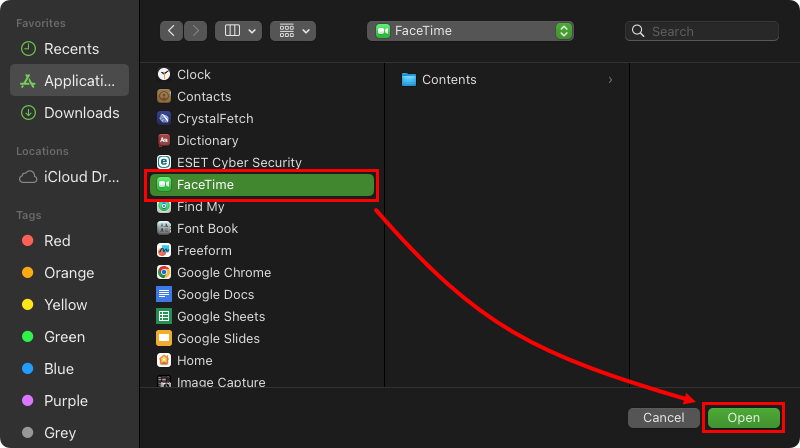
Bild 3-5 -
Välj ett filtreringsalternativ för inställningarna för inkommande och utgående data och klicka på OK för att spara regeln.
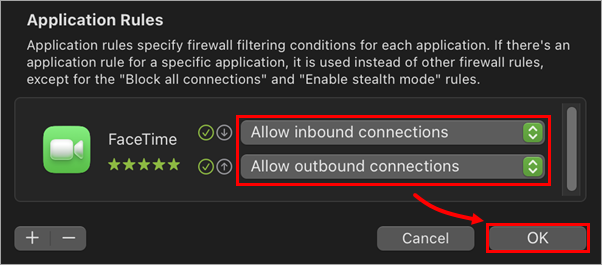
Bild 3-6
Felsökning
Min tredjepartsapplikation fungerar inte
Anta att en applikation som inte är från Apple slutar fungera efter att brandväggen har aktiverats. I så fall beror det troligen på att programmet kräver inkommande anslutningar som initieras från serversidan, vilket brandväggen blockerar som standard för program som inte är från Apple.
Lös problemet genom att aktivera all inkommande kommunikation. Om kommunikationen återupptas skapar du en brandväggsregel.
Ett problem har uppstått på grund av brandväggen.
Om du har problem med anslutningen till ESET:s säkerhetsprodukt kan du använda brandväggsloggar för att identifiera och lösa den blockerade kommunikationen:
-
Aktivera loggning för blockerade anslutningar (aktiverat som standard; du kan kontrollera detta i brandväggsinställningarna).
-
Replikera problemet.
-
Identifiera den blockerade kommunikationen. För enklare analys exporterar du brandväggsloggarna som en CSV-fil och importerar dem sedan till ett kalkylbladsprogram, t.ex. Microsoft Excel, för att söka efter problemet.
-
Skapa den nödvändiga regeln i brandväggen för att tillåta den identifierade kommunikationen.


