Problème
- ESET Firewall bloque un périphérique ou une application que vous savez sûrs
- Le réseau local (LAN) ou un périphérique réseau ne fonctionne pas correctement
- Le bureau à distance ne fonctionne pas correctement
- Résoudre les problèmes de connectivité réseau
- Autoriser les appareils et applications de confiance à se connecter à votre réseau
- Créez une règle d'autorisation du pare-feu pour les appareils ou applications de confiance à l'aide du mode de filtrage interactif
Solution
-
Ouvrez la fenêtre du programme principal de votre produit ESET Windows home ou small office.
-
Appuyez sur la touche F5 pour ouvrir la configuration avancée.
-
Cliquez sur Protection de l'accès au réseau et développez Pare-feu. Dans le menu déroulant situé à côté de Mode de filtrage, sélectionnez Interactif et cliquez sur OK.
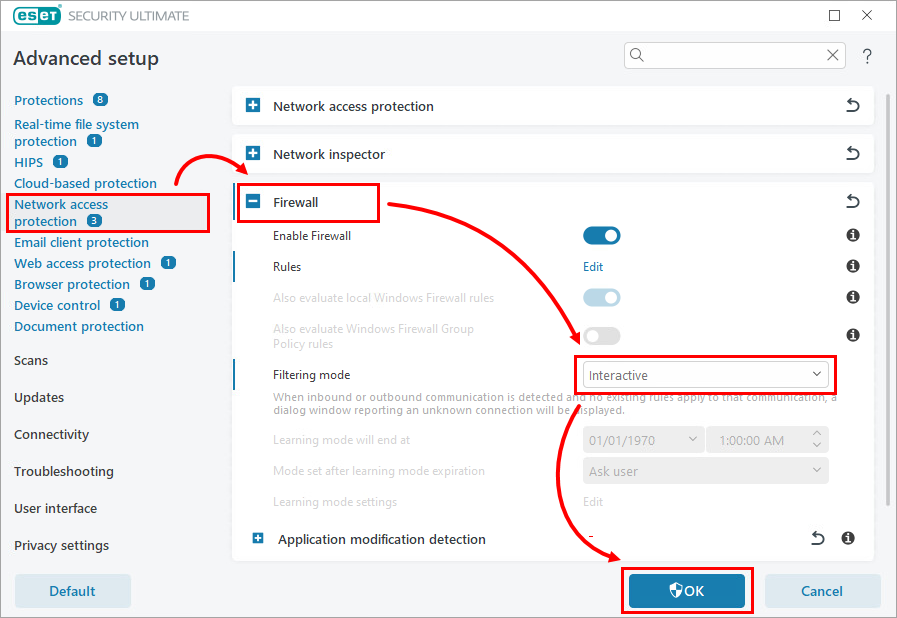
Figure 1-1 -
Votre produit ESET vous invite à autoriser ou à refuser chaque connexion qui n'est pas déjà affectée par une règle existante. Essayez de connecter l'appareil ou l'application bloqué(e). Dans la notification de trafic réseau sortant lié à l'appareil ou à l'application, sélectionnez Créer une règle et la mémoriser de façon permanente, puis cliquez sur Autoriser. Une règle de pare-feu autorisant toujours la connexion de l'appareil ou de l'application sera créée.
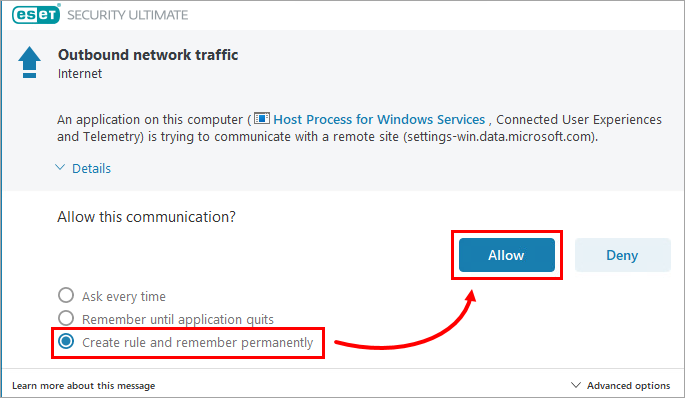
Figure 1-2 -
Une fois que vous avez créé vos règles de pare-feu, rétablissez le mode de filtrage du pare-feu sur Automatique. Appuyez sur la touche F5 pour ouvrir la configuration avancée. Cliquez sur Protection de l'accès au réseau et développez Pare-feu. Dans le menu déroulant situé à côté de Mode de filtrage, sélectionnez Automatique et cliquez sur OK.
Vous pouvez afficher et modifier vos règles de pare-feu ultérieurement.
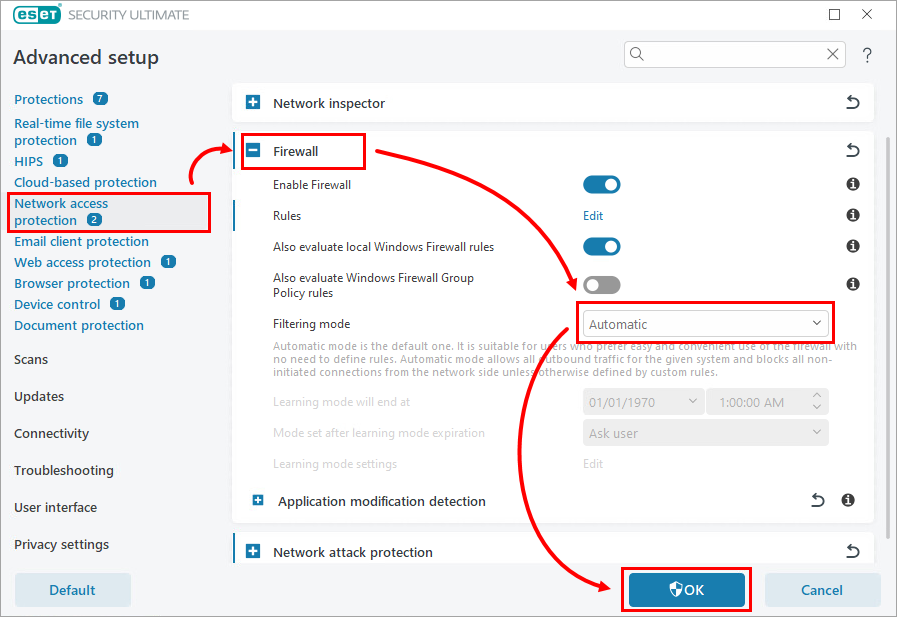
Figure 1-3


