Izdaja
- ESET Firewall blokira napravo ali aplikacijo, za katero veste, da je varna
- Lokalno omrežje (LAN) ali omrežna naprava ne deluje pravilno
- Oddaljeno namizje ne deluje pravilno
- Odpravite težave z omrežno povezljivostjo
- Dovolite zaupanja vrednim napravam in aplikacijam, da se povežejo z vašim omrežjem
- Ustvarite pravilo za dovoljevanje požarnega zidu za zaupanja vredne naprave ali aplikacije z uporabo načina interaktivnega filtriranja
Rešitev
-
Pritisnite tipko F5, da odprete program Napredna nastavitev.
-
Kliknite Zaščita dostopa do omrežja in razširite Požarni zid. V spustnem meniju poleg možnosti Način filtriranja izberite možnost Interaktivno in kliknite V redu.
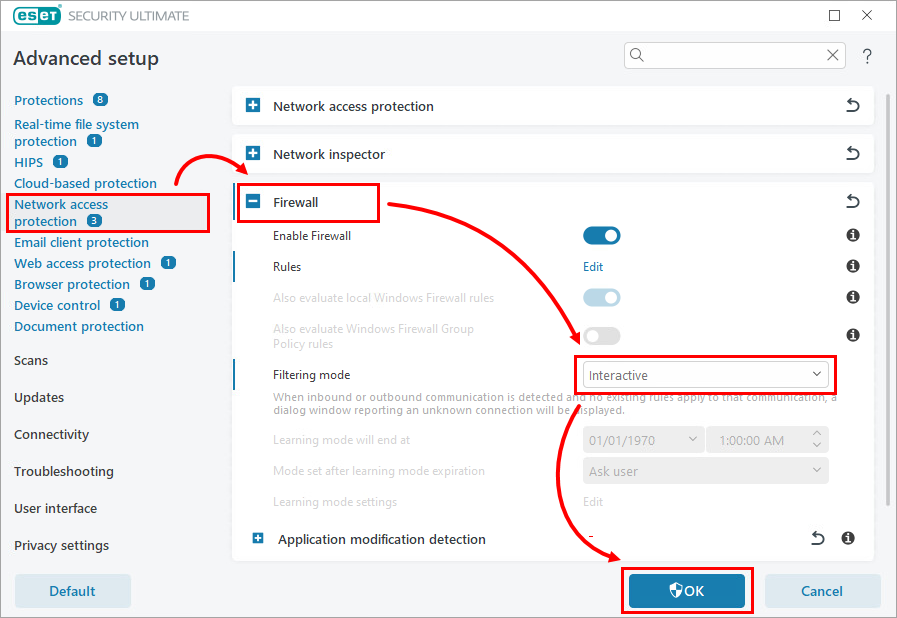
Slika 1-1 -
Vaš izdelek ESET vas bo pozval, da dovolite ali zavrnete vsako povezavo, na katero še ne vpliva obstoječe pravilo. Poskusite vzpostaviti povezavo z blokirano napravo ali aplikacijo. V obvestilu Odhodni omrežni promet, povezan z napravo ali aplikacijo, izberite možnost Ustvari pravilo in si ga trajno zapomni ter kliknite Dovoli. Ustvarjeno bo pravilo požarnega zidu, ki vedno dovoljuje povezavo naprave ali aplikacije.
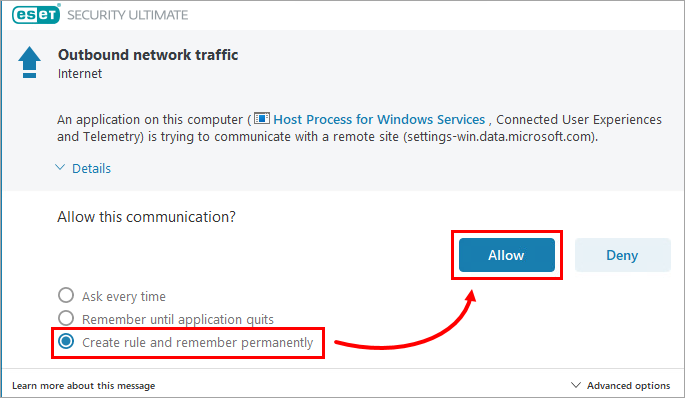
Slika 1-2 -
Ko končate z ustvarjanjem pravil požarnega zidu, spremenite način filtriranja požarnega zidu nazaj na Samodejno. Pritisnite tipko F5, da odprete napredne nastavitve. Kliknite Zaščita dostopa do omrežja in razširite Požarni zid. V spustnem meniju poleg možnosti Način filtriranja izberite možnost Samodejno in kliknite V redu.
Pravila požarnega zidu si lahko ogledate in urejate pozneje.
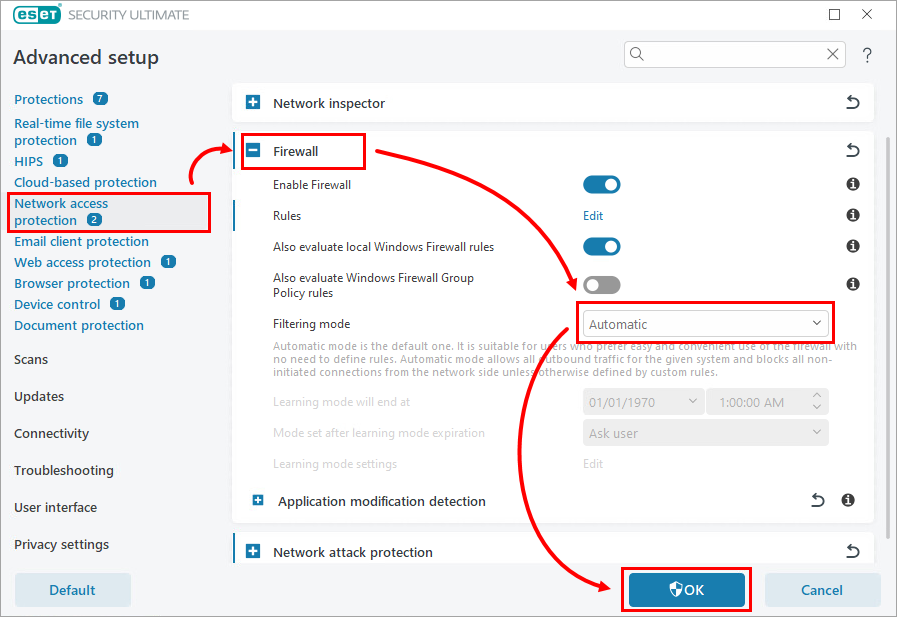
Slika 1-3


