Problem
- ESET Firewall blokuje urządzenie lub aplikację, o której wiadomo, że jest bezpieczna
- Sieć lokalna (LAN) lub urządzenie sieciowe nie działa prawidłowo
- Pulpit zdalny nie działa prawidłowo
- Rozwiązywanie problemów z łącznością sieciową
- Zezwalanie zaufanym urządzeniom i aplikacjom na łączenie się z siecią
- Utwórz regułę zezwalania zapory dla zaufanych urządzeń lub aplikacji przy użyciu trybu filtrowania interaktywnego
Rozwiązanie
-
Otwórz główne okno programu ESET Windows dla domu lub małego biura.
-
Naciśnij klawisz F5, aby otworzyć Zaawansowane ustawienia.
-
Kliknij Ochrona dostępu do sieci i rozwiń Zapora sieciowa. W menu rozwijanym obok pozycji Tryb filtrowania wybierz opcję Interaktywny i kliknij przycisk OK.
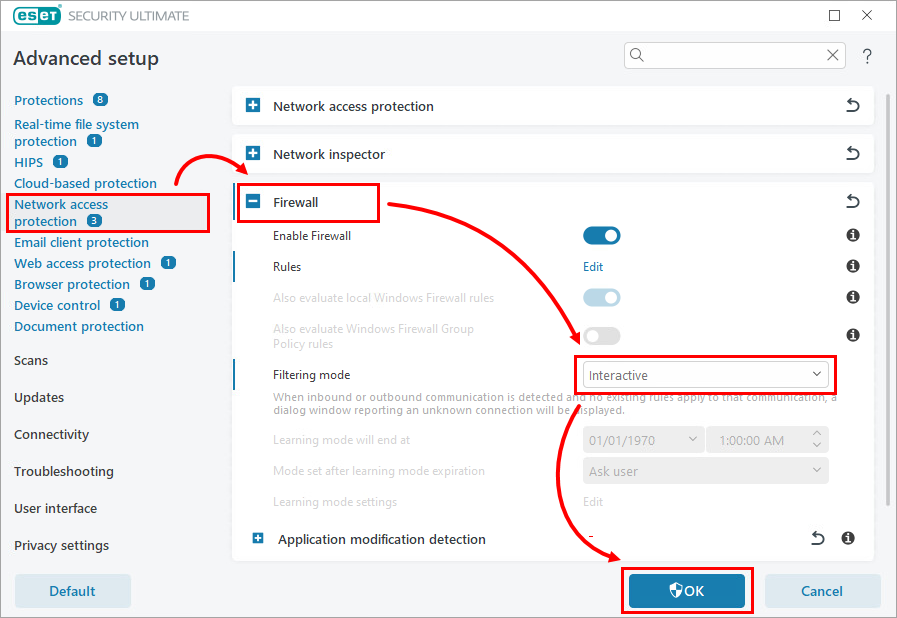
Rysunek 1-1 -
Produkt ESET wyświetli monit o zezwolenie lub odrzucenie każdego połączenia, na które nie ma jeszcze wpływu istniejąca reguła. Spróbuj połączyć zablokowane urządzenie lub aplikację. W powiadomieniu o wychodzącym ruchu sieciowym związanym z urządzeniem lub aplikacją wybierz opcję Utwórz regułę i zapamiętaj na stałe, a następnie kliknij przycisk Zezwalaj. Zostanie utworzona reguła zapory, która zawsze zezwala na połączenie urządzenia lub aplikacji.
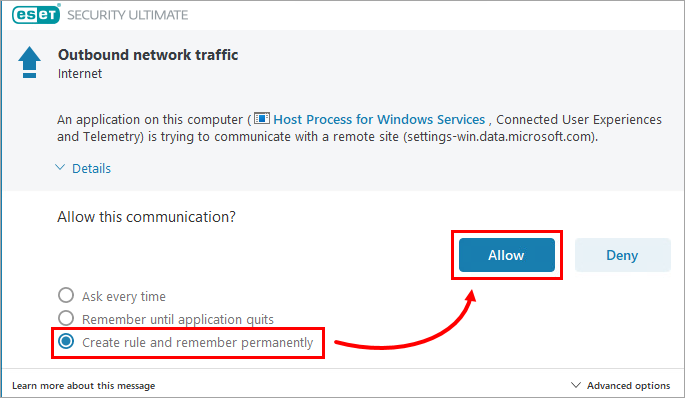
Rysunek 1-2 -
Po zakończeniu tworzenia reguł zapory zmień tryb filtrowania zapory z powrotem na Automatyczny. Naciśnij klawisz F5, aby otworzyć Zaawansowane ustawienia. Kliknij Ochrona dostępu do sieci i rozwiń Zapora sieciowa. W menu rozwijanym obok opcji Tryb filtrowania wybierz Automatyczny i kliknij OK.
Reguły zapory można później przeglądać i edytować.
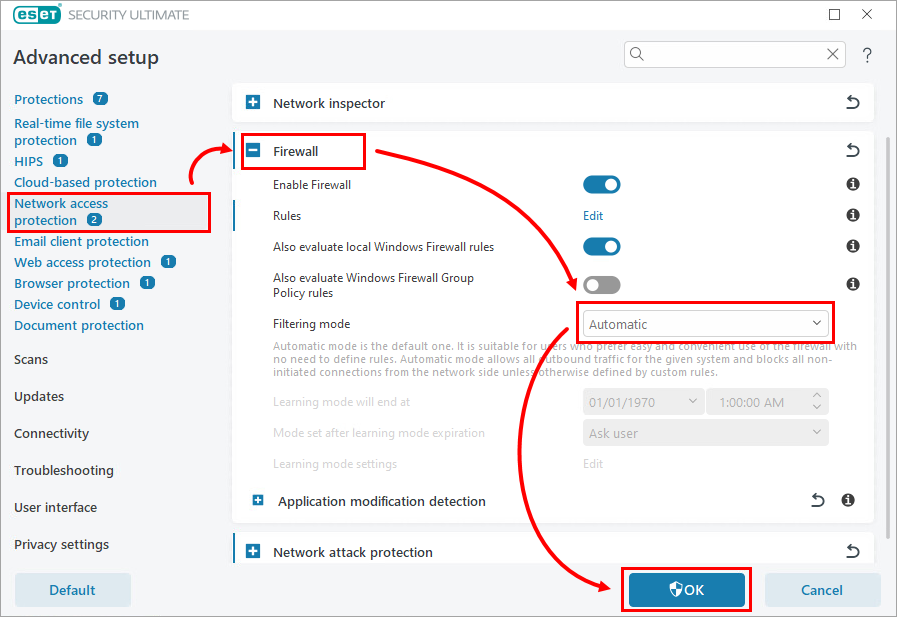
Rysunek 1-3


