Problema
- ESET Firewall blochează un dispozitiv sau o aplicație despre care știți că este sigură
- Rețeaua locală (LAN) sau un dispozitiv de rețea nu funcționează corect
- Biroul la distanță nu funcționează corect
- Rezolvați problemele de conectivitate la rețea
- Permiteți dispozitivelor și aplicațiilor de încredere să se conecteze la rețeaua dvs
- Creați o regulă de permisiune firewall pentru dispozitive sau aplicații de încredere utilizând modul de filtrare interactivă
Soluție
-
Deschideți fereastra programului principal al produsului ESET Windows Home sau Small Office.
-
Apăsați tasta F5 pentru a deschide Configurare avansată.
-
Faceți clic pe Protecția accesului la rețea și extindeți Firewall. În meniul derulant de lângă Mod de filtrare, selectați Interactiv și faceți clic pe OK.
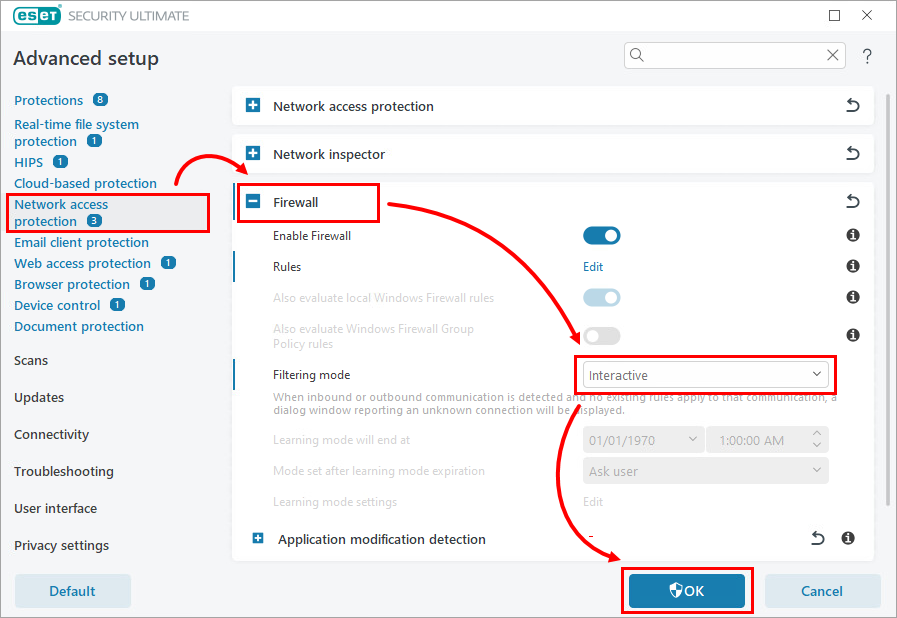
Figura 1-1 -
Produsul ESET vă va solicita să permiteți sau să refuzați fiecare conexiune care nu este deja afectată de o regulă existentă. Încercați să conectați dispozitivul sau aplicația blocată. În notificarea Outbound network traffic related to the device or app, selectați Create rule and remember permanently și faceți clic pe Allow (Permite). Va fi creată o regulă firewall care permite întotdeauna conectarea dispozitivului sau a aplicației.
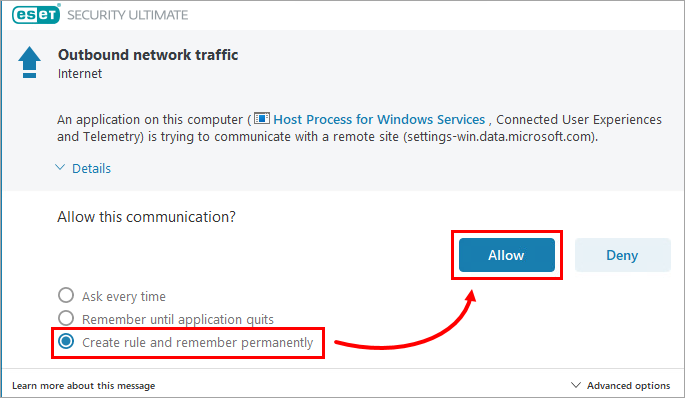
Figura 1-2 -
După ce ați terminat de creat regulile de firewall, schimbați modul de filtrare al firewall-ului înapoi la Automatic (Automat). Apăsați tasta F5 pentru a deschide Configurare avansată. Faceți clic pe Protecția accesului la rețea și extindeți Firewall. În meniul derulant de lângă Mod de filtrare, selectați Automat și faceți clic pe OK.
Puteți vizualiza și edita regulile de firewall ulterior.
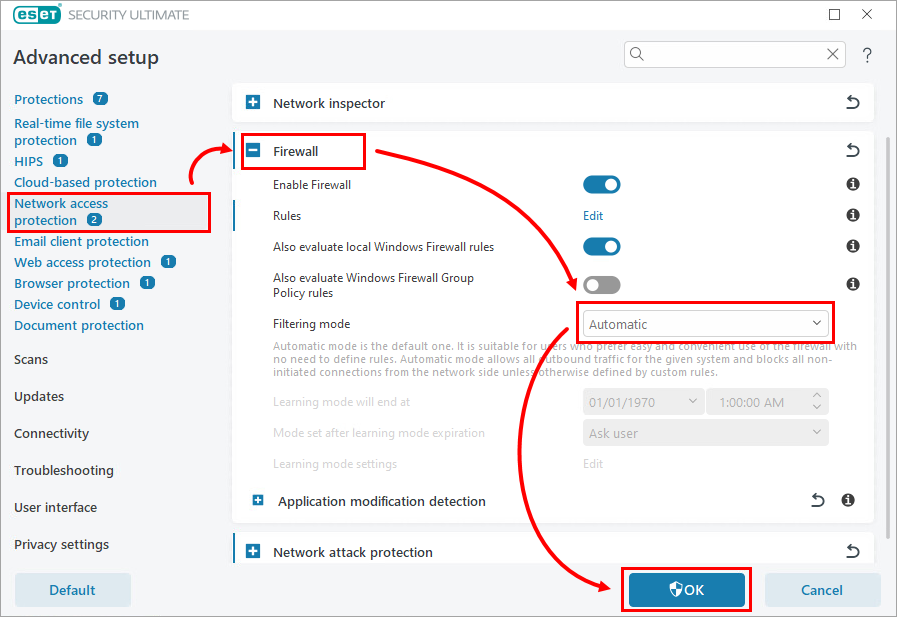
Figura 1-3


