Выпуск
- ESET Firewall блокирует устройство или приложение, которое, как вы знаете, является безопасным
- Локальная сеть (LAN) или сетевое устройство не функционируют должным образом
- Удаленный рабочий стол не функционирует должным образом
- Устранение проблем с подключением к сети
- Разрешите доверенным устройствам и приложениям подключаться к вашей сети
- Создайте разрешающее правило брандмауэра для доверенных устройств или приложений, используя режим интерактивной фильтрации
Решение
-
Откройте главное окно программы вашего продукта ESET Windows для дома или малого офиса.
-
Нажмите клавишу F5, чтобы открыть Дополнительные настройки.
-
Щелкните Защита доступа к сети и разверните Брандмауэр. В раскрывающемся меню рядом с пунктом Режим фильтрации выберите Интерактивный и нажмите OK.
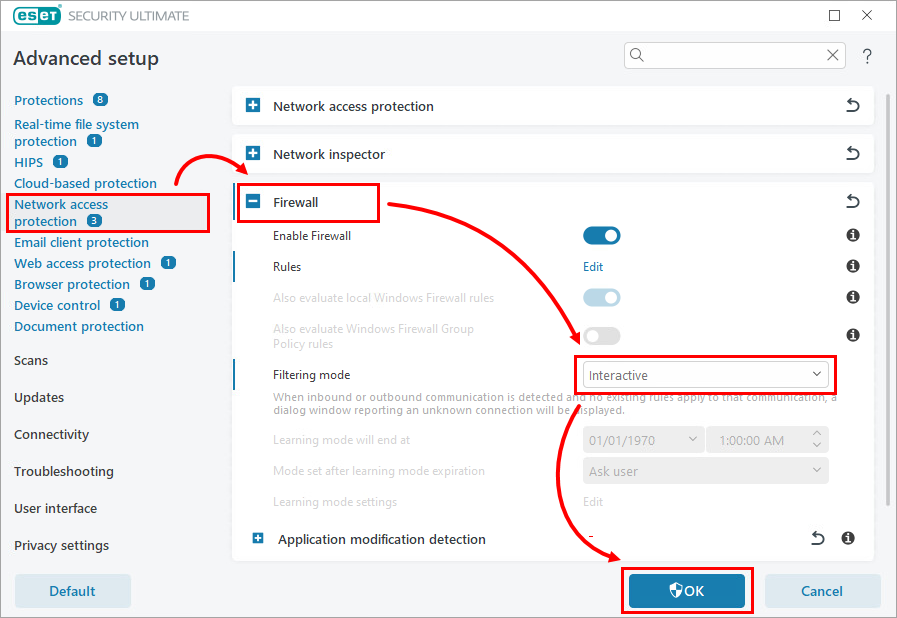
Рисунок 1-1 -
Ваш продукт ESET предложит вам разрешить или запретить каждое соединение, на которое еще не распространяется существующее правило. Попытайтесь подключить заблокированное устройство или приложение. В уведомлении об исходящем сетевом трафике, связанном с устройством или приложением, выберите Создать правило, запомнить навсегда и нажмите кнопку Разрешить. Будет создано правило брандмауэра, которое всегда разрешает подключение устройства или приложения.
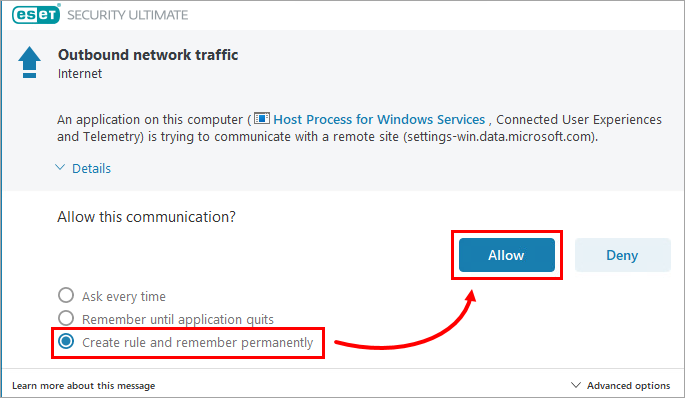
Рисунок 1-2 -
После завершения создания правил брандмауэра измените режим фильтрации на Автоматический. Нажмите клавишу F5, чтобы открыть Дополнительные настройки. Нажмите Защита сетевого доступа и разверните Брандмауэр. В выпадающем меню рядом с пунктом Режим фильтрации выберите Автоматический и нажмите OK.
Вы можете просматривать и редактировать правила брандмауэра позже.
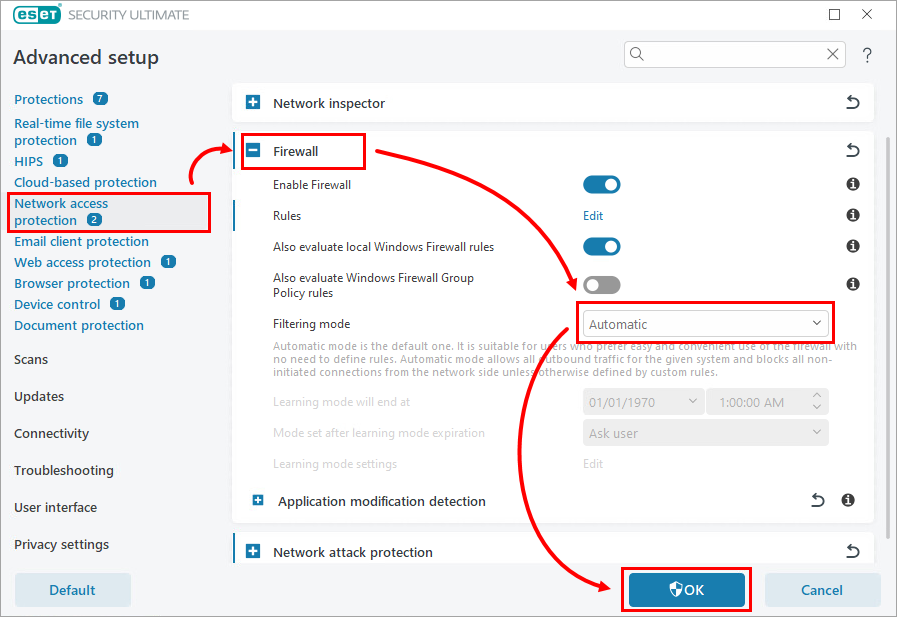
Рисунок 1-3


