問題
- ESET Firewall が、安全だとわかっているデバイスやアプリをブロックする
- ローカルエリアネットワーク(LAN)またはネットワークデバイスが正しく機能しない
- リモートデスクトップが正しく機能しない
- ネットワーク接続の問題を解決する
- 信頼できるデバイスやアプリのネットワーク接続を許可する
- 対話型フィルタリングモードを使用して、信頼できるデバイスまたはアプリのファイアウォール許可ルールを作成する
解決方法
-
F5キーを押して、詳細設定を開きます。
-
ネットワーク アクセス保護]をクリック し、[ファイアウォール] を展開します。フィルタリング モード] の横にあるドロップダウン メニューで [ 対話型] を選択し、[OK] をクリックします。
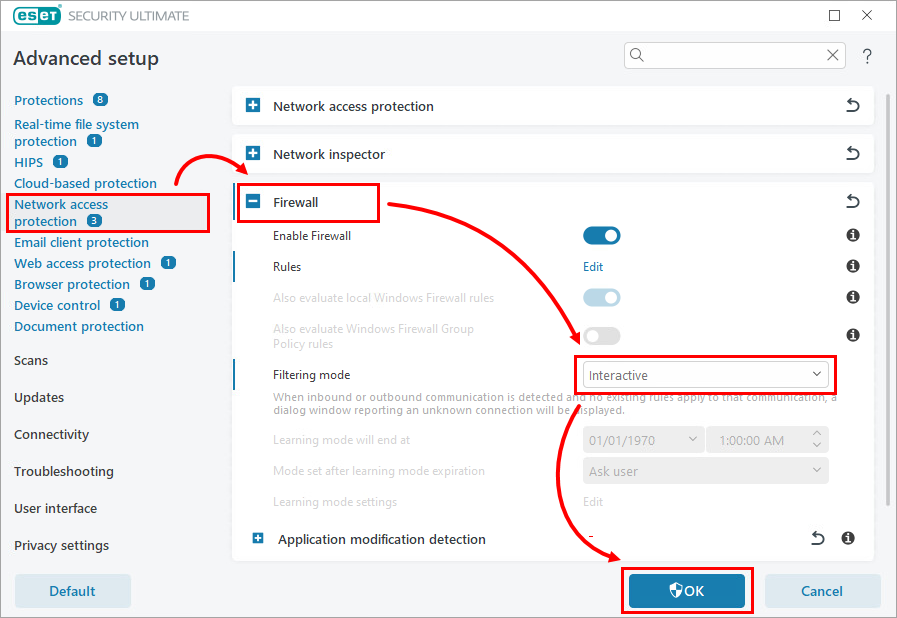
図 1-1 -
ESET 製品は、 既存のルールが適用されていない各接続を許可または拒否するよう促します。ブロックされたデバイスまたはアプリへの接続を試みます。デバイスまたはアプリに関連する[Outbound network traffic notification] で、 [Create rule and remember permanently] を選択し、[Allow] をクリックします。デバイスまたはアプリの接続を常に許可するファイアウォール ルールが作成されます。
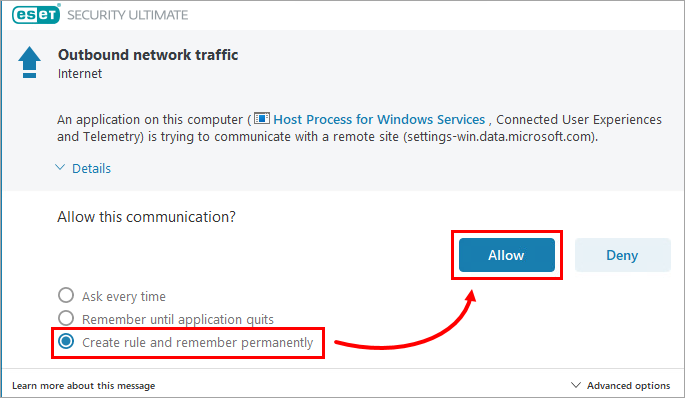
図1-2 -
ファイアウォールルールの作成が完了したら、ファイアウォールフィルタリングモードを「Automatic」に戻す。F5キーを押して、Advanced setup を開きます。Network access protection] をク リ ックし、 [Firewall] を展開します。フィルタリング モードの横のドロップダウンメニューで、 Automatic を選択し、OK をクリックします。
ファイアウォール ルールは後で表示および編集できます。
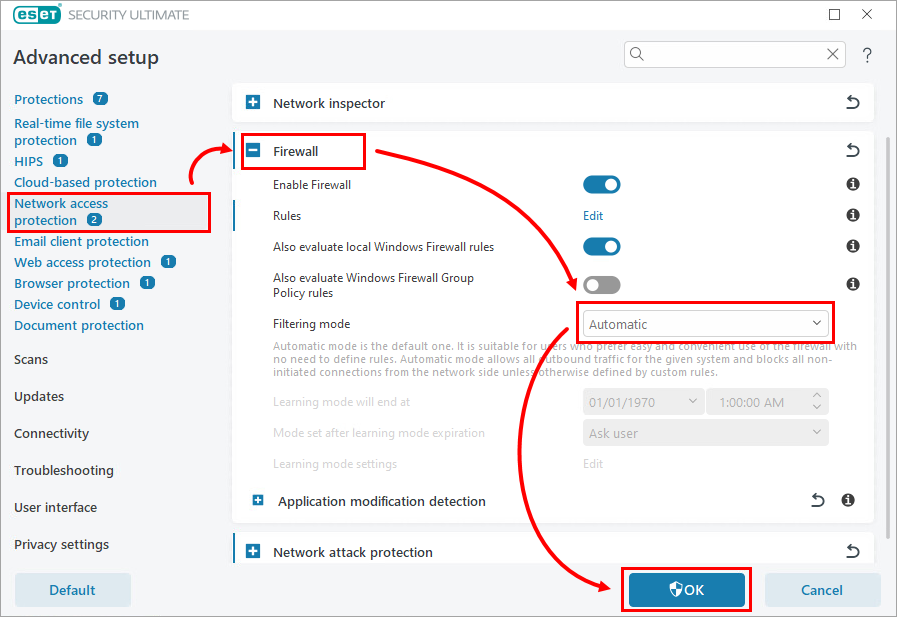
図1-3


