Problema
- O aplicație nu funcționează sau are probleme de conectivitate după instalarea ESET Cyber Security
- Revedeți elementele de bază ale regulilor Firewall și ale regulilor aplicațiilor
- Modificarea regulilor aplicațiilor
- Creați o regulă pentru a bloca sau a permite comunicarea Internet de intrare sau de ieșire pentru o aplicație în ESET Cyber Security
- Rezolvarea problemelor
Detalii
Faceți clic pentru a extinde
Firewall-ul controlează tot traficul de rețea către și dinspre sistem, permițând sau refuzând conexiunile individuale de rețea pe baza regulilor de filtrare specificate. Acesta protejează împotriva atacurilor de la computere la distanță și vă permite să blocați anumite servicii.
Soluție
Revedeți elementele de bază ale regulilor Firewall și ale regulilor de aplicație
Reguli Firewall
Firewall-ul recunoaște trei tipuri de conexiuni de rețea: Conexiuni de ieșire, Conexiuni de intrare și Conexiuni de intrare de încredere; conexiunile de intrare care provin dintr-o rețea de încredere.
-
Faceți clic pe ESET Cyber Security în bara de meniu macOS (în partea de sus a ecranului) și faceți clic pe Setări.

Figura 1-1 -
Sub Protecții, faceți clic pe Firewall.
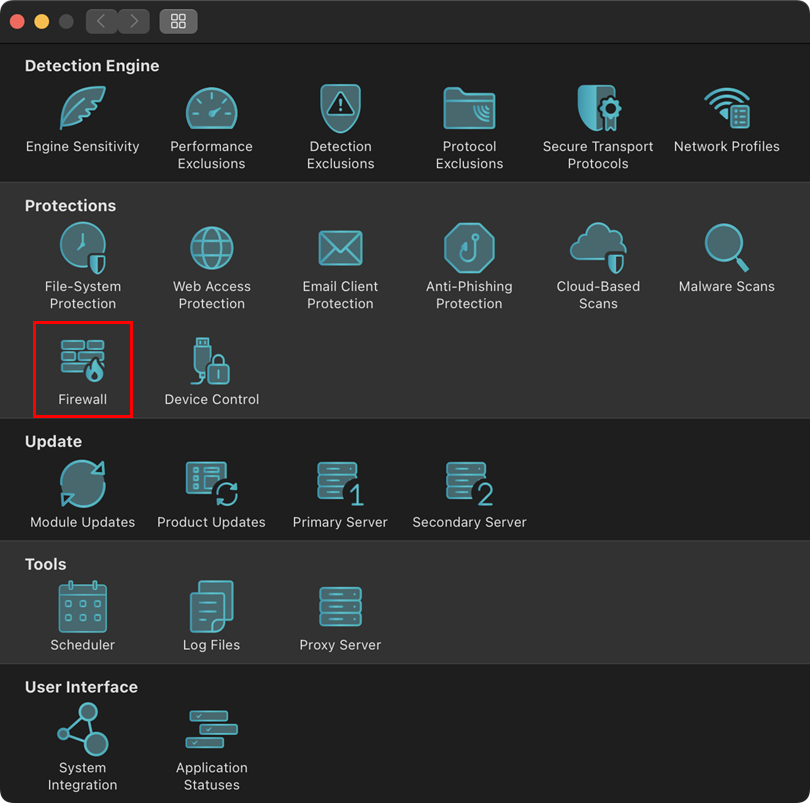
Figura 1-2 -
Firewall-ul procesează regulile în ordinea din partea de sus a stivei de reguli, care este afișată în preferințele Firewall. Atunci când o regulă se potrivește cu comunicarea curentă, regula respectivă este aplicată și nu mai sunt procesate alte reguli pentru conexiunea respectivă.
- Regulile globale sunt aplicate primele dacă sunt permise.
- Regulile de aplicație sunt următoarele, dacă sunt definite. Atunci când există o regulă de aplicație, aceasta se potrivește căii aplicației, iar condițiile sale sunt aplicate comunicării aplicației.
- Regulile de rezervă sunt procesate ultimele.
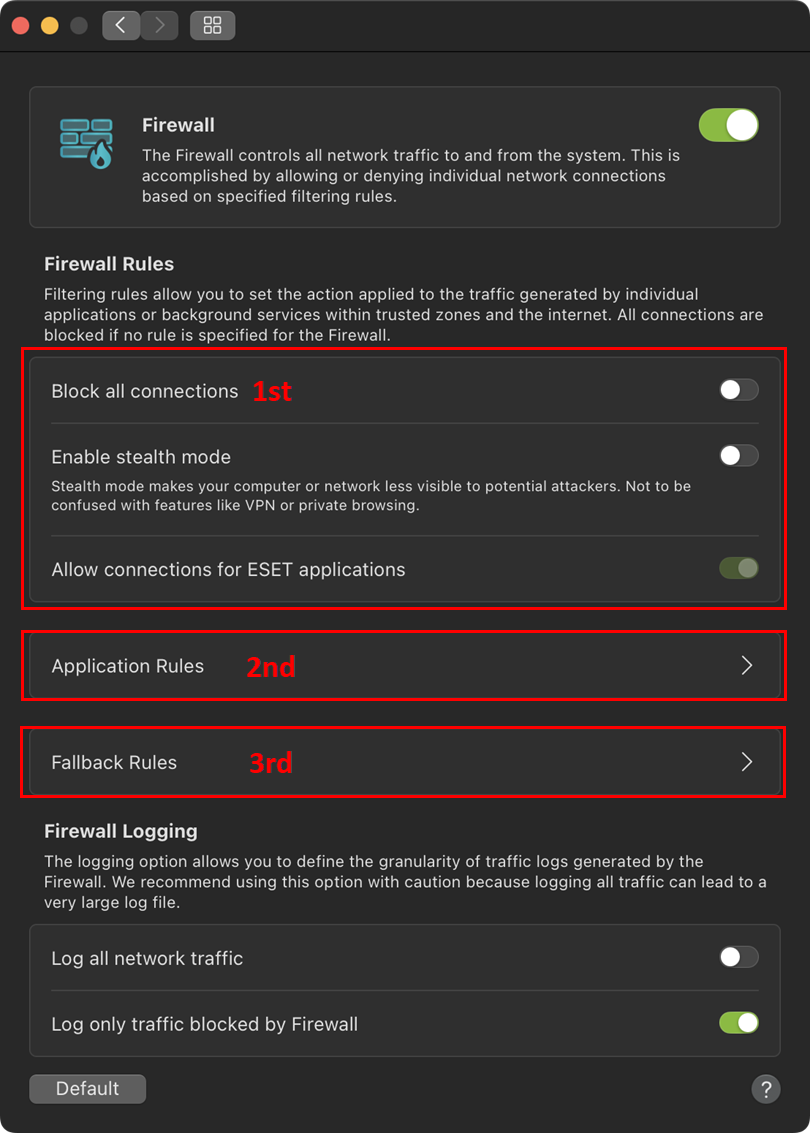
Figura 1-3
-
Firewall-ul utilizează în principal reguli specifice aplicațiilor, precum și reguli globale și de rezervă. Regulile de aplicație se bazează pe calea aplicației și sunt specificate setările pentru comunicarea de intrare și de ieșire pentru aplicația respectivă.
-
În mod implicit, Firewall permite conexiunile de ieșire, iar conexiunile de intrare sunt permise pentru aplicațiile Apple. Faceți clic pe Reguli de rezervă pentru a modifica setările.
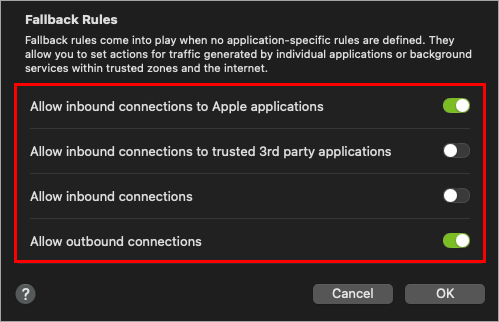
Figura 1-4
Modificarea regulilor aplicațiilor
Utilizatorii pot defini regulile aplicațiilor prin intermediul mai multor opțiuni:
-
Din meniul contextual din tabelul Aplicații din secțiunea Instrumente a interfeței principale.
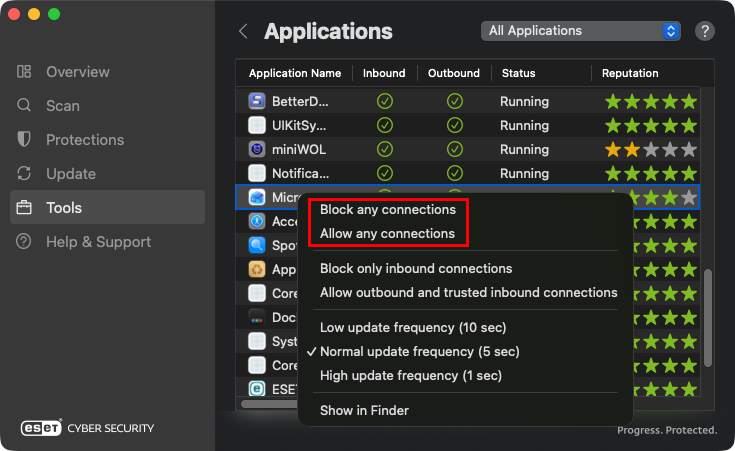
Figura 2-1 -
Din meniul contextual al Finder.
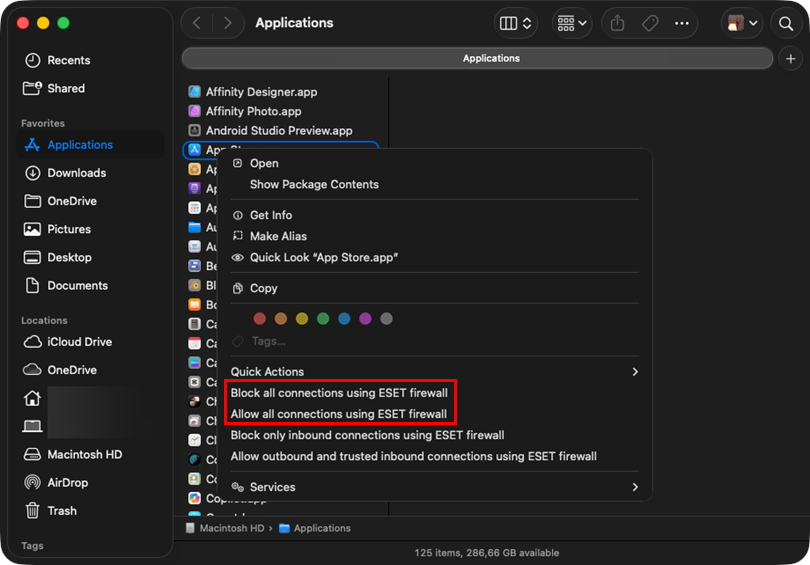
Figura 2-2 -
Din meniul de configurare Application Rules din cadrul setărilor Firewall.
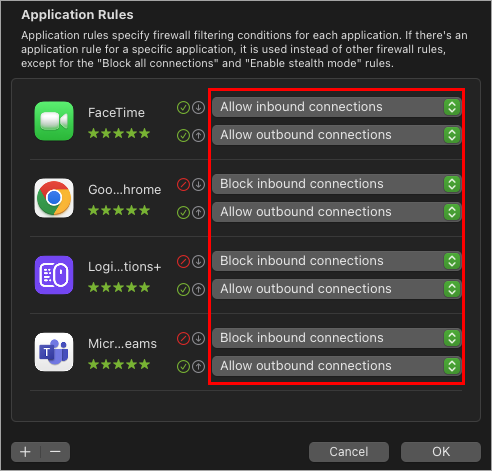
Figura 2-3 -
Meniul contextual din Firewall Logs se află în subsecțiunea Logs din secțiunea Tools din interfața principală.
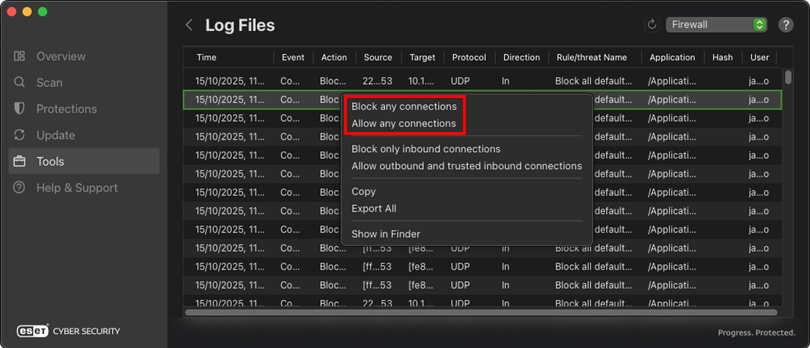
Figura 2-4
Creați o regulă pentru a bloca sau a permite comunicarea Internet de intrare sau de ieșire pentru o aplicație în ESET Cyber Security
-
Faceți clic pe ESET Cyber Security în bara de meniu macOS (în partea de sus a ecranului) și faceți clic pe Setări.
Figura 3-1 -
Sub Protecții, faceți clic pe Firewall.
Figura 3-2 -
Faceți clic pe Reguli pentru aplicații.
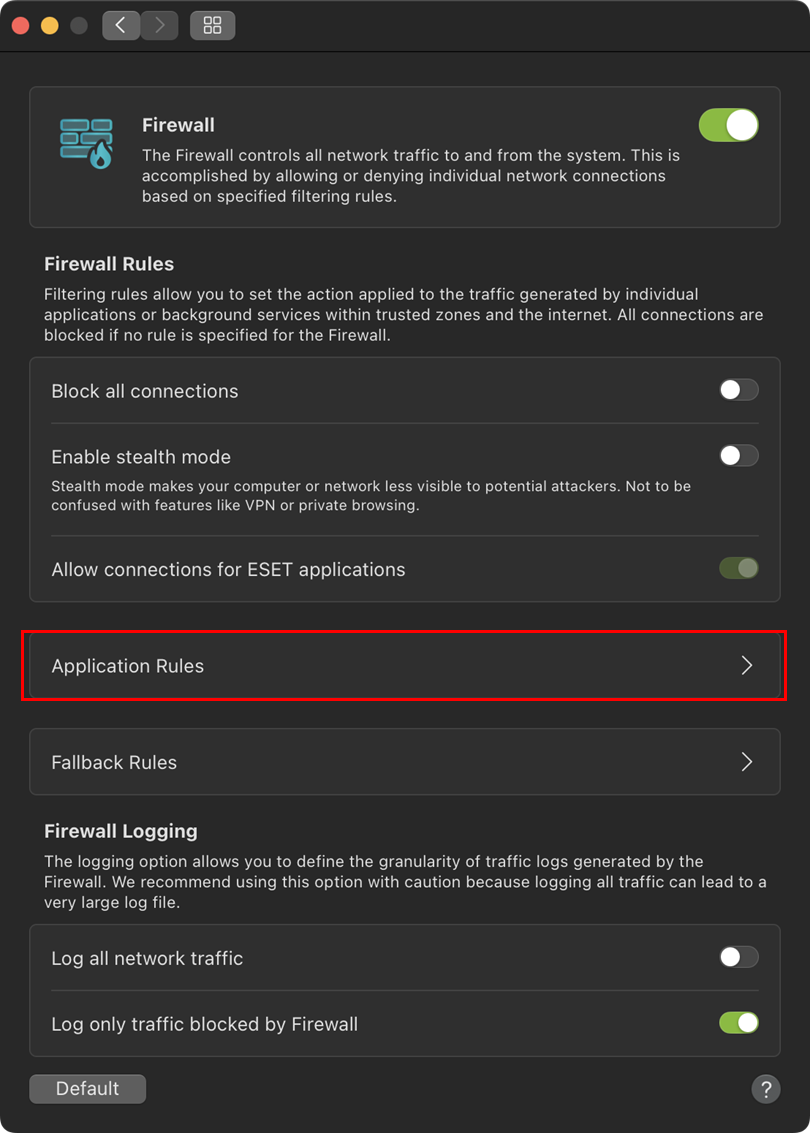
Figura 3-3 -
Faceți clic pe pictograma + (plus) pentru a adăuga o regulă de aplicație.
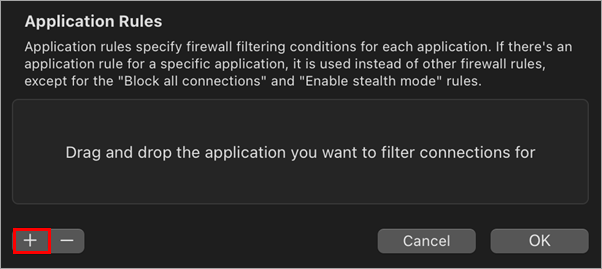
Figura 3-4 -
Selectați o aplicație din meniul Aplicații și faceți clic pe Deschidere.
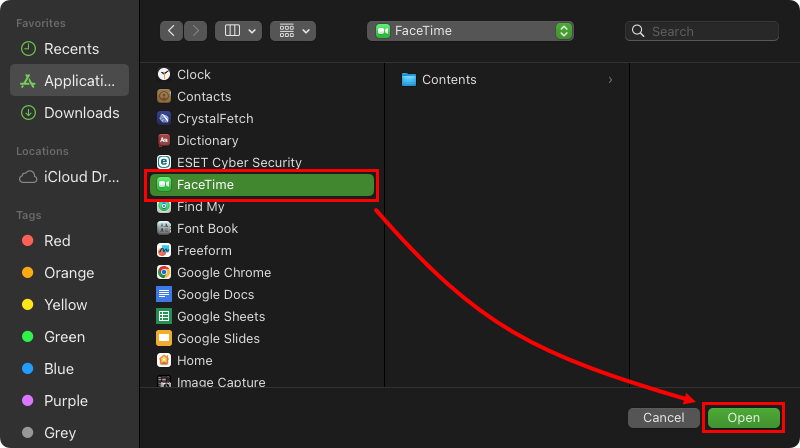
Figura 3-5 -
Selectați o opțiune de filtrare pentru setările de intrare și ieșire și faceți clic pe OK pentru a salva regula.
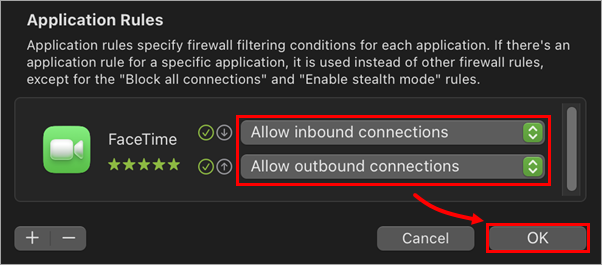
Figura 3-6
Rezolvarea problemelor
Aplicația mea terță parte nu funcționează
Să presupunem că o aplicație non-Apple nu mai funcționează după activarea Firewall-ului. În acest caz, este probabil din cauză că aplicația necesită conexiuni de intrare inițiate din partea serverului, pe care Firewall-ul le blochează implicit pentru aplicațiile non-Apple.
Pentru a rezolva această problemă, activați toate comunicațiile de intrare. Dacă se reia comunicarea, creați o regulă Firewall.
O problemă apare din cauza Firewall-ului.
Dacă întâmpinați probleme de conectivitate cu ESET Cyber Security instalat, puteți utiliza jurnalele Firewall pentru a identifica și rezolva comunicarea blocată:
-
Activați jurnalizarea pentru conexiunile blocate (activată în mod implicit; puteți verifica în setările Firewall).
-
Replicați problema.
-
Identificați comunicarea blocată. Pentru o analiză mai ușoară, exportați jurnalele Firewall ca fișier CSV și apoi importați-le într-un program de foi de calcul, cum ar fi Microsoft Excel, pentru a căuta problema.
-
Creați regula necesară în Firewall pentru a permite comunicarea identificată.


