Problemstilling
- Et program fungerer ikke eller har tilkoblingsproblemer etter installasjon av ESET Cyber Security eller ESET Endpoint Security for macOS
- Gå gjennom det grunnleggende om brannmurregler og programregler
- Endre programregler
- Opprette en regel for å blokkere eller tillate innkommende eller utgående Internett-kommunikasjon for et program i ESET Cyber Security eller ESET Endpoint Security for macOS
- Feilsøking
Detaljer
Klikk for å utvide
Brannmuren kontrollerer all nettverkstrafikk til og fra systemet ved å tillate eller avslå individuelle nettverkstilkoblinger basert på spesifiserte filtreringsregler. Den beskytter mot angrep fra eksterne datamaskiner og gjør det mulig å blokkere bestemte tjenester.
Løsning
Gå gjennom det grunnleggende om brannmurregler og applikasjonsregler
Brannmurregler
Brannmuren gjenkjenner tre typer nettverkstilkoblinger: Utgående tilkoblinger, innkommende tilkoblinger og klarerte innkommende tilkoblinger; innkommende tilkoblinger som kommer fra et klarert nettverk.
-
Åpne ESET Cyber Security eller ESET Endpoint Security.
-
Klikk på produktnavnet i macOS-menylinjen (øverst på skjermen) og klikk på Innstillinger.

Figur 1-1 -
Klikk på Brannmur under Beskyttelser.
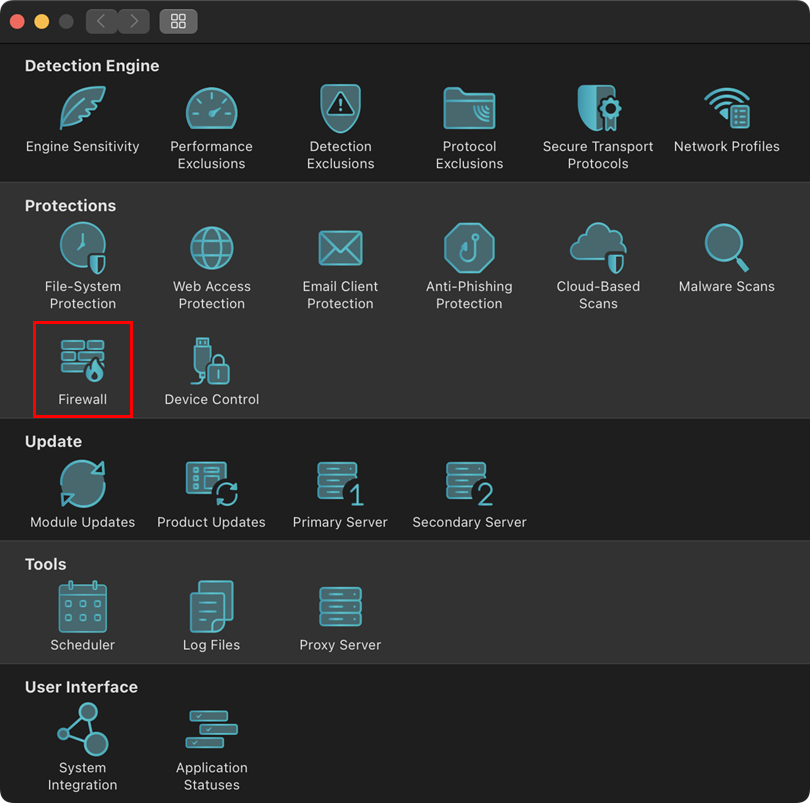
Figur 1-2 -
Brannmuren behandler reglene i rekkefølge fra toppen av regelstakken, som vises i brannmurinnstillingene. Når en regel samsvarer med den aktuelle kommunikasjonen, brukes denne regelen, og ingen andre regler behandles for denne tilkoblingen.
- Globale regler brukes først hvis de er tillatt.
- Deretter følgerapplikasjonsregler hvis de er definert. Når det finnes en applikasjonsregel, samsvarer den med applikasjonsbanen, og dens betingelser brukes på applikasjonens kommunikasjon.
- Fallback-regler behandles sist.
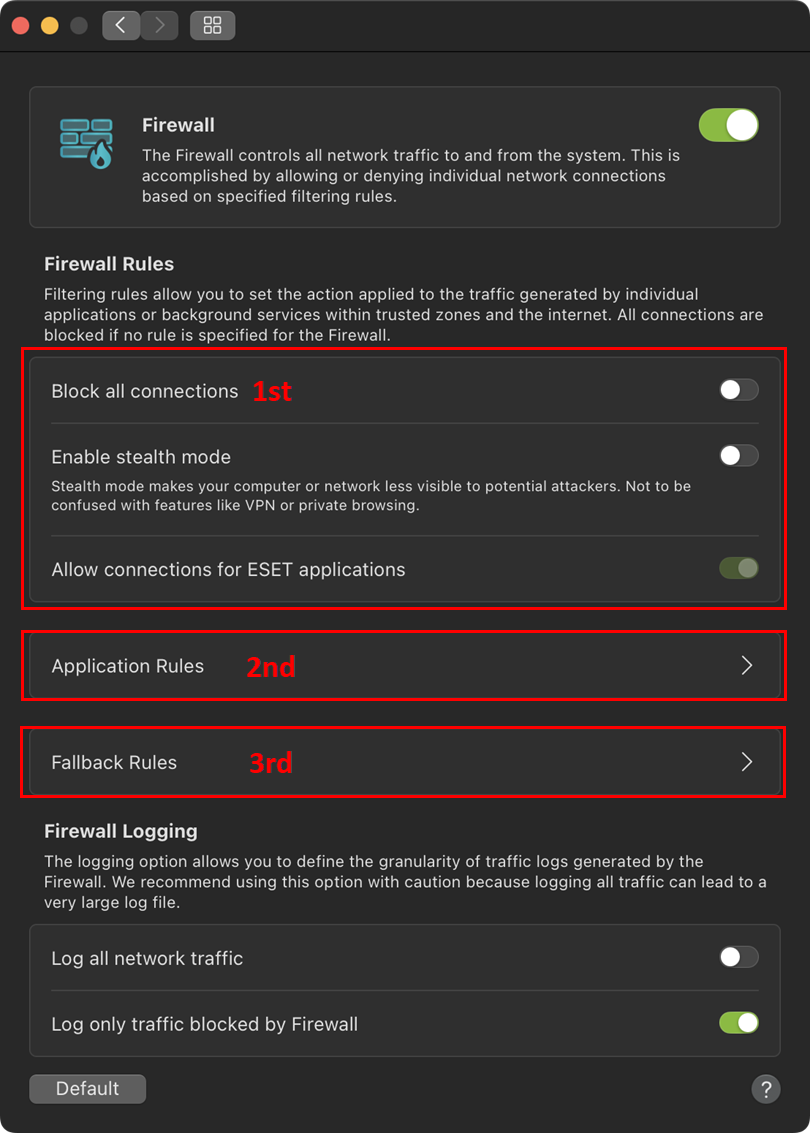
Figur 1-3
-
Brannmuren bruker primært applikasjonsspesifikke regler, i tillegg til globale regler og reserveløsninger. Applikasjonsregler er basert på applikasjonens bane, og innstillinger for både innkommende og utgående kommunikasjon for den aktuelle applikasjonen angis.
-
Som standard aktiverer brannmuren utgående tilkoblinger, og innkommende tilkoblinger er tillatt for Apple-applikasjoner. Klikk på Fallback-regler for å endre innstillingene.
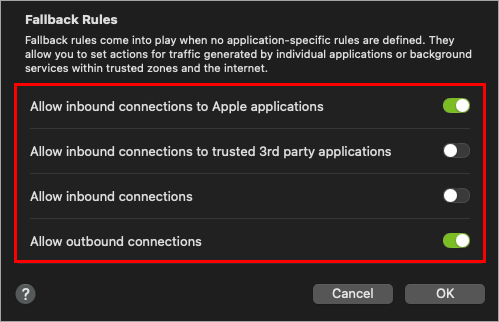
Figur 1-4
Endre applikasjonsregler
Brukere kan definere programregler ved hjelp av flere alternativer:
-
Fra kontekstmenyen i tabellen Programmer under Verktøy-delen av hovedgrensesnittet.
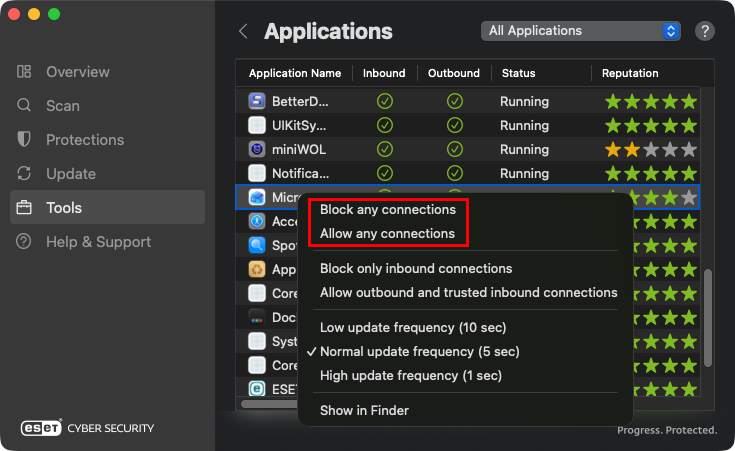
Figur 2-1 -
Fra Finder-kontekstmenyen.
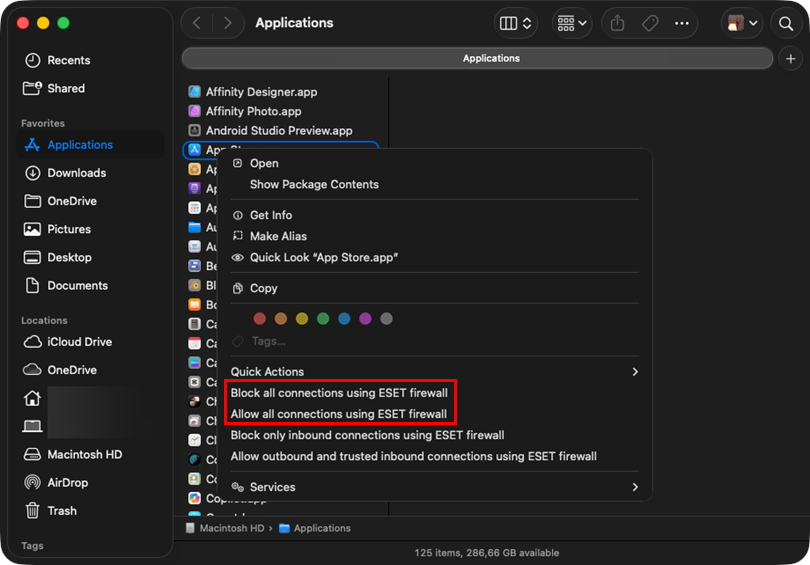
Figur 2-2 -
Fra oppsettmenyen for applikasjonsregler i brannmurinnstillingene.
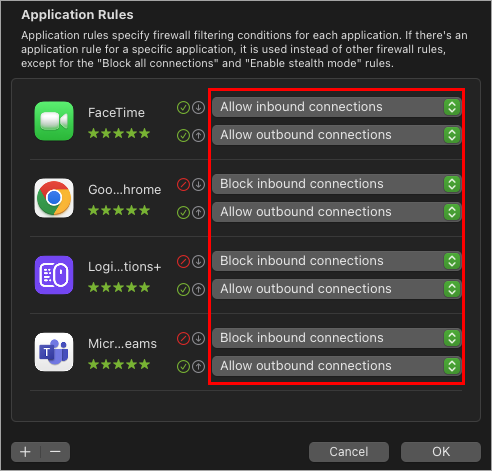
Figur 2-3 -
Kontekstmenyen i Brannmurlogger ligger under Logger i Verktøy-delen av hovedgrensesnittet.
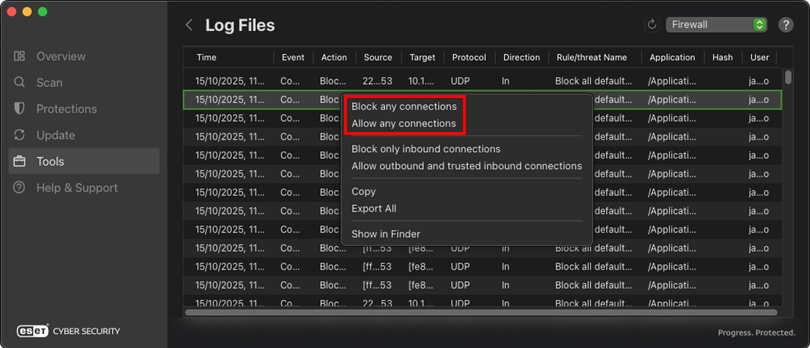
Figur 2-4
Opprett en regel for å blokkere eller tillate innkommende eller utgående Internett-kommunikasjon for et program i ESET Cyber Security eller ESET Endpoint Security for macOS
-
Åpne ESET Cyber Security eller ESET Endpoint Security.
-
Klikk på produktnavnet i macOS-menylinjen (øverst på skjermen) og klikk på Innstillinger.
Figur 3-1 -
Klikk på Brannmur under Beskyttelser.
Figur 3-2 -
Klikk på Applikasjonsregler.
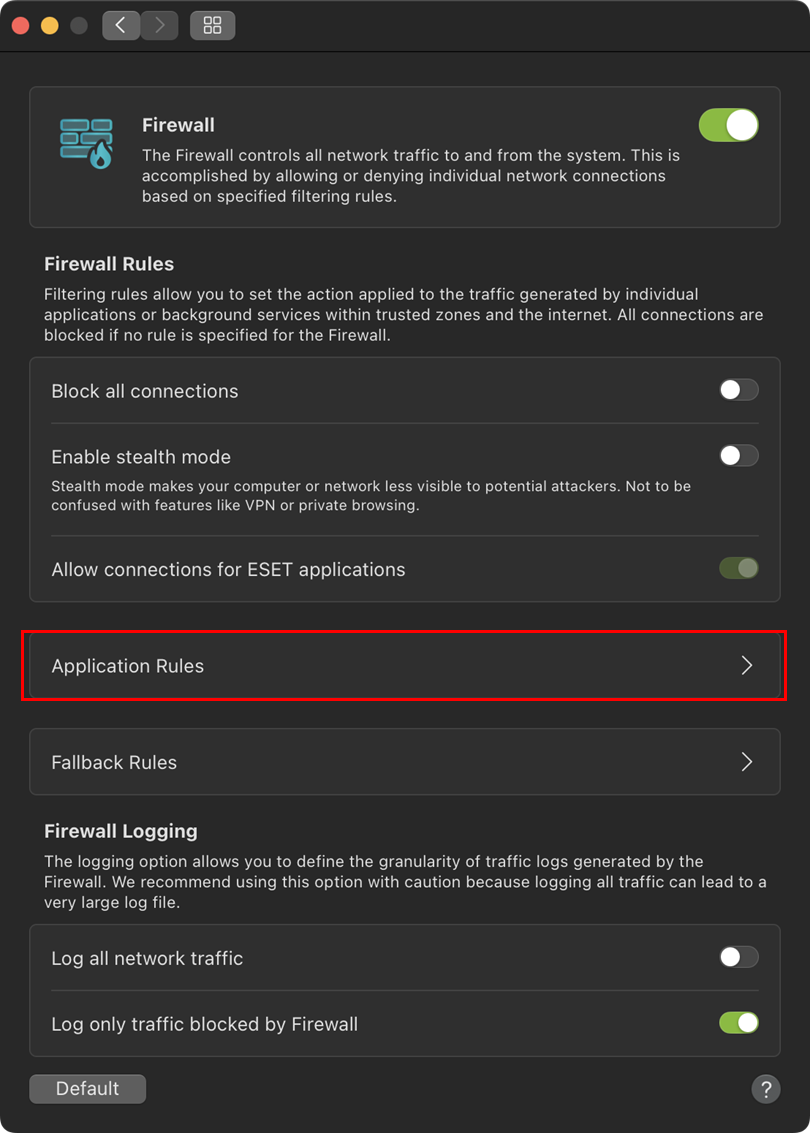
Figur 3-3 -
Klikk på + (pluss)-ikonet for å legge til en applikasjonsregel.
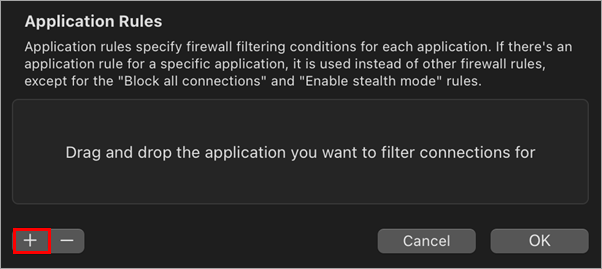
Figur 3-4 -
Velg en applikasjon fra applikasjonsmenyen, og klikk på Åpne.
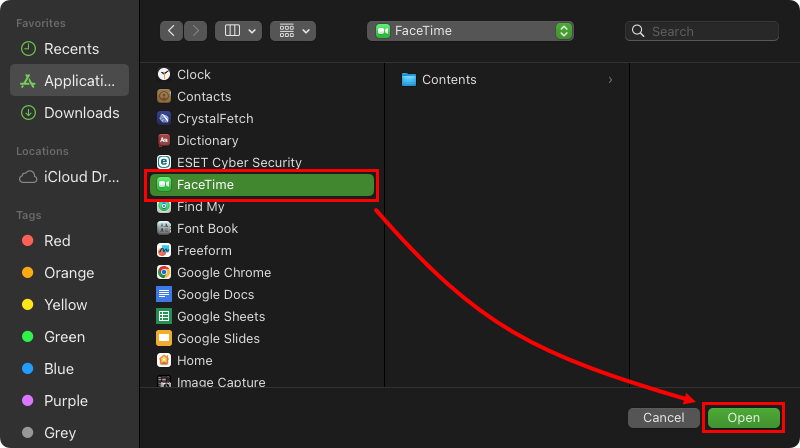
Figur 3-5 -
Velg et filtreringsalternativ for innstillingene for innkommende og utgående, og klikk på OK for å lagre regelen.
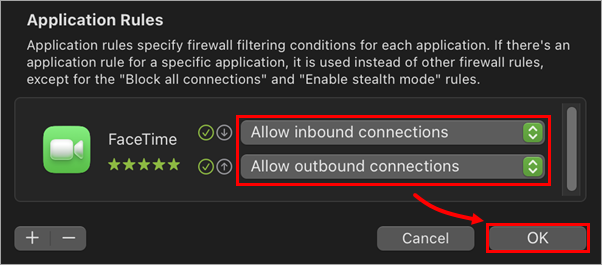
Figur 3-6
Feilsøking
Tredjepartsapplikasjonen min fungerer ikke
Sett at en ikke-Apple-applikasjon slutter å fungere etter at du har aktivert brannmuren. I så fall skyldes det sannsynligvis at applikasjonen krever innkommende tilkoblinger som initieres fra serversiden, noe brannmuren blokkerer som standard for ikke-Apple-applikasjoner.
For å løse dette problemet aktiverer du all innkommende kommunikasjon. Hvis kommunikasjonen gjenopptas, oppretter du en brannmurregel.
Det oppstår et problem på grunn av brannmuren.
Hvis du opplever tilkoblingsproblemer med ESET-sikkerhetsproduktet, kan du bruke brannmurlogger til å identifisere og løse den blokkerte kommunikasjonen:
-
Aktiver logging for blokkerte tilkoblinger (aktivert som standard; du kan sjekke dette i brannmurinnstillingene).
-
Repliker problemet.
-
Finn loggfilene som er opprettet av ESET-sikkerhetsproduktet.
-
Identifiser den blokkerte kommunikasjonen. For enklere analyse kan du eksportere brannmurloggene som en CSV-fil og deretter importere dem til et regnearkprogram, for eksempel Microsoft Excel, for å søke etter problemet.
-
Opprett den nødvendige regelen i brannmuren for å tillate den identifiserte kommunikasjonen.


