Проблема
Деталі
Клацніть, щоб розгорнути
Брандмауер ESET відстежує та контролює зв'язок у локальній мережі або в Інтернеті. Брандмауер аналізує комунікаційну активність за допомогою попередньо визначених правил і використовує ці правила, щоб вирішити, який трафік дозволити або заблокувати.
Існує чотири режими фільтрації брандмауера на вибір, кожен з яких призначений для певного типу програм або рівня безпеки. Щоб змінити поведінку брандмауера, виберіть потрібний режим фільтрації.
Рішення
Змініть режим фільтрації брандмауера ESET Firewall
-
Відкрийте головне вікно програми вашого продукту ESET для Windows.
-
Натисніть клавішу F5, щоб відкрити Додаткові налаштування.
-
Клацніть Захист → Захист доступу до мережі. Розгорніть Брандмауер. Виберіть потрібний режим фільтрації зі спадного меню Режим фільтрації та натисніть кнопку OK, щоб зберегти зміни. Перейдіть до наступного розділу, щоб ознайомитися з коротким описом кожного режиму фільтрації.
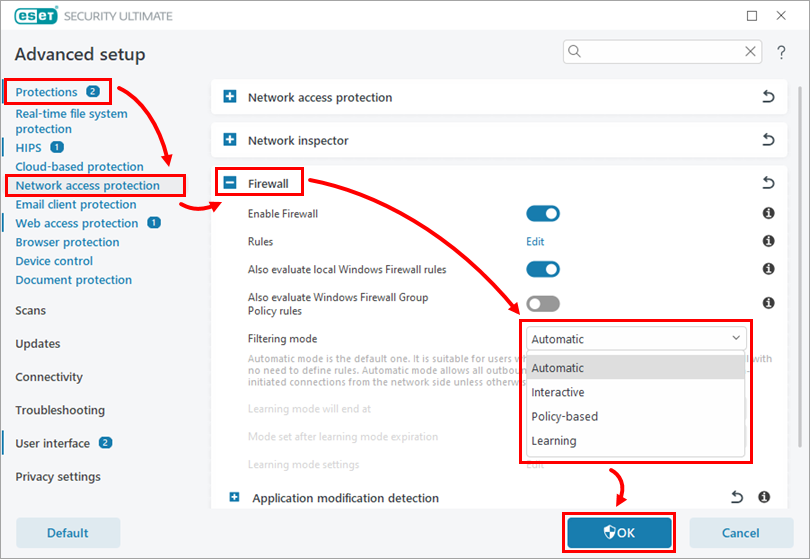
Малюнок 1-1
Пояснення режимів фільтрації
Режим фільтрації впливає на поведінку брандмауера і рівень необхідної взаємодії з користувачем. Нижче наведено режими фільтрації для брандмауера ESET:
-
Автоматичний режим: Режим за замовчуванням для простого та зручного використання. Користувацькі правила можуть бути створені, але не є обов'язковими. Автоматичний режим дозволяє весь вихідний трафік для даної системи і блокує більшість вхідного трафіку. Дозволений вхідний трафік включає трафік з Довіреної зони, як зазначено в IDS і додаткових параметрах, а також вхідний трафік у відповідь на нещодавні вихідні з'єднання.
-
Інтерактивний режим: Режим індивідуальної конфігурації. Мережевий зв'язок обробляється відповідно до заздалегідь визначених правил. Якщо до виявленого з'єднання не застосовується жодне з попередньо встановлених правил, користувачеві буде запропоновано дозволити або заборонити з'єднання. Рішення про дозвіл або заборону можна зберегти як нове правило для брандмауера. Після створення нового правила всі майбутні з'єднання цього типу будуть дозволені або заблоковані відповідно до цього правила. Використовуючи Інтерактивний режим, користувач може створити власну групу правил.
Цей режим не призначений для тривалого використання. Ми рекомендуємо вимкнути Інтерактивний режим після створення правил для використання у вашому середовищі. Будьте обережні, вибираючи Інтерактивний режим у корпоративному середовищі, оскільки неуважні користувачі можуть випадково створити правила, які можуть наражати їх на ризик або перешкоджати їхньому спілкуванню через мережу.
-
Режим на основі політик: Режим на основі політик для досвідчених користувачів. Мережевий зв'язок обробляється відповідно до визначених користувачем правил, які надають лише бажані та безпечні з'єднання. Брандмауер блокуватиме всі інші невизначені з'єднання. Ми рекомендуємо вибирати режим на основі політик, тільки якщо ви є адміністратором, який має намір контролювати мережевий зв'язок і знає, які програми слід дозволити або заборонити.
-
Режим навчання: Автоматично створює і зберігає правила; цей режим підходить для початкового налаштування брандмауера. Втручання користувача не потрібне, оскільки брандмауер ESET зберігає правила відповідно до заздалегідь визначених параметрів. Режим навчання слід використовувати лише до тих пір, поки не будуть створені всі правила для необхідних комунікацій, щоб уникнути ризиків для безпеки. Після цього брандмауер слід перевести в автоматичний режим або режим на основі політик.


